
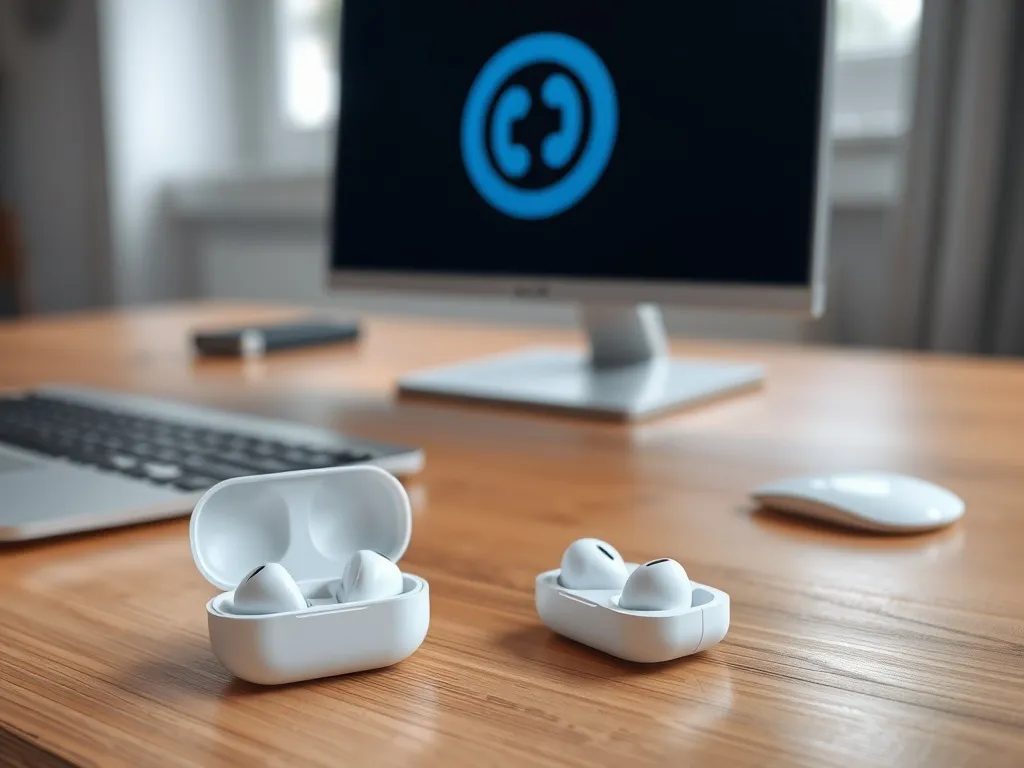
Masz AirPods i chcesz podłączyć je do komputera lub laptopa? Z tego poradnika dowiesz się, jak krok po kroku sparować je z Windows i macOS. Poznasz też sposoby na najczęstsze problemy z połączeniem i resetowaniem słuchawek.
Co warto wiedzieć o podłączaniu AirPods do komputera?
AirPods to bezprzewodowe słuchawki Apple, które łączą się przez Bluetooth. Dzięki temu działają nie tylko z iPhonem czy iPadem, ale także z laptopem z Windows, komputerem stacjonarnym, MacBookiem czy iMakiem. W wielu biurach korzysta się z nich dziś do wideokonferencji, bo są lekkie, wygodne i dobrze radzą sobie z rozmowami głosowymi.
Nie wszystkie funkcje, które znasz z iPhone’a, będą jednak dostępne na komputerze. Na Windows nie działa na przykład Siri ani automatyczne przełączanie między urządzeniami Apple. Mimo tego AirPods sprawdzą się do słuchania muzyki z Spotify, oglądania filmów, gier i rozmów w Teams czy Zoom. Wystarczy prawidłowo włączyć tryb parowania i raz skonfigurować połączenie.
Jak włączyć tryb parowania w różnych modelach AirPods?
Bez trybu parowania komputer po prostu nie zobaczy słuchawek na liście urządzeń Bluetooth. Apple wprowadziło kilka sposobów uruchamiania parowania w zależności od generacji AirPods. Jeśli kupiłeś nowy model, łatwo się pomylić, dlatego warto sprawdzić dokładną metodę przed pierwszym podłączeniem.
Dla większości modeli cały proces sprowadza się do otwarcia etui ze słuchawkami i uruchomienia białego migającego światła na diodzie LED. To właśnie ten biały migający wskaźnik oznacza, że AirPods są gotowe do połączenia z komputerem, smartfonem lub innym sprzętem wyposażonym w Bluetooth.
AirPods 1, 2, 3 i AirPods Pro 1, 2, 3
W przypadku starszych i większości obecnych modeli Pro włączanie parowania wygląda bardzo podobnie. Taki sam schemat znajdziesz też w instrukcjach Apple i na stronie wsparcia, więc dobrze go zapamiętać, bo przyda się także przy resetowaniu słuchawek.
Aby uruchomić parowanie w AirPods 1, 2, 3 oraz AirPods Pro 1, 2, 3, zrób to w tej kolejności:
- otwórz etui z włożonymi słuchawkami,
- odwróć je i znajdź mały przycisk konfiguracji z tyłu obudowy,
- przytrzymaj przycisk przez około 5 sekund,
- poczekaj, aż lampka statusu zacznie migać na biało.
Jeśli dioda nie miga, tylko świeci ciągle na innym kolorze, zamknij etui, odczekaj chwilę i spróbuj ponownie. Wiele problemów wynika po prostu z zbyt krótkiego przytrzymania przycisku lub rozładowanej baterii w etui.
AirPods 4
W modelu AirPods 4 Apple zmieniło sposób włączania trybu parowania. Zamiast fizycznego przycisku z tyłu obudowy wykorzystano stuknięcia w przednią część etui. To wygodne rozwiązanie, ale dla użytkowników starszych modeli może być na początku mylące.
Aby włączyć parowanie w AirPods 4:
- otwórz etui ze słuchawkami w środku,
- trzymaj je blisko komputera lub telefonu,
- stuknij dwukrotnie w przód etui,
- poczekaj, aż dioda zacznie migać na biało.
Gdy widzisz już migający biały wskaźnik, możesz przejść do ustawień Bluetooth w komputerze i dodać nowe urządzenie. Stuknięcie trzeba wykonać dość zdecydowanie, ale nie na tyle mocno, by uszkodzić obudowę, dlatego warto zrobić to spokojnie i bez pośpiechu.
AirPods Max
AirPods Max to wokółuszne słuchawki Apple, które mają inne rozmieszczenie przycisków niż modele z etui. Nie wkładasz ich do pudełka, tylko zakładasz na głowę, a parowaniem sterujesz za pomocą fizycznych elementów na jednej z muszli.
Aby włączyć tryb parowania w AirPods Max:
- upewnij się, że słuchawki mają naładowaną baterię (co najmniej 50%),
- zlokalizuj przycisk kontroli hałasu i pokrętło Digital Crown,
- przytrzymaj przycisk odpowiedzialny za redukcję hałasu przez kilka sekund,
- poczekaj, aż dioda LED zacznie migać na biało.
Po włączeniu białego migającego światła możesz przejść do konfiguracji Bluetooth w Windows lub macOS. Ten sam zestaw przycisków wykorzystasz później do pełnego resetu AirPods Max, gdy połączenie zacznie sprawiać problemy.
Jak podłączyć AirPods do laptopa z Windows 10?
Laptopy z Windows 10 bez problemu współpracują z AirPods, o ile mają wbudowany moduł Bluetooth lub podłączony zewnętrzny adapter USB. W wielu tańszych komputerach stacjonarnych tego modułu nie ma, więc przed konfiguracją warto sprawdzić jego obecność w menedżerze urządzeń albo w specyfikacji sprzętu.
Cała procedura polega na włączeniu Bluetooth w systemie, uruchomieniu trybu parowania w słuchawkach i dodaniu nowego urządzenia. Po jednorazowym sparowaniu Windows zapamięta AirPods i kolejne połączenia będą działały automatycznie, gdy tylko otworzysz etui lub założysz słuchawki na uszy.
Włączanie Bluetooth w Windows 10
Bez aktywnego modułu Bluetooth komputer nie wyszuka Twoich słuchawek. W Windows 10 przełącznik znajdziesz w ustawieniach urządzeń oraz w Centrum akcji, ale do pierwszej konfiguracji wygodniej jest przejść przez pełne menu. Dzięki temu łatwiej od razu usuniesz stare, nieużywane urządzenia.
Aby włączyć Bluetooth w Windows 10, wykonaj następujące kroki:
- kliknij przycisk Start,
- wejdź w Ustawienia,
- wybierz sekcję Urządzenia,
- w zakładce Bluetooth i inne urządzenia przesuń suwak Bluetooth w prawo.
Po włączeniu przełącznik podświetli się na niebiesko. W tym samym miejscu widzisz później listę sparowanych urządzeń, więc łatwo sprawdzisz, czy AirPods zostały już kiedyś dodane lub czy nie ma konfliktu z innymi słuchawkami Bluetooth.
Dodawanie AirPods w Windows 10
Kiedy Bluetooth jest już aktywny, można rozpocząć dodawanie nowych słuchawek. W tej części liczy się kolejność kroków, bo jeśli zbyt późno włączysz parowanie w AirPods, komputer może ich w ogóle nie znaleźć. Biały migający wskaźnik nie świeci się wiecznie, tylko przez ograniczony czas.
Aby podłączyć AirPods do Windows 10:
- włącz tryb parowania w słuchawkach (według modelu opisany wcześniej),
- w Ustawieniach przejdź do sekcji Urządzenia,
- kliknij przycisk Dodaj urządzenie,
- wybierz typ Bluetooth,
- poczekaj, aż na liście pojawią się AirPods,
- kliknij nazwę słuchawek, aby rozpocząć parowanie.
Po krótkiej chwili Windows powinien wyświetlić informację o poprawnym połączeniu. Gdy po wszystkim nadal słyszysz dźwięk z głośników laptopa, wejdź w ustawienia dźwięku i wybierz AirPods jako domyślne urządzenie wyjściowe. Zmiana tego parametru bardzo często rozwiązuje problem „braku dźwięku w słuchawkach”.
Jak podłączyć AirPods do Windows 11?
W Windows 11 panel ustawień został odświeżony, a zakładki nazywają się nieco inaczej niż w Windows 10. Zmienił się też wygląd sekcji Bluetooth, ale sama logika podłączania AirPods pozostała taka sama. Wciąż trzeba uruchomić tryb parowania w słuchawkach i dodać je jako nowe urządzenie.
Wielu użytkowników, którzy przesiadają się z poprzedniej wersji systemu, szuka zakładki „Urządzenia” i nie od razu odnajduje się w nowym interfejsie. W Windows 11 szukaj pozycji Bluetooth i urządzenia, bo to tam system gromadzi listę słuchawek, głośników i innych akcesoriów bezprzewodowych.
Włączanie Bluetooth w Windows 11
Aktywacja Bluetooth w Windows 11 jest bardzo prosta, bo system podpowiada ustawienia już podczas pierwszej konfiguracji laptopa. Gdy jednak coś przestanie działać, warto przejść pełną ścieżkę i sprawdzić, czy przełącznik nie został przypadkowo wyłączony, na przykład po aktualizacji sterownika.
Aby włączyć Bluetooth w Windows 11:
- otwórz menu Start i kliknij ikonę Ustawienia,
- z lewej strony wybierz Bluetooth i urządzenia,
- sprawdź, czy suwak Bluetooth jest przesunięty w prawo,
- jeśli nie – kliknij go, aby kolor zmienił się na niebieski.
W tym miejscu widzisz też listę ostatnio podłączonych słuchawek. Jeżeli AirPods są na liście, a mimo to nie łączą się z komputerem, często pomaga ich usunięcie i późniejsze ponowne dodanie jak nowych słuchawek.
Dodawanie AirPods w Windows 11
Gdy Bluetooth jest aktywny, można przejść do samego parowania. W nowej wersji systemu Microsoft uprościł kreator dodawania urządzeń, ale nadal trzeba ręcznie wskazać typ Bluetooth. Dzięki temu komputer nie będzie szukał drukarek czy telewizorów, tylko skupi się na bezprzewodowych akcesoriach audio.
Aby podłączyć AirPods do Windows 11:
- włącz tryb parowania w słuchawkach (dioda powinna migać na biało),
- w Ustawieniach otwórz sekcję Bluetooth i urządzenia,
- kliknij przycisk Dodaj urządzenie,
- z listy wybierz Bluetooth,
- poczekaj, aż system wykryje AirPods na liście dostępnych urządzeń,
- kliknij ich nazwę i zaakceptuj parowanie.
Po sparowaniu AirPods pojawią się jako podłączone słuchawki. Gdy w przyszłości otworzysz etui obok laptopa, Windows 11 spróbuje automatycznie przywrócić połączenie. Jeśli korzystasz równolegle z iPhone’a, może dojść do sytuacji, w której słuchawki „uciekają” do telefonu, dlatego czasem trzeba wyłączyć Bluetooth w smartfonie na czas pracy na komputerze.
Jak podłączyć AirPods do MacBooka i iMaka?
Komputery Apple są naturalnym środowiskiem dla AirPods. Gdy korzystasz z tego samego Apple ID na iPhonie i Macu, słuchawki często same pojawiają się na pasku menu bez konieczności ręcznego parowania. To duże ułatwienie dla osób, które codziennie przełączają się między telefonem a komputerem.
Nie zawsze jednak wszystko idzie tak gładko. Starsze wersje macOS nie obsługują najnowszych modeli AirPods, a czasem zdjęcie słuchawek z iPhone’a nie powoduje ich automatycznego przełączenia na Maca. Wtedy trzeba użyć ustawień Bluetooth w systemie i dodać słuchawki tak, jak inne akcesoria bezprzewodowe.
Automatyczne łączenie z AirPods przez iCloud
Jeśli AirPods były wcześniej sparowane z iPhonem, a Mac korzysta z tego samego konta iCloud, połączenie może ustawić się samo. Taka funkcja działa szczególnie dobrze na nowszych systemach macOS i przy aktualnych modelach słuchawek, jak AirPods 3 czy AirPods Pro 2.
Aby skorzystać z automatycznego łączenia:
- włóż słuchawki do uszu,
- kliknij ikonę Centrum sterowania na pasku menu,
- wejdź w sekcję Bluetooth,
- wybierz AirPods z listy urządzeń.
Gdy dźwięk nadal leci z głośników Maca, otwórz ustawienia dźwięku i ręcznie wybierz AirPods jako urządzenie wyjściowe. Zdarza się, że system „zapamięta” poprzednią konfigurację i trzeba go w ten sposób „przestawić” na słuchawki.
Ręczne parowanie AirPods z MacBookiem lub iMakiem
Co zrobić, gdy AirPods nie pojawiają się w Centrum sterowania? W tej sytuacji najlepiej przeprowadzić pełne parowanie tak, jak z dowolnym innym urządzeniem Bluetooth. Wymaga to kilku kliknięć, ale daje większą kontrolę nad listą połączeń i usuwa stare, nieaktualne wpisy.
Aby ręcznie podłączyć AirPods do MacBooka lub iMaka:
- kliknij ikonę jabłka w lewym górnym rogu ekranu,
- wybierz Ustawienia systemowe,
- z menu po lewej stronie wybierz Bluetooth,
- sprawdź, czy Bluetooth jest włączony (suwak w prawo, kolor niebieski),
- włącz tryb parowania w AirPods (biała migająca dioda),
- odszukaj AirPods na liście „Najbliższe urządzenia”,
- kliknij przycisk Połącz obok nazwy słuchawek.
Jeżeli po tym kroku wciąż nie słyszysz dźwięku w AirPods, otwórz ponownie Centrum sterowania, wejdź w sekcję dźwięku i wybierz słuchawki jako źródło audio. Zdarza się, że Mac trzyma się poprzedniego wyjścia, zwłaszcza gdy masz jednocześnie podłączony monitor z własnymi głośnikami.
Jakie wersje macOS współpracują z różnymi AirPods?
Starsze komputery Mac nie zawsze poradzą sobie z najnowszymi słuchawkami. Powodem jest ograniczona obsługa nowszych funkcji Bluetooth w dawnych wydaniach systemu. Zanim kupisz nowy model AirPods, dobrze sprawdzić, czy Twoja wersja macOS jest z nimi zgodna.
Zależność między słuchawkami a systemem wygląda w uproszczeniu tak:
| Model AirPods | Minimalna wersja macOS | Przykładowe komputery |
| AirPods 2 | macOS Mojave 10.14.4 | MacBook Pro 2015, iMac 2015 |
| AirPods Pro 1 | macOS Catalina 10.15.1 | MacBook Air 2017, Mac mini 2018 |
| AirPods 3 | macOS Monterey | nowsze MacBooki od 2016 roku |
| AirPods Pro 2, AirPods 4, AirPods Max | macOS Sequoia | aktualne modele Mac z obsługą Sequoia |
Jeśli Twój Mac nie może zostać zaktualizowany do wymaganego wydania systemu, AirPods mogą działać tylko jako zwykłe słuchawki Bluetooth, a część funkcji nie będzie dostępna. Dotyczy to zwłaszcza bardziej zaawansowanych opcji, jak dynamiczne śledzenie ruchu głowy czy automatyczne przełączanie między urządzeniami.
Najczęstsze problemy z parowaniem AirPods wynikają z wyłączonego Bluetooth, przestarzałych sterowników w Windows lub zbyt starej wersji macOS w stosunku do posiadanych słuchawek.
Dlaczego AirPods nie łączą się z komputerem?
Brak połączenia między AirPods a komputerem nie zawsze oznacza usterkę sprzętową. W wielu przypadkach winne są proste rzeczy: rozładowane etui, wyłączony moduł Bluetooth, stary sterownik lub przeciążony system po długiej pracy bez restartu. Czasem kłopot sprawia też automatyczne łączenie się słuchawek z innym urządzeniem w pobliżu, na przykład z iPhonem.
Dobrym początkiem jest szybka lista kontroli. Najpierw warto sprawdzić, czy AirPods są faktycznie w trybie parowania i czy dioda na etui miga na biało. Potem przejrzyj ustawienia Bluetooth w Windows lub macOS, a na końcu rozważ całkowite usunięcie słuchawek z listy sparowanych urządzeń i ponowne dodanie jak nowych.
Typowe przyczyny problemów z połączeniem
Przy podłączaniu AirPods do komputera powtarzają się pewne schematy. Użytkownicy często opisują podobne objawy: słuchawki raz działają, raz znikają z listy, czasem łączą się, ale nie słychać w nich dźwięku. W większości przypadków pomaga kilka prostych działań diagnostycznych, które możesz wykonać samodzielnie.
Jeśli AirPods nie chcą współpracować, sprawdź najpierw takie rzeczy:
- czy Bluetooth w komputerze jest włączony,
- czy AirPods są w trybie parowania (biała migająca dioda na etui),
- czy słuchawki nie są już połączone z innym urządzeniem w pobliżu,
- czy system Windows ma aktualne sterowniki Bluetooth,
- czy macOS jest w wersji zgodnej z Twoim modelem AirPods.
Gdy komputer wykrywa słuchawki, ale nie może nawiązać połączenia, usuń AirPods z listy znanych urządzeń i spróbuj sparować je od nowa. W Windows zrobisz to w Ustawieniach Bluetooth, a w macOS w sekcji Bluetooth w Ustawieniach systemowych. Po usunięciu włącz ponownie tryb parowania w słuchawkach i przejdź całą procedurę jeszcze raz.
Proste sposoby na przywrócenie połączenia
Czy jedno proste działanie może od razu pomóc? Często tak. Między restartem komputera, wyłączeniem i włączeniem Bluetooth a ponownym uruchomieniem AirPods jest kilka kroków, które potrafią rozwiązać większość błędów bez wizyty w serwisie. Wiele osób zaczyna od zbyt skomplikowanych rozwiązań, pomijając te najprostsze.
Dobrym planem działania będzie krótka sekwencja kroków:
- wyłącz i włącz Bluetooth w komputerze,
- zrestartuj system, jeśli dawno nie był uruchamiany ponownie,
- włóż AirPods do etui, zamknij je i poczekaj około 30 sekund,
- otwórz etui i włącz tryb parowania,
- usuń stare wpisy AirPods z listy sparowanych urządzeń i sparuj słuchawki od nowa.
W przypadku Maca warto dodatkowo sprawdzić aktualizacje systemu w sekcji Uaktualnienia. Gdy Twoje AirPods wymagają nowszego macOS (na przykład macOS Sequoia dla AirPods Pro 2), aktualizacja często przywraca pełną współpracę z komputerem i poprawia stabilność połączenia.
Jeśli AirPods uparcie łączą się z iPhonem zamiast z laptopem, wyłączenie Bluetooth w telefonie na czas pracy przy komputerze zwykle rozwiązuje problem „przeskakiwania” dźwięku.
Jak zresetować AirPods do ustawień fabrycznych?
Czasem żadne z prostych rozwiązań nie pomaga. Słuchawki znikają z listy, dźwięk przerywa albo tylko jedna strona działa poprawnie. W takiej sytuacji warto rozważyć pełny reset AirPods, czyli przywrócenie ich do ustawień fabrycznych. Po tej operacji trzeba ponownie sparować słuchawki z każdym urządzeniem, ale wiele uporczywych błędów znika.
Reset wygląda nieco inaczej dla poszczególnych modeli, dlatego najlepiej wykonać go według dokładnego schematu. W każdym przypadku zacznij od usunięcia AirPods z listy sparowanych urządzeń w ustawieniach Bluetooth komputera, telefonu czy tabletu. Dopiero później przechodź do fizycznego resetu w słuchawkach.
Reset AirPods 1, 2, 3 i AirPods Pro
Dla większości modeli z etui reset wygląda bardzo podobnie. Kluczowa jest tutaj dioda, która zmienia kolor z pomarańczowego na biały. Ten moment oznacza, że przywracanie ustawień fabrycznych zakończyło się sukcesem i słuchawki są gotowe do ponownego parowania z komputerem lub telefonem.
Aby zresetować AirPods 1, 2, 3 oraz wszystkie modele AirPods Pro:
- włóż słuchawki do etui i zamknij je na około 30 sekund,
- otwórz pokrywę etui,
- przytrzymaj przycisk z tyłu obudowy przez około 15 sekund,
- poczekaj, aż dioda zaświeci na pomarańczowo, a potem zacznie migać na biało.
Gdy dioda przełączy się na białe miganie, możesz sparować AirPods na nowo z Windows, macOS lub smartfonem. Taki reset pomaga szczególnie, gdy jedna słuchawka rozłącza się częściej niż druga lub gdy system uparcie nie widzi słuchawek mimo prawidłowego włączenia Bluetooth.
Reset AirPods 4
W AirPods 4 reset uruchamiasz stuknięciami w przód etui. To bardziej złożona sekwencja, bo wymaga powtórzenia ruchu w odpowiednich momentach zmiany koloru diody. W zamian Apple mogło zrezygnować z tylnego przycisku, dzięki czemu obudowa wygląda bardziej jednolicie.
Aby zresetować AirPods 4:
- otwórz etui ze słuchawkami w środku,
- gdy dioda świeci na biało, stuknij dwa razy w przednią część etui,
- poczekaj, aż dioda zacznie migać na biało i ponownie stuknij dwa razy,
- gdy dioda zacznie migać szybciej, zrób kolejne podwójne stuknięcie,
- obserwuj, aż światło zmieni kolor z pomarańczowego z powrotem na białe.
Po takim cyklu słuchawki są przywrócone do ustawień fabrycznych i można je ponownie podłączyć do komputera. Sekwencja może wymagać kilku prób, bo ważne jest wyczucie momentów zmiany koloru diody. Gdy wszystko przebiegnie poprawnie, AirPods 4 pojawią się jako nowe urządzenie Bluetooth w Windows czy macOS.
Reset AirPods Max
W AirPods Max reset przeprowadzasz wyłącznie przyciskami na muszli. Najpierw warto zadbać o poziom naładowania baterii, bo zbyt niski stan może przerwać proces. Apple zaleca minimum 50% naładowania, zanim rozpoczniesz pełne przywracanie ustawień.
Aby zresetować AirPods Max do ustawień fabrycznych:
- upewnij się, że słuchawki są naładowane co najmniej w połowie,
- zlokalizuj przycisk kontroli hałasu i pokrętło Digital Crown,
- przytrzymaj oba te elementy jednocześnie przez około 15 sekund,
- poczekaj, aż dioda LED zaświeci na pomarańczowo, a potem na biało.
Zanim wykonasz pełny reset, możesz też spróbować krótszego restartu, przytrzymując te same przyciski tylko do momentu, aż dioda zacznie migać na pomarańczowo. Jeśli to nie rozwiąże problemu, dopiero wtedy przejdź do dłuższego, piętnastosekundowego przytrzymania i pełnego przywrócenia ustawień.
Po każdym pełnym resecie AirPods traktują komputer jak zupełnie nowe urządzenie, dlatego trzeba ponownie przejść cały proces parowania w systemie Windows lub macOS.

