Masz dość plątaniny kabli przy biurku? Z tego artykułu dowiesz się, czym jest stacja dokująca USB-C, jak działa i kiedy naprawdę warto w nią zainwestować. Poznasz też różne możliwości podłączania monitorów i akcesoriów przez jeden kabel.
Czym jest stacja dokująca USB-C?
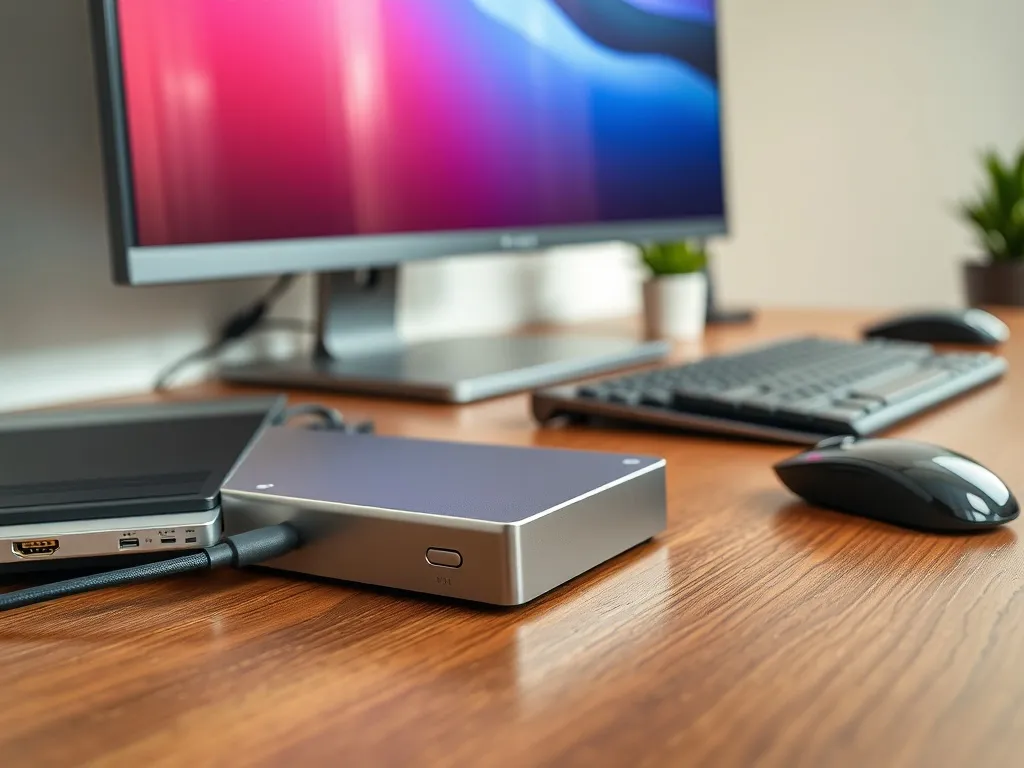
Stacja dokująca USB-C to niewielkie urządzenie, które zamienia twój laptop w coś bardzo zbliżonego do komputera stacjonarnego. Łączy się z notebookiem jednym przewodem i przez ten sam kabel przekazuje zasilanie, obraz, dźwięk oraz dane do wielu podłączonych akcesoriów. Tego typu stacje są dziś wbudowane w część monitorów biurowych i biurowo-domowych, co jeszcze bardziej upraszcza układ na biurku.
W praktyce oznacza to, że zamiast osobno podpinać zasilacz, przewód sieciowy, HDMI czy DisplayPort, kabel do drukarki i kilka kabli USB, używasz tylko jednego przewodu USB-C. Ten jeden kabel łączy laptop z monitorem, a monitor pełni rolę stacji dokującej USB-C. Do monitora podpinasz mysz, klawiaturę, kamerę internetową, a czasem także głośniki czy dysk zewnętrzny i wszystko działa jak jeden spójny zestaw.
Jaką rolę pełni monitor ze stacją dokującą?
Monitor ze stacją dokującą USB-C ma wbudowany cały zestaw portów oraz elektroniki, która rozdziela sygnały płynące jednym przewodem z laptopa. Z jednej strony podłączasz kabel USB-C do notebooka, z drugiej strony do monitora wpinasz sieć przewodową, akcesoria USB i ewentualny drugi monitor. Monitor staje się więc centralnym punktem twojego stanowiska pracy, a nie tylko wyświetlaczem.
Takie rozwiązanie sprawdza się w biurach, w pracy hybrydowej i w domu. Osoba pracująca na laptopie potrzebuje tylko jednego ruchu, aby zamienić mobilny komputer w wygodną stację roboczą na biurku. Wystarczy wpiąć kabel USB-C do portu w laptopie i od razu zyskujesz zasilanie, sieć przewodową, obraz na monitorze i dostęp do akcesoriów. Po zakończeniu pracy odłączasz jeden kabel i zabierasz laptopa ze sobą.
Jakie porty zazwyczaj ma stacja dokująca?
Konkretny zestaw złączy zależy od modelu monitora lub zewnętrznej stacji, ale pewne elementy powtarzają się bardzo często. Dzięki temu możesz z góry zaplanować, jakie urządzenia podłączysz jednym ruchem. W wielu modelach znajdziesz porty sieciowe, różne typy USB oraz wyjścia wideo dla dodatkowego monitora.
W typowej stacji dokującej USB-C w monitorze możesz spotkać takie złącza:
- USB-A do podłączenia myszy, klawiatury, pendrive’a lub kamery internetowej,
- USB-C z funkcją ładowania laptopa,
- DisplayPort lub HDMI do drugiego monitora,
- RJ-45 do przewodowego Internetu,
- wejście audio na słuchawki lub głośniki.
Ten zestaw portów sprawia, że monitor przejmuje rolę huba dla całego stanowiska. Nie musisz już szukać wolnego gniazda w obudowie laptopa ani walczyć z krótkimi kablami, bo większość przewodów podłączasz raz do stacji. Daje to czystszy i stabilniejszy układ pracy, a przewód USB-C staje się jedynym kablem łączącym komputer z resztą urządzeń.
Jak działa jeden kabel USB-C?
Kabel USB-C w wersji wykorzystywanej jako stacja dokująca może przenosić jednocześnie zasilanie, obraz oraz dane. Dzieje się tak dlatego, że standard USB-C łączy w jednym złączu kilka technologii: klasyczne USB, przesył wideo (najczęściej DisplayPort Alternate Mode) i często także zasilanie o większej mocy (USB Power Delivery). Wszystko to odbywa się równolegle, więc użytkownik widzi tylko prostą operację – podłączenie jednego przewodu.
Z punktu widzenia użytkownika wygląda to bardzo prosto. Po wpięciu kabla USB-C laptop zaczyna się ładować, system wykrywa nowy monitor, sieć przewodową oraz wszystkie akcesoria podłączone do portów w monitorze. Tak naprawdę wewnątrz złącza działają jednocześnie kanały danych, linie zasilania i linie obrazu, które stacja dokująca w monitorze rozdziela na konkretne porty.
Jak przebiega przesył obrazu i dźwięku?
Sygnał obrazu z laptopa do monitora w większości przypadków korzysta z trybu DisplayPort Alternate Mode. To tryb, w którym część linii przewodzących w kablu USB-C zostaje przeznaczona na transmisję sygnału podobnego do DisplayPort. Dzięki temu monitor otrzymuje wysokiej jakości obraz, często nawet w rozdzielczości 4K, przy zachowaniu jednego przewodu na biurku.
Dźwięk zazwyczaj przesyłany jest razem z obrazem, tak jak w HDMI czy DisplayPort. Jeśli monitor ma głośniki lub wyjście słuchawkowe, po podłączeniu stacji dokującej możesz od razu przełączyć wyjście audio w systemie na monitor. Jednym kablem uzyskujesz wtedy pełne połączenie multimedialne – obraz, dźwięk, a często także sterowanie jasnością i innymi parametrami ekranu z poziomu systemu operacyjnego.
Jak działa ładowanie laptopa?
Zasilanie w kablu USB-C realizuje technologia USB Power Delivery. Laptop i monitor ze stacją dokującą USB-C uzgadniają między sobą parametry ładowania. Ustalają, jaka moc jest dostępna, jakie napięcie będzie wykorzystane i czy laptop może przyjąć daną wartość. Dzięki temu jeden kabel może zastąpić klasyczny zasilacz sieciowy, jeśli monitor ma odpowiednio mocne wyjście zasilania.
W wielu nowoczesnych monitorach moc ładowania sięga 65 W lub więcej. To wystarcza do zasilania większości ultrabooków i typowych laptopów biurowych. Warto sprawdzić dwie rzeczy – ile mocy przez USB-C daje monitor oraz jaką moc przez USB-C akceptuje laptop. Dopiero wtedy możesz mieć pewność, że jeden kabel USB-C zapewni ładowanie i pełną pracę, bez komunikatów o zbyt wolnym ładowaniu.
Jak podłączyć wiele monitorów przez stację dokującą?
Wielu użytkowników kupuje monitor z USB-C właśnie po to, aby wygodnie korzystać z dwóch ekranów. Jeden monitor jest wtedy głównym ekranem ze stacją dokującą USB-C, a drugi podłączasz do niego przez wyjście wideo, najczęściej DisplayPort. Tak powstaje tzw. konfiguracja złożona z wielu monitorów, w której laptop jednym kablem obsługuje dwa wyświetlacze.
Technologia, która to umożliwia, nazywa się często MST (Multi-Stream Transport). Dzięki niej sygnał obrazu z laptopa może zostać rozdzielony na kilka niezależnych strumieni, z których każdy trafia do osobnego monitora. Pierwszy ekran to monitor ze stacją dokującą, kolejny to monitor dołączony przez DisplayPort lub inne wyjście dostępne w stacji.
Co to jest MST?
MST, czyli Multi-Stream Transport, to funkcja DisplayPort, która pozwala przesyłać kilka strumieni obrazu jednym łączem. W kontekście stacji dokującej USB-C w monitorze oznacza to możliwość wyprowadzenia z jednego portu USB-C dwóch ekranów. Laptop wysyła sygnał do monitora, a monitor „dzieli” go dalej na wyjście DisplayPort do drugiego ekranu.
W korzystaniu z MST istotne są trzy rzeczy. Po pierwsze – laptop musi wspierać przesył kilku strumieni obrazu przez USB-C. Po drugie – monitor ze stacją dokującą USB-C musi mieć wyjście DisplayPort z obsługą MST. Po trzecie – łączna przepustowość musi wystarczyć na wybrane rozdzielczości i częstotliwości odświeżania. Jeśli dwa monitory 4K 60 Hz nie działają naraz, często pomaga obniżenie odświeżania lub rozdzielczości na jednym z ekranów.
Jak skonfigurować dwa monitory w systemie?
Po fizycznym podłączeniu wszystkiego do stacji dokującej USB-C kolejnym krokiem jest konfiguracja w systemie operacyjnym. System Windows, macOS czy Linux zazwyczaj automatycznie wykrywa nowe monitory. Trzeba jeszcze ułożyć je logicznie, dobrać tryb pracy i parametry obrazu. Ta konfiguracja jest ważna, bo wpływa na wygodę codziennej pracy i prędkość poruszania się między oknami.
Podczas ustawiania dwóch monitorów warto przejść przez kilka kroków:
- Ułóż w ustawieniach ekrany w takiej kolejności, jak stoją na biurku.
- Wybierz dla każdego monitora tryb pracy – rozszerzanie pulpitu, klonowanie lub użycie tylko jednego ekranu.
- Dostosuj rozdzielczość tak, aby ikonki i tekst były dobrze czytelne.
- Ustaw skalowanie, jeśli monitory mają różne przekątne lub rozdzielczości.
Po tej konfiguracji przechodzenie kursorem między ekranami będzie naturalne, a programy możesz ustawiać w stałych miejscach. Dzięki jednemu kablowi z laptopa do monitora ze stacją dokującą cały zestaw uruchamia się od razu po podłączeniu, więc nie tracisz czasu na każdorazowe dopasowanie układu.
Jak dobrać stację dokującą USB-C do laptopa?
Nie każdy port USB-C w laptopie ma te same możliwości. Część gniazd obsługuje tylko przesył danych, inne dodatkowo wideo, a jeszcze inne wspierają zasilanie przez USB Power Delivery. Zanim wybierzesz monitor ze stacją dokującą USB-C, warto sprawdzić dokładną specyfikację komputera. Od tego zależy, czy uzyskasz wszystkie korzyści – w tym ładowanie i wyjście obrazu.
Producenci laptopów zwykle opisują przy portach USB-C małe ikonki. Symbol błyskawicy oznacza Thunderbolt, ikona monitora lub DP informuje o przesyłaniu obrazu, a informacja o PD (Power Delivery) mówi o ładowaniu. Te drobne szczegóły przekładają się na to, czy po podłączeniu jednego kabla uzyskasz tylko obraz, czy także zasilanie i pełną funkcję stacji dokującej.
Na co zwrócić uwagę w specyfikacji?
Opis techniczny laptopa i monitora zdradza wszystkie istotne parametry współpracy. Warto dokładnie je porównać, zanim zainwestujesz w nowy monitor z USB-C. Różne modele, nawet w ramach tej samej serii, mogą mieć inne limity mocy czy obsługiwane standardy wideo.
Przy wyborze zestawu laptop + monitor ze stacją dokującą USB-C warto sprawdzić:
- czy port USB-C w laptopie obsługuje przesył obrazu,
- jaką maksymalną moc zasilania przez USB-C przyjmuje laptop,
- jaką moc ładowania przez USB-C oferuje monitor,
- jaką rozdzielczość i odświeżanie obrazu może przesyłać USB-C,
- czy monitor ma wyjście DisplayPort z obsługą MST do drugiego ekranu.
Jeżeli wszystkie parametry „spotkają się” po obu stronach kabla, wtedy korzystanie z jednego przewodu jest płynne i bezproblemowe. Laptop ładuje się, obraz jest stabilny, a sieć przewodowa i urządzenia USB działają tak samo jak podłączone bezpośrednio do komputera.
Czy każda stacja dokująca działa tak samo?
Na rynku znajdziesz zarówno monitory z wbudowaną stacją, jak i zewnętrzne stacje dokujące USB-C. Działają w podobny sposób, ale różnią się zestawem portów, mocą ładowania oraz obsługą wielu monitorów. Monitory z USB-C są wygodne, bo łączą kilka ról w jednym urządzeniu, z kolei oddzielne stacje dokujące lepiej sprawdzają się przy częstym podłączaniu różnych komputerów.
Niektóre proste adaptery USB-C na HDMI lub VGA nie są takimi samymi stacjami dokującymi. Zwykle nie mają zasilania Power Delivery ani dodatkowych portów USB. Pełna stacja dokująca USB-C to urządzenie, które łączy wiele funkcji naraz – przesył obrazu, danych i zasilanie – często także z obsługą sieci przewodowej oraz dwóch monitorów.
Kiedy stacja dokująca USB-C najbardziej się przydaje?
Stacja dokująca USB-C, zwłaszcza wbudowana w monitor, sprawdza się szczególnie tam, gdzie często przełączasz się między pracą mobilną a biurkiem. Dotyczy to zarówno dużych biur, jak i domowego stanowiska pracy. Jedno podłączenie kabla zamiast pięciu różnych przewodów oszczędza czas i ogranicza liczbę potencjalnych problemów przy każdym rozpoczynaniu pracy.
W firmach, które korzystają z trybu hot-desk, jeden monitor ze stacją dokującą może obsłużyć wielu użytkowników. Każdy przynosi własny laptop, podpina jeden kabel USB-C i od razu ma gotowy dostęp do sieci przewodowej, peryferiów i konfiguracji złożonej z kilku monitorów. W domu taka konfiguracja ułatwia łączenie pracy służbowej z prywatną, bo ten sam monitor i stacja dokująca mogą obsłużyć laptop firmowy oraz prywatny komputer.
Jeden kabel USB-C do stacji dokującej w monitorze potrafi zastąpić osobny zasilacz, przewód sieciowy i kilka kabli USB oraz HDMI.
Marki specjalizujące się w monitorach biznesowych, takie jak iiyama, oferują całą gamę ekranów z wbudowaną stacją dokującą USB-C. Łączą one porty USB, wyjścia DisplayPort z obsługą MST, gniazdo sieciowe RJ-45 i funkcję ładowania laptopa. Dzięki temu jedno urządzenie staje się centrum twojego biurka, a pojedynczy kabel USB-C łączy laptop z całym środowiskiem pracy.