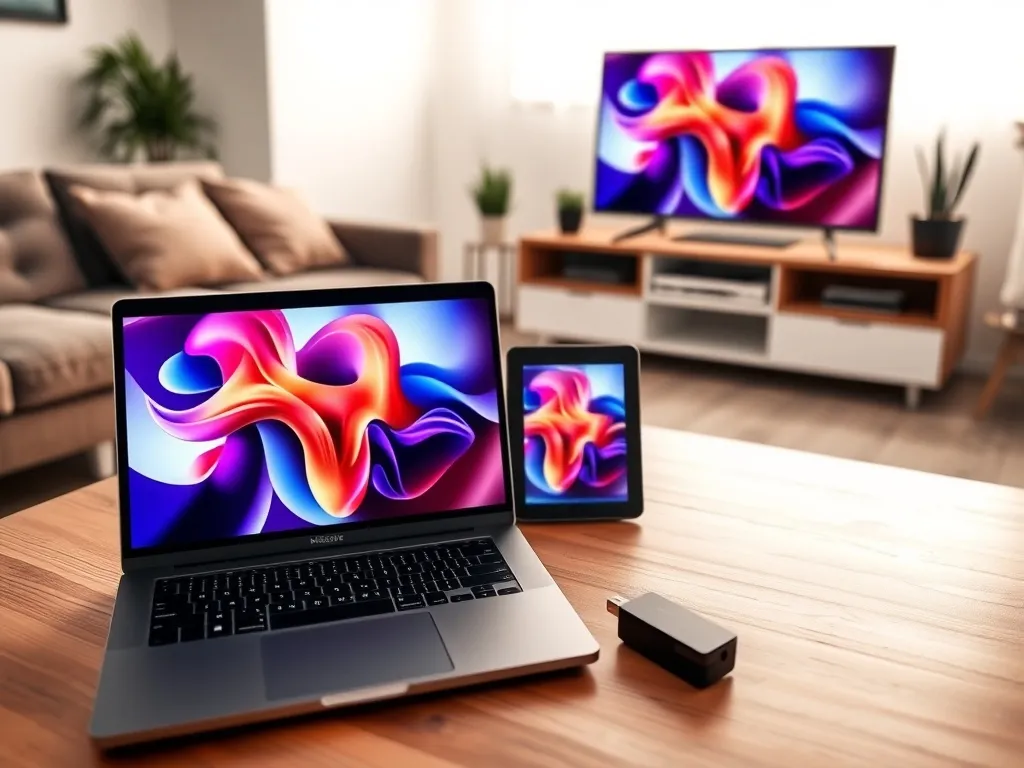
Chcesz wysłać obraz z telefonu lub laptopa na telewizor bez kabla? Z tego tekstu dowiesz się, czym jest Miracast i jak krok po kroku przesyłać obraz bezprzewodowo. Dzięki temu wygodnie pokażesz na dużym ekranie filmy, prezentacje, gry i zdjęcia.
Co to jest Miracast?
Miracast to standard bezprzewodowego przesyłania obrazu i dźwięku między dwoma urządzeniami. Najczęściej jest to laptop z Windows albo smartfon z Androidem i telewizor Smart TV lub projektor. Połączenie odbywa się bez udziału routera, bo Miracast wykorzystuje Wi‑Fi Direct. Urządzenia komunikują się bezpośrednio, jakby tworzyły własną, małą sieć.
Dużą zaletą Miracast jest to, że standard jest wbudowany w wiele systemów i telewizorów. Windows 8, 8.1, Windows 10 i nowsze wersje mają obsługę Miracast w samym systemie. W nowych telewizorach LG, Samsung, HiSense czy Philips funkcja ta często jest ukryta pod nazwami: Screen Share, Screen Mirroring, Ekran bezprzewodowy lub po prostu Miracast.
Jak działa Wi‑Fi Direct w Miracast?
Wi‑Fi Direct tworzy połączenie punkt–punkt. Laptop lub telefon staje się nadajnikiem, a telewizor odbiornikiem. Nie trzeba logować się do domowej sieci, wpisywać hasła do routera ani zmieniać ustawień serwera DHCP. W praktyce wystarczy włączyć funkcję ekran bezprzewodowy na obu urządzeniach i zaakceptować połączenie.
Dobry odbiór zapewnia niewielka odległość między sprzętami. Zazwyczaj producenci podają, że dla stabilnego przesyłu sygnału warto zachować dystans do około 5 metrów. Gdy ściany są grube, a w okolicy działa wiele innych sieci Wi‑Fi, mogą pojawić się spadki jakości lub krótkie przerwy w transmisji.
Powielanie i rozszerzanie ekranu w Miracast
Miracast pozwala nie tylko sklonować ekran komputera na TV. System Windows daje kilka trybów pracy z dodatkowym ekranem. Możesz wybrać, czy telewizor ma pokazywać to samo co monitor, stać się przedłużeniem pulpitu, czy jedynym aktywnym wyświetlaczem.
W praktyce masz do dyspozycji trzy rozwiązania: powielanie (duplikowanie), rozszerzanie i wyświetlanie tylko na drugim ekranie. W trybie rozszerzenia możesz np. wyświetlać na telewizorze prezentację, a na ekranie laptopa mieć notatki, slajdy do podglądu lub okno komunikatora. W trybie tylko drugi ekran laptop może mieć wyłączony monitor, co oszczędza energię i ułatwia skupienie się na tym, co widzisz na TV.
Miracast pozwala przesyłać jednocześnie obraz w wysokiej rozdzielczości i dźwięk przestrzenny, bez użycia kabla HDMI.
Jak sprawdzić, czy sprzęt obsługuje Miracast?
Nie każdy telewizor i komputer wspiera Miracast, choć coraz więcej urządzeń ma tę funkcję domyślnie. Warto zacząć od sprawdzenia systemu operacyjnego, modelu TV oraz listy funkcji sieciowych w menu.
W laptopach z Windows 10 obsługa Miracast zależy od karty sieciowej i sterowników. Większość nowszych modeli radzi sobie bez problemu. W starszych komputerach trzeba niekiedy zaktualizować sterownik karty Wi‑Fi lub grafiki. W telewizorach informację o Miracast znajdziesz w instrukcji, menu źródeł sygnału albo w specyfikacji sieciowej jako Screen Share, Intel WiDi albo Wireless Display.
Wymagania po stronie laptopa z Windows
Do korzystania z Miracast na komputerze z Windows potrzebujesz systemu Windows 8, 8.1, 10 lub nowszego oraz karty sieciowej zgodnej z Wi‑Fi Direct. Większość współczesnych laptopów – od tanich modeli biurowych po laptopy do gier – spełnia te wymagania. System ma wbudowaną obsługę Miracast, więc zwykle nie musisz instalować dodatkowych aplikacji.
Dobrym nawykiem jest aktualizacja sterowników karty Wi‑Fi i GPU. Wiele problemów z wykrywaniem telewizora lub zrywaniem połączenia wynika z błędnych lub bardzo starych sterowników. Aktualizację możesz przeprowadzić przez Windows Update lub pobrać nowszy pakiet z witryny producenta laptopa lub karty graficznej.
Wymagania po stronie telewizora
Telewizor powinien mieć funkcję Miracast, Intel WiDi, Screen Mirroring lub Screen Share. W modelach LG zwykle znajdziesz ją w menu źródeł jako Screen Share. Telewizory Samsung oferują podobną opcję w ramach Smart View lub SmartThings. W TV HiSense z systemem Vidaa funkcja ukryta jest często pod nazwą Współdzielenie ekranu.
Starsze telewizory LCD bez Smart TV także da się podłączyć bez kabla, jeśli mają złącze HDMI. W takim przypadku zamiast wbudowanego Miracast użyjesz przystawki HDMI, na przykład Google Chromecast, nVidia Shield TV lub innego TV Boxa z obsługą Wi‑Fi i aplikacją do odbioru obrazu z komputera.
Jak przesłać obraz z laptopa na TV przez Miracast?
Gdy wiesz już, że laptop i telewizor obsługują Miracast, możesz przejść do konfiguracji. W Windows 10 cały proces przebiega w menu Ustawienia, w sekcji Urządzenia. Połączenie trwa zwykle kilkanaście sekund i nie wymaga wpisywania haseł.
W czasie łączenia komputer aktywuje funkcję Wi‑Fi Direct, wyszukuje dostępne odbiorniki i wyświetla listę wykrytych telewizorów lub projektorów. Po wybraniu poprawnego modelu i zaakceptowaniu połączenia na TV pojawi się pulpit systemu Windows, a dźwięk z głośników laptopa przeniesie się na zestaw w telewizorze.
Krok po kroku w Windows 10
Aby połączyć komputer z telewizorem, wykonaj kolejno te czynności: najpierw przygotuj telewizor, później przejdź do konfiguracji w systemie Windows. Jeśli mieszkasz w bloku, na liście pojawi się zwykle kilka, a nawet kilkanaście różnych ekranów.
Przykładowa procedura na Windows 10 wygląda tak:
- otwórz menu Start i wejdź do Ustawień,
- przejdź do sekcji Urządzenia,
- wybierz opcję Dodaj urządzenie Bluetooth lub inne,
- w nowym oknie kliknij Ekran bezprzewodowy lub stacja dokująca,
- poczekaj, aż system wyszuka dostępne telewizory i wybierz swój model.
Po wybraniu telewizora na ekranie może pojawić się prośba o potwierdzenie połączenia. Jeśli widzisz nazwę swojego komputera, zaakceptuj komunikat pilotem. Po kilku sekundach na TV pojawi się pulpit Windows, a Ty możesz przełączyć tryb wyświetlania na duplikowanie lub rozszerzenie ekranu, używając skrótu Windows + P.
Włączenie Screen Share na telewizorze LG
Telewizory LG z webOS mają osobne źródło sygnału dla Miracast. Żeby komputer go wykrył, trzeba najpierw uruchomić tę funkcję. W przeciwnym razie Windows może w ogóle nie zobaczyć Twojego ekranu na liście. Dzieje się tak szczególnie wtedy, gdy wcześniej nie korzystałeś z bezprzewodowego wyświetlania.
Na pilocie LG wybierz przycisk zmiany źródła i na liście wejść znajdź pozycję Screen Share lub Miracast / Intel WiDi. Po wejściu w to źródło telewizor pokaże ekran oczekiwania na połączenie. W tym momencie wróć do laptopa, uruchom dodawanie ekranu bezprzewodowego i wybierz nazwę swojego TV.
Jeśli telewizor nie pojawia się na liście w Windows, włącz funkcję Screen Share lub Screen Mirroring w menu źródeł sygnału.
Jak przesyłać obraz z telefonu na telewizor przez Miracast?
W smartfonach z Androidem funkcja Miracast często jest ukryta pod nazwami Prześlij ekran, Projekcja, Ekran bezprzewodowy albo Smart View. Zasada jest podobna jak na komputerze: telefon wyszukuje telewizor i po połączeniu wyświetla na nim zawartość swojego ekranu.
Podstawowy warunek to wspólna sieć Wi‑Fi lub aktywny Wi‑Fi Direct między urządzeniami. Wiele telewizorów wymaga, żeby były w tej samej sieci domowej, ale sprzęt z Wi‑Fi Direct potrafi połączyć się także bez routera. Wtedy telewizor tworzy własny punkt dostępu, a telefon łączy się bezpośrednio.
Telefony z Androidem i Smart TV
W typowym telefonie z Androidem, aby uruchomić przesyłanie obrazu, wystarczy rozwinąć górny panel szybkich ustawień. Wśród ikon znajdziesz przycisk o nazwie Przesyłanie ekranu, Projekcja, Ekran bezprzewodowy albo Screencast. Czasem trzeba nacisnąć ikonkę edycji szybkich skrótów i dodać tę funkcję do widocznej listy.
Po włączeniu przesyłania telefon pokaże listę dostępnych wyświetlaczy. Mogą to być telewizory z Android TV, przystawki typu Chromecast, laptopy z włączoną funkcją odbioru obrazu oraz projektory. Wybierz swój telewizor, zaakceptuj komunikat o nagrywaniu lub wyświetlaniu ekranu i poczekaj, aż TV zgłosi prośbę o połączenie.
Samsung Smart View i inne nazwy funkcji
Telefony Samsung mają własne rozwiązanie o nazwie Smart View, które współpracuje z telewizorami Samsung Smart TV. Po wysunięciu górnego panelu wystarczy dotknąć ikony Smart View, wybrać swój telewizor z listy i potwierdzić odbicie lustrzane. Potem cały interfejs telefonu pojawia się na dużym ekranie.
Z kolei telewizory HiSense z systemem Vidaa udostępniają opcję Współdzielenie ekranu w menu źródeł. Po włączeniu tej pozycji na TV trzeba rozwinąć górny panel w telefonie, znaleźć przycisk Projekcja i wybrać swój model HiSense. Obraz z Androida pojawi się na telewizorze w orientacji pionowej lub poziomej, zależnie od ustawienia telefonu oraz aktywnej funkcji automatycznego obracania.
Czym Miracast różni się od Chromecast i AirPlay?
Miracast to tylko jeden z kilku sposobów na bezprzewodowe przesyłanie obrazu. W domach równie często spotykamy Google Cast / Chromecast oraz Apple AirPlay. Każda z tych technologii działa nieco inaczej, wykorzystuje inne mechanizmy sieciowe i wymaga innego sprzętu.
Miracast opiera się na Wi‑Fi Direct, czyli bezpośrednim połączeniu nadawca–odbiornik. Chromecast i AirPlay wykorzystują zwykle lokalną sieć Wi‑Fi z routerem, a obraz może być przesyłany zarówno jako strumień z urządzenia, jak i jako polecenie do odtwarzania treści bezpośrednio z internetu na telewizorze.
Porównanie Miracast, Chromecast i AirPlay
Różnice między tymi standardami najlepiej widać, gdy zestawisz je obok siebie. Chodzi nie tylko o sposób połączenia, ale też o typ treści i wymogi sprzętowe. Dzięki temu łatwiej wybrać rozwiązanie dopasowane do Twoich urządzeń.
| Technologia | Typ połączenia | Typowe zastosowanie |
| Miracast | Wi‑Fi Direct (bez routera) | Klonowanie lub rozszerzanie pulpitu z Windows / Androida |
| Chromecast / Google Cast | Sieć Wi‑Fi z routerem | Przesyłanie filmów, muzyki i kart z przeglądarki Chrome |
| Apple AirPlay | Sieć Wi‑Fi lub punkt dostępu Apple | Strumieniowanie z iPhone, iPad, Mac na Apple TV i zgodne TV |
Chromecast wymaga telewizora z wbudowaną funkcją Google Cast albo zewnętrznej przystawki HDMI, takiej jak Google Chromecast 4 czy nVidia Shield TV. W takim scenariuszu używasz aplikacji Google Home, wybierasz urządzenie i decydujesz, czy przesyłasz cały ekran, konkretną kartę z przeglądarki Chrome lub tylko film z aplikacji YouTube.
Kiedy lepiej wybrać Google Cast albo AirPlay?
Miracast sprawdza się idealnie, gdy chcesz szybko pokazać cały pulpit komputera albo interfejs telefonu, bez instalowania dodatkowego sprzętu. Jeśli jednak interesuje Cię głównie oglądanie filmów z serwisów VOD i YouTube, wygodniejsze bywają Chromecast i AirPlay. Wtedy urządzenie mobilne często tylko wysyła polecenie, a film odtwarzany jest bezpośrednio z internetu na telewizorze.
Urządzenia Apple korzystają głównie z AirPlay. Nowsze telewizory Samsung, LG, Sony i Philips oferują wbudowaną obsługę AirPlay, więc możesz łatwo wysłać obraz z iPhone’a czy MacBooka na ekran TV. Wystarczy w Centrum sterowania iOS wybrać funkcję Klonowanie ekranu, a potem wskazać nazwę telewizora.
Jak zadbać o dobrą jakość obrazu w Miracast?
Czy zdarzyło Ci się, że obraz z laptopa na TV przycinał się albo dźwięk nie nadążał za filmem? Miracast jest dość wrażliwy na zakłócenia w paśmie Wi‑Fi i parametry sprzętu. Na szczęście część problemów możesz ograniczyć prostymi krokami, bez kupowania nowych urządzeń.
Jakość transmisji zależy od kilku czynników: odległości między nadajnikiem a odbiornikiem, obciążenia sieci bezprzewodowej, ustawionej rozdzielczości obrazu oraz aktualności sterowników. Łącząc te elementy, możesz wyraźnie poprawić płynność działania i stabilność połączenia.
Najczęstsze problemy i proste rozwiązania
Jeśli połączenie Miracast zrywa się albo komputer nie widzi telewizora, warto przejrzeć kilka podstawowych ustawień. Zwykle wystarczy zmiana jednego parametru, by całość zaczęła działać znacznie lepiej. W ten sposób unikniesz frustrujących przerw podczas prezentacji czy seansu filmowego.
W praktyce zwróć uwagę na takie elementy:
- zmniejszenie odległości między laptopem lub telefonem a telewizorem,
- wyłączenie na chwilę innych urządzeń intensywnie korzystających z Wi‑Fi,
- aktualizację sterowników karty sieciowej i grafiki w Windows,
- włączenie na telewizorze właściwego źródła, np. Screen Share lub Screen Mirroring.
Gdy to nie wystarcza, możesz jeszcze obniżyć rozdzielczość lub częstotliwość odświeżania na komputerze. Mniejszy strumień danych jest łatwiejszy do przesłania bezprzewodowo, zwłaszcza w zatłoczonych sieciach. W skrajnych przypadkach pomocna bywa zmiana kanału Wi‑Fi w routerze lub przełączenie go z pasma 2,4 GHz na 5 GHz, jeśli oba urządzenia to obsługują.
Im krótsza odległość i im mniej zakłóceń w paśmie Wi‑Fi, tym płynniej działa Miracast na telewizorze.