Na ekranie co chwilę widzisz komunikat „Brak miejsca w pamięci”? Z tego tekstu dowiesz się, jak zwiększyć pamięć w telefonie bez natychmiastowego kupowania nowego modelu. Poznasz też różnicę między pamięcią wewnętrzną a RAM oraz sposoby na poprawę płynności działania smartfona.
Co to jest pamięć w telefonie i dlaczego jej brakuje?
W każdym smartfonie są dwa podstawowe rodzaje pamięci: pamięć wewnętrzna oraz pamięć RAM. Pamięć wewnętrzna to miejsce na aplikacje, zdjęcia, filmy, muzykę, pobrane pliki i dane systemowe. Im więcej gigabajtów, tym więcej treści da się tam zmieścić. RAM z kolei odpowiada za to, jak szybko telefon otwiera programy i jak płynnie przełącza się między nimi.
Kiedy pamięć wewnętrzna jest niemal pełna, zaczyna się prawdziwy problem. Nie zapiszesz nowych zdjęć, nie pobierzesz pliku, nie zainstalujesz aktualizacji. System zaczyna działać gorzej, aplikacje otwierają się wolniej, pojawiają się komunikaty o braku miejsca. Przy mocno obciążonej pamięci RAM telefon dodatkowo się przycina, a gry czy programy potrafią wyrzucać do ekranu głównego.
Brak wolnej pamięci wewnętrznej może uniemożliwić aktualizację systemu i aplikacji, co obniża bezpieczeństwo korzystania ze smartfona.
Często wystarczy kilka prostych działań, aby odzyskać kilka–kilkanaście gigabajtów i poprawić działanie telefonu. W kolejnych częściach znajdziesz sposoby zarówno na pamięć wewnętrzną, jak i na lepsze wykorzystanie RAM.
Jak zwolnić pamięć wewnętrzną telefonu?
Większość użytkowników ma w telefonie dziesiątki aplikacji, setki zdjęć i filmy 4K, o których dawno zapomniała. To właśnie tam zwykle „giną” gigabajty. Rozsądne „odchudzenie” pamięci nie oznacza, że musisz pozbyć się wszystkiego – chodzi o przeniesienie i uporządkowanie danych.
Jak usunąć niepotrzebne aplikacje?
Aplikacje, szczególnie gry, potrafią zajmować po kilka gigabajtów. W wielu modelach Androida znajdziesz w Ustawieniach sekcję typu „Pielęgnacja urządzenia” lub „Pamięć”, gdzie system sam pokaże rzadko używane programy. W iPhone’ach podobną rolę pełni zakładka „iPhone (miejsce)” w Ustawieniach – tam można włączyć automatyczne usuwanie rzadko używanych aplikacji.
Jeśli korzystasz ze sklepu Google Play, możesz też sprawdzić historię użycia: w sekcji „Moje gry i aplikacje” posortuj listę po „Ostatnio używane”. Aplikacje z samego dołu, których nie uruchamiałeś od miesięcy, to kandydaci do odinstalowania. Skasowanie kilku dużych gier często daje natychmiastowo kilka gigabajtów wolnego miejsca.
Jak oczyścić telefon z plików?
Zdjęcia, wideo i muzyka to zwykle najcięższe dane w smartfonie. Warto zacząć od galerii i folderów takich jak Pobrane, Filmy, Muzyka, a także archiwa komunikatorów, gdzie latami zbierają się załączniki. Często sporo miejsca zajmuje też folder „Ostatnio usunięte” w iPhone’ach – dopóki go nie opróżnisz, skasowane zdjęcia dalej siedzą w pamięci.
Dobrym podejściem jest przeniesienie tych materiałów zamiast ich trwałego usuwania. Możesz zgrać je na komputer przewodem USB, zapisać na zewnętrznej pamięci lub wrzucić do chmury. Dzięki temu w telefonie zwalniasz miejsce, a do ważnych plików nadal masz dostęp z innych urządzeń.
Jeśli chcesz uporządkować pamięć szybciej, pomogą proste działania:
- wyszukiwanie największych plików w menedżerze plików,
- kasowanie duplikatów zdjęć pochodzących np. z komunikatorów,
- czyszczenie folderu Pobrane, gdzie często leżą dawno niepotrzebne dokumenty,
- usuwanie starych nagrań wideo, zwłaszcza w rozdzielczości 4K.
Jak wyczyścić pamięć podręczną aplikacji?
Pamięć podręczna (cache) to tymczasowe pliki, które aplikacje zapisują, by działać szybciej. Z czasem ich rozmiar rośnie – szczególnie w programach do streamingu muzyki i filmów, takich jak Spotify, Netflix czy YouTube. Kilka takich aplikacji potrafi zajmować razem kilka gigabajtów.
W Androidzie najłatwiej jest wejść w Ustawienia, potem w „Aplikacje”, wybrać konkretny program, przejść do sekcji „Pamięć” lub „Domyślna pamięć” i użyć opcji „Wyczyść pamięć podręczną”. W wielu modelach są też wbudowane narzędzia typu „Menadżer pamięci” albo „Czyszczenie pamięci”, które skanują całość i proponują, co można usunąć. W iPhone’ach często trzeba odinstalować daną aplikację i zainstalować ją ponownie, aby pozbyć się cache – dlatego warto najpierw zacząć od programów, które łatwo ponownie skonfigurujesz.
Jak wykorzystać kartę microSD w telefonie?
Jeśli masz smartfon z Androidem ze slotem microSD, możesz faktycznie „powiększyć” pamięć użytkową. Nie zadziała to w iPhone’ach ani w wielu nowszych modelach bez gniazda kart, ale w setkach urządzeń jest to wciąż najprostsza metoda na dodatkowe dziesiątki lub nawet setki gigabajtów.
Jaką kartę microSD wybrać?
Najtańsze karty za kilkadziesiąt złotych nadają się głównie do przechowywania plików. Mają niższą prędkość zapisu i odczytu, dlatego nagrywanie na nie wideo 4K albo trzymanie na nich wielu aplikacji może spowalniać telefon. Lepszym wyborem są modele opisane jako dedykowane do smartfonów, z klasą prędkości UHS i oznaczeniami typu A1 lub A2.
Przed zakupem sprawdź w specyfikacji telefonu maksymalną pojemność obsługiwanej karty. Jedne modele przyjmą kartę 128 GB, inne bez problemu współpracują z nośnikami o wielkości 512 GB. Warto też zwrócić uwagę na rodzaj tacki – w hybrydowym dual SIM często musisz wybrać, czy używasz dwóch kart SIM, czy jednej SIM i jednej karty microSD.
Jak przenieść dane i aplikacje na kartę SD?
Po włożeniu karty możesz ją wykorzystać na dwa sposoby. Pierwszy to zwykła pamięć zewnętrzna. Wtedy ręcznie przenosisz na nią zdjęcia, filmy, muzykę i część aplikacji. W Ustawieniach aparatu często znajdziesz opcję automatycznego zapisu zdjęć na kartę SD, co skutecznie odciąża pamięć główną.
Druga opcja to formatowanie jako pamięć wewnętrzna. W Ustawieniach, w sekcji Pamięć, wybierasz kartę i korzystasz z funkcji „Formatuj jako pamięć wewnętrzna”. System traktuje wtedy kartę i pamięć wbudowaną jako całość. Telefon może instalować tam aplikacje i ich dane, ale pojawia się jeden minus – taka karta nie będzie widoczna jako zwykły dysk w komputerze i nie posłuży już wygodnie do przenoszenia plików.
| Rozwiązanie | Zastosowanie | Minus |
| Karta jako pamięć zewnętrzna | Przechowywanie zdjęć, filmów, muzyki | Aplikacje działają wolniej lub nie przeniosą się w pełni |
| Karta jako pamięć wewnętrzna | Instalacja aplikacji, więcej miejsca systemowego | Brak możliwości używania karty jako pendrive |
| Brak karty, tylko chmura | Zapasowe przechowywanie dużych plików | Potrzebny stały internet do dostępu |
Jak wykorzystać chmurę, komputer i inne nośniki?
Kiedy pamięć telefonu pęka w szwach, najlepszym „wentylem bezpieczeństwa” są usługi chmurowe oraz kopie na komputerze. Pozwalają przechowywać praktycznie nieograniczoną liczbę zdjęć i dokumentów bez trzymania ich w pamięci urządzenia.
Jak korzystać z chmury?
Popularne usługi, takie jak Google Drive, Dropbox, OneDrive czy iCloud, oferują darmową lub płatną przestrzeń na pliki. W Zdjęciach Google możesz włączyć „Kopia zapasowa i synchronizacja”. Wtedy każde nowe zdjęcie trafia automatycznie do chmury, a w telefonie możesz zostawić tylko miniaturę albo skasować oryginał po wykonaniu kopii.
To dobre rozwiązanie, jeśli robisz dużo zdjęć i filmów w wysokiej rozdzielczości. Trzeba tylko pamiętać, że dostęp do plików w pełnej jakości wymaga dostępu do internetu. Przy braku sieci zobaczysz jedynie wersje zapisane lokalnie.
Chmura nie jest jedynym sposobem na odciążenie telefonu, możesz też:
- regularnie kopiować zdjęcia i wideo na komputer,
- archiwizować dokumenty na zewnętrznym dysku,
- tworzyć okresowe kopie całego telefonu, np. raz w miesiącu,
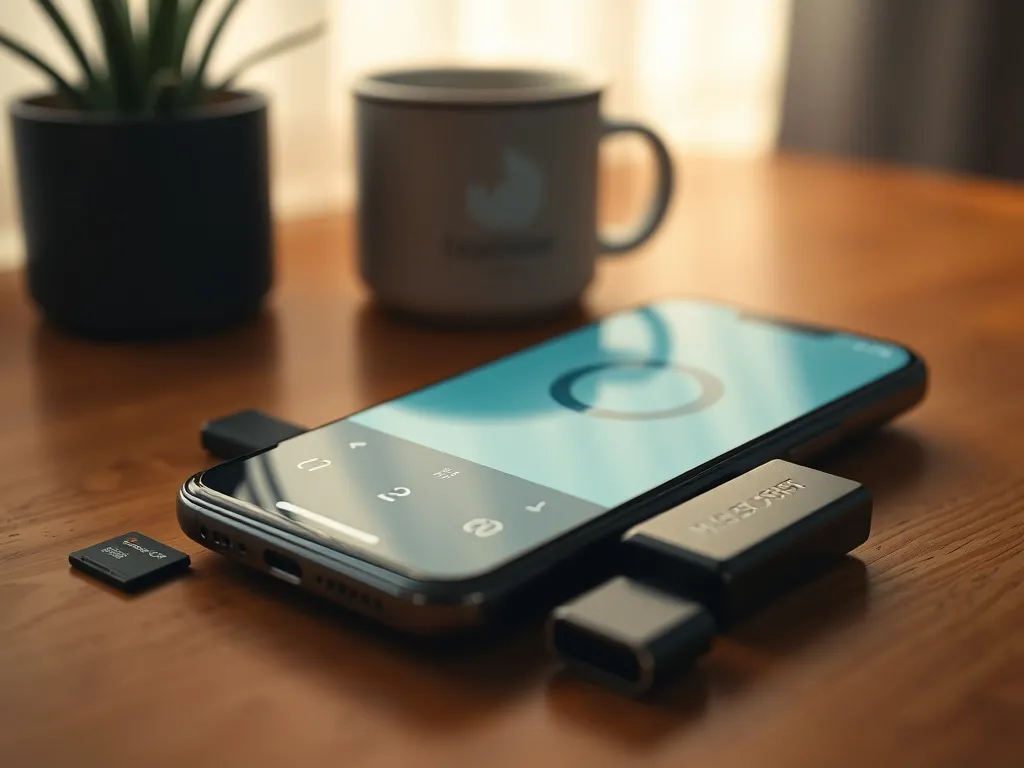
- wykorzystywać pendrive’y z USB-C lub Lightning do awaryjnego zgrywania danych.
Jak przenieść pliki na komputer?
Najprościej połączyć telefon kablem USB z komputerem i w Eksploratorze plików otworzyć pamięć urządzenia. Folder DCIM zawiera zdjęcia i filmy z aparatu, inne katalogi mogą przechowywać pliki z komunikatorów czy pobrane dokumenty. Takie przeniesienie jest szybkie, a z komputera łatwiej robić dalsze kopie np. na dysku zewnętrznym.
Przy dużej liczbie danych dobrze jest uporządkować foldery od razu po przeniesieniu. Usuwanie starych kopii i zdublowanych katalogów na komputerze ułatwi późniejsze odnajdywanie ważnych zdjęć czy nagrań.
Jak poprawić działanie pamięci RAM w telefonie?
Inny, ale bardzo częsty problem to „zamulanie” telefonu, mimo że jeszcze da się coś zainstalować. Tu chodzi już nie o gigabajty pamięci wewnętrznej, ale o to, ile masz RAM i jak system nim zarządza. Nowe modele coraz częściej oferują też wirtualną pamięć RAM.
Czy da się zwiększyć pamięć RAM?
W większości smartfonów moduły RAM są wlutowane w płytę główną. Nie da się ich fizycznie dołożyć jak w laptopie. Część producentów wprowadziła jednak funkcję rozszerzania RAM o kilka gigabajtów z pamięci wewnętrznej. Nazywa się to różnie – RAM Plus, Pamięć wirtualna, Rozszerzenie RAM.
Po włączeniu tej opcji system wydziela kilka gigabajtów z pamięci wewnętrznej i używa ich jako dodatkowej przestrzeni roboczej. Nie zastąpi to prawdziwego RAM, ale może poprawić płynność przy wielu otwartych aplikacjach. Najlepiej działa na telefonach z szybkim nośnikiem UFS, gdzie odczyt i zapis są naprawdę szybkie.
Jak sprawdzić i odciążyć RAM?
W Androidzie ilość RAM zwykle znajdziesz w Ustawieniach – w sekcjach typu „Informacje o telefonie” albo „Pamięć”. Gdy potrzebujesz dokładnych danych, pomogą aplikacje diagnostyczne, np. CPU-Z czy Device Info HW. W iPhone’ach takich informacji nie ma wprost, więc trzeba posiłkować się specyfikacją lub zewnętrznymi narzędziami.
Aby poprawić działanie telefonu, lepiej postawić na proste kroki niż na „magiczne” aplikacje do przyspieszania systemu. Agresywne czyszczenie RAM przez takie programy często tylko zamyka procesy, które system za chwilę uruchamia na nowo, co dodatkowo obciąża urządzenie.
W codziennym użyciu na RAM korzystnie wpływają:
- zamykanie naprawdę nieużywanych aplikacji działających w tle,
- wyłączenie zbędnych widżetów, animowanych tapet i efektów,
- ograniczenie autostartu programów, np. komunikatorów czy sklepów,
- regularne aktualizacje systemu i aplikacji, bo producenci poprawiają zarządzanie pamięcią.
Jakie ustawienia mogą pomóc RAM?
W niektórych telefonach znajdziesz sekcję „Optymalizacja urządzenia” lub „Pielęgnacja urządzenia”, gdzie możesz włączyć rozszerzenie RAM albo szybkie zamykanie wybranych procesów. Warto też korzystać z lżejszych wersji aplikacji, takich jak Facebook Lite czy Messenger Lite. Zajmują mniej miejsca i zużywają mniej RAM, co mocno czuć w tańszych modelach.
Gdy telefon od dłuższego czasu nie był resetowany i pracuje bardzo wolno, jednorazowe przywrócenie ustawień fabrycznych potrafi dać odczuwalny efekt. Przed takim krokiem koniecznie wykonaj kopię zapasową, bo wszystkie dane znikną z pamięci urządzenia.
Fizycznego RAM w telefonie nie dołożysz, ale dzięki wirtualnej pamięci, aktualizacjom i rozsądnemu zarządzaniu aplikacjami możesz wyraźnie poprawić płynność działania.