Masz dość ziarnistego obrazu na wideokonferencjach i zastanawiasz się, czy da się to poprawić bez kupowania nowej kamerki? Telefon, który masz w kieszeni, może spokojnie to załatwić. Z tego poradnika dowiesz się, jak ustawić telefon jako kamerę internetową krok po kroku i kiedy takie rozwiązanie ma największy sens.
Kiedy warto użyć telefonu jako kamery internetowej?
Wideokonferencje na Teams, Zoom czy Google Meet stały się codziennością. Często dopiero podczas ważnego spotkania widzisz, że kamera w laptopie daje ciemny, mało ostry obraz. W starszych notebookach i tańszych modelach to normalne, bo producenci oszczędzali właśnie na module kamery. W takim przypadku telefon jako kamera internetowa potrafi zrobić ogromną różnicę, bo większość smartfonów ma dziś znacznie lepszy obiektyw i matrycę niż standardowa kamerka wbudowana w laptopa.
Drugi typ sytuacji to klasyczny komputer stacjonarny bez kamery. Zakup zewnętrznej kamerki często oznacza wydatek powyżej 100 zł, a i tak nie zawsze otrzymasz jakość porównywalną z nowszym smartfonem. Jeśli wideospotkania prowadzisz rzadko albo kamera potrzebna jest ci głównie jako awaryjne rozwiązanie, użycie telefonu jest rozsądniejsze niż inwestowanie w kolejny gadżet. Taki „zamiennik” działa też dobrze, gdy twoja normalna kamera nagle przestanie działać przed ważną rozmową.
Czego potrzebujesz, żeby zrobić kamerkę z telefonu?
Cała konfiguracja jest prostsza, niż brzmi. Do zamiany telefonu w kamerę internetową potrzebujesz tak naprawdę trzech elementów. Pierwszy to smartfon z Androidem lub iOS, drugi to oprogramowanie typu EpocCam, iVCam lub DroidCam, a trzeci to opcjonalny kabel USB. Ten ostatni nie zawsze jest konieczny, bo wiele konfiguracji działa w sieci Wi-Fi, ale kabel często daje stabilniejszy obraz i mniejsze opóźnienia.
Jeśli komputer nie ma karty Wi-Fi i nie może połączyć się z tą samą siecią co telefon, przewód USB będzie niezbędny. To zazwyczaj dokładnie ten sam kabel, którego używasz do ładowania telefonu i zgrywania zdjęć. Przy Androidzie będzie to micro USB albo USB-C, a w przypadku iPhone’a standard Lightning. Połączenie przewodowe ma jeszcze jedną zaletę – w wielu konfiguracjach komputer może jednocześnie ładować telefon, co przy dłuższych wideokonferencjach ma duże znaczenie.
Jaki smartfon sprawdzi się najlepiej?
Nie każdy telefon da identyczny efekt, chociaż niemal każdy smartfon da lepszy obraz niż stara kamerka w laptopie. Jakość zależy przede wszystkim od obiektywu, matrycy i tego, czy producent dobrze dopracował algorytmy przetwarzania obrazu. Nowe telefony ze średniej półki zwykle nagrają znacznie ładniejszy obraz niż kilkuletnie flagowce, które mają już zmęczone baterie i wysłużone sensory.
Jeśli masz do wyboru kilka urządzeń, wybierz ten telefon, który nagrywa wideo w rozdzielczości co najmniej 1080p i radzi sobie dobrze w słabszym świetle. W aplikacji możesz zazwyczaj przełączać się między kamerą przednią i tylną. Tylna kamera niemal zawsze daje ostrzejszy, bardziej szczegółowy obraz, ale trudniej wtedy widzieć podgląd. Dla ważnych spotkań online często lepiej poświęcić wygodę i użyć tylnej kamery z lepszym obiektywem.
Czy zawsze trzeba używać kabla USB?
Połączenie przez sieć Wi-Fi kusi, bo pozwala ustawić telefon w dowolnym miejscu bez „wiszącego” przewodu między biurkiem i obudową komputera. Warunek jest prosty: telefon i komputer muszą być w tej samej sieci, zwykle domowej sieci Wi-Fi. Wtedy aplikacja na telefonie i program na komputerze „widzą się” automatycznie i łączą bez twojej ingerencji. Działa to wygodnie, ale przy słabym routerze mogą pojawić się opóźnienia, szumy na obrazie albo chwilowe przycięcia.
Podłączenie telefonu przewodem USB zapewnia stabilniejsze połączenie. Dobrze sprawdza się zwłaszcza podczas dłuższych transmisji i streamingu, gdzie każde zacięcie bywa kłopotliwe. Kabel zmniejsza też obciążenie baterii, bo w wielu konfiguracjach telefon jest jednocześnie ładowany. Jeśli łączysz się z ważnym klientem lub prowadzisz webinar, połączenie przewodowe będzie bezpieczniejszą opcją niż samo Wi-Fi.
Jakie oprogramowanie pobrać, żeby telefon działał jak kamera internetowa?
Do wyboru masz kilka popularnych aplikacji, które potrafią zrobić z telefonu kamerkę internetową. Należą do nich przede wszystkim EpocCam, iVCam oraz DroidCam. Wszystkie trzy działają zarówno przez USB, jak i w sieci Wi-Fi, obsługują kamery przednie i tylne, a transmisja może mieć układ poziomy lub pionowy. Z poziomym kadrem łatwiej wpasować się w standardowe okno Zoom lub Microsoft Teams.
Te programy współpracują z najczęściej używanymi aplikacjami wideokonferencyjnymi. Gdy poprawnie wszystko zainstalujesz, komputer widzi telefon po prostu jako nową kamerę pod nazwą EpocCam, iVCam albo DroidCam. Użytkownik z poziomu Skype, Google Meet czy Teams wybiera tylko właściwe źródło obrazu. Przy regularnych spotkaniach online warto sprawdzić wszystkie trzy rozwiązania, bo różnią się jakością, stabilnością i dodatkowymi funkcjami.
EpocCam
EpocCam, obecnie rozwijany przez Elgato, jest szczególnie popularny wśród osób korzystających z komputerów Mac. Aplikacja działa też na Windows, więc sprawdzi się w mieszanych środowiskach, np. iPhone + PC. W wersji darmowej zwykle ogranicza rozdzielczość do mniejszych wartości, np. 640×480, ale już to pozwala znacząco poprawić obraz w porównaniu z kamerą z laptopa. W płatnej wersji możesz korzystać z 1080p lub 4K, o ile sam telefon wspiera takie rozdzielczości.
EpocCam obsługuje przełączanie między przednim i tylnym aparatem, tryb poziomy, czasem też efekty czy filtry. Przy pracy biznesowej najważniejsza jest stabilność i dobre odwzorowanie kolorów, a z tym aplikacja zwykle radzi sobie nieźle. Jeśli pracujesz na MacBooku i chcesz użyć iPhone’a jako kamery do Zoom lub Teams, EpocCam często będzie pierwszym wyborem.
iVCam
iVCam stawia na większą liczbę ustawień obrazu. Umożliwia nagrywanie wideo bezpośrednio na komputerze, więc zamienia zestaw telefon + PC w coś zbliżonego do prostego rejestratora wideo. Użytkownik może kontrolować szybkość klatek, wybrać koder wideo, jakość obrazu, a nawet osobno ustawić parametry dźwięku. To dobre rozwiązanie, gdy chcesz prowadzić transmisję na żywo i jednocześnie zapisywać nagranie na dysku.
W iVCam dostępne są też funkcje automatycznego ustawiania ostrości i tzw. „upiększania twarzy”. Sprawdzają się podczas mniej formalnych rozmów, ale w środowisku biznesowym wiele osób je wyłącza, aby obraz wyglądał naturalniej. Interfejs iVCam jest częściowo po polsku, co dla wielu użytkowników będzie sporą pomocą przy pierwszej konfiguracji. Darmowa wersja bywa ograniczona reklamami oraz rozdzielczością, płatna edycja Pro odblokowuje 1080p i wyższe parametry.
DroidCam
DroidCam jest często wybierany przez użytkowników Androida, ale ma też wersje klienckie dla Windows, Mac oraz Linux. Dobrze sprawdza się u osób, które pracują na różnych systemach jednocześnie, np. stacjonarny PC z Windows w domu i laptop z Linuxem w pracy. Aplikacja oferuje zarówno połączenia przez Wi-Fi, jak i przez USB, co daje sporą elastyczność przy konfiguracji.
W wersji płatnej DroidCam udostępnia wyższe rozdzielczości oraz dodatkowe opcje sterowania obrazem. Wiele osób docenia prostotę – interfejs jest dość surowy, ale za to czytelny. Jeśli interesuje cię stabilne, codzienne użycie telefonu jako kamery internetowej na różnych platformach, DroidCam będzie sensowną alternatywą dla pozostałych rozwiązań.
Jak krok po kroku podłączyć telefon jako kamerę do komputera?
Konfiguracja w praktyce sprowadza się zawsze do podobnej sekwencji działań. Różnice między EpocCam, iVCam i DroidCam dotyczą głównie wyglądu menu i nazewnictwa, ale logika jest identyczna. Najpierw instalujesz aplikację na smartfonie, potem sterowniki i program kliencki na komputerze, a na końcu ustawiasz źródło obrazu w programie do wideokonferencji. Warto wykonać jedną testową rozmowę, zanim pojawisz się na ważnym spotkaniu.
Żeby łatwiej zapamiętać wszystkie kroki, możesz potraktować cały proces jak prostą listę zadań, które wykonujesz po kolei:
- zainstaluj wybraną aplikację (EpocCam, iVCam lub DroidCam) na telefonie,
- pobierz sterowniki i program kliencki na komputer z systemem Windows, macOS lub Linux,
- zainstaluj program na komputerze, zaakceptuj wymagane uprawnienia do kamery i mikrofonu,
- połącz telefon z komputerem tą samą siecią Wi-Fi lub za pomocą przewodu USB,
- uruchom aplikację na telefonie i program na komputerze, poczekaj, aż urządzenia się wykryją,
- włącz aplikację do wideokonferencji (Teams, Zoom, Skype, Google Meet),
- wejdź w ustawienia wideo i jako źródło kamery wybierz nazwę zainstalowanego oprogramowania.
Gdy telefon po raz pierwszy stanie się twoją kamerką, dobrze jest sprawdzić podgląd obrazu, ustawić kadr i upewnić się, że mikrofon działa zgodnie z planem. Czasem lepiej jest korzystać z mikrofonu wbudowanego w laptop lub zewnętrzny mikrofon USB, a telefon wykorzystać wyłącznie jako źródło obrazu. W wielu aplikacjach możesz niezależnie wybrać urządzenie wideo i urządzenie audio.
Jak ustawić telefon podczas wideokonferencji?
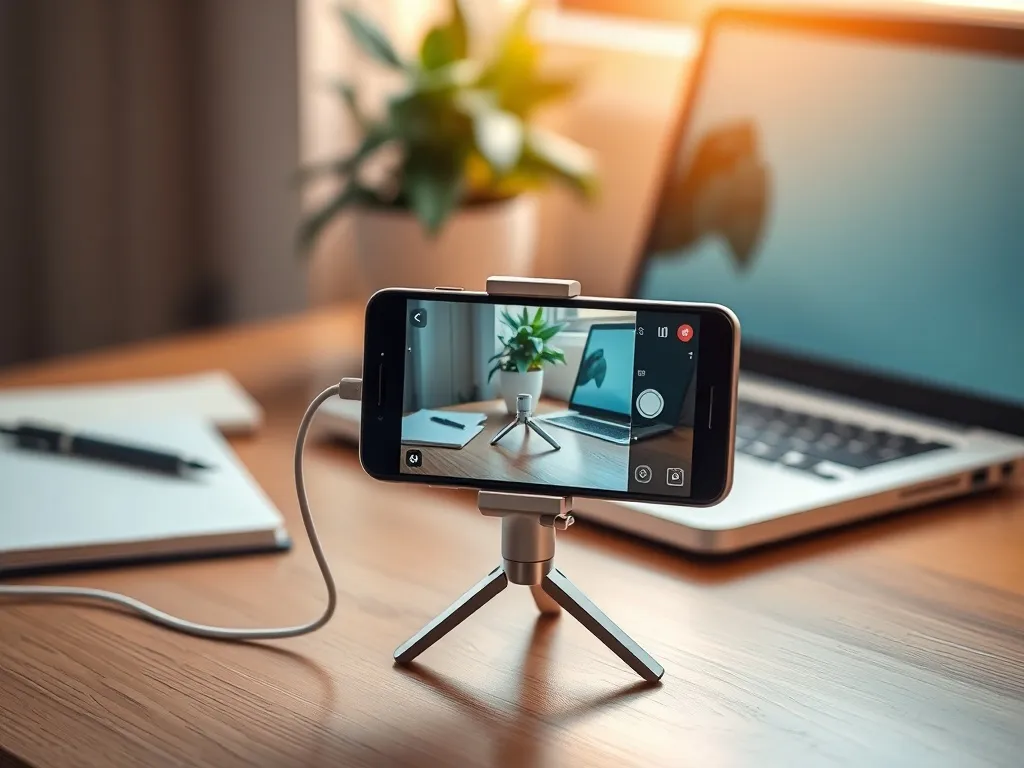
Sam fakt, że telefon działa jako kamera internetowa, nie wystarczy, jeśli źle go ustawisz. Położenie smartfona na biurku pod kątem od dołu sprawi, że na ekranie będziesz wyglądać niekorzystnie, a część kadru wypełni sufit. Warto użyć mini statywu, trójnogu lub choćby prostego uchwytu na telefon, który utrzyma sprzęt stabilnie na wysokości oczu. Nawet stos książek i prosty uchwyt mogą się na początku sprawdzić.
Dobrze jest też zadbać o oświetlenie. Źródło światła powinno znajdować się przed tobą, nie za plecami, bo tylne światło „przepali” tło i przyciemni twoją twarz. Wystarczy zwykła lampa biurkowa ustawiona lekko z boku. Jeśli aplikacja ma tryb HDR lub automatyczne wyrównywanie ekspozycji, możesz go przetestować, ale zbyt mocne działanie takich funkcji bywa nienaturalne.
Jakie są wady korzystania z telefonu jako kamery internetowej?
Choć telefon jako kamera internetowa to wygodna opcja, nie zawsze jest to rozwiązanie bez wad. Największym wyzwaniem bywa ergonomia – smartfon trzeba jakoś stabilnie ustawić. Trzymanie go w ręce lub oparcie o monitor szybko się mści, gdy w trakcie spotkania urządzenie zacznie się zsuwać. Dedykowany uchwyt, mały statyw lub giętki trójnóg rozwiązują ten problem i pozwalają ustawić kamerę dokładnie tam, gdzie trzeba, bez ryzyka utraty kadru.
Kolejna kwestia to obciążenie baterii. Transmisje wideo w jakości 1080p lub 4K, zwłaszcza po Wi-Fi, wciągają energię bardzo szybko. Przy dłuższych rozmowach online telefon może się rozładować w trakcie spotkania, jeśli będzie pracował wyłącznie na baterii. Dobrą praktyką jest podłączenie smartfona do ładowarki lub do komputera przez port USB z funkcją ładowania, gdy planujesz dłuższą sesję.
Bezpieczeństwo aplikacji i źródła pobierania
Instalowanie dodatkowego oprogramowania zawsze niesie pytania o bezpieczeństwo. W przypadku aplikacji typu EpocCam, iVCam czy DroidCam warto korzystać tylko z oficjalnych sklepów i stron producentów. Dla Androida oznacza to Google Play, dla iOS – App Store, a dla programów na komputerze wyłącznie zaufane witryny twórców. Zdarza się, że w alternatywnych sklepach pojawiają się podróbki popularnych narzędzi, które mogą zawierać szkodliwe komponenty.
Posiadacze smartfonów marek takich jak Huawei, które nie zawsze mają dostęp do Google Play, powinni podwójnie sprawdzać reputację alternatywnych źródeł. Wgranie aplikacji spoza zaufanego sklepu może skończyć się zainfekowaniem telefonu i utratą danych. Lepiej poświęcić kilka minut na weryfikację, niż później walczyć z konsekwencjami nieostrożnej instalacji.
Gdzie telefon sprawdzi się lepiej, a gdzie gorzej?
Telefon jako kamera internetowa świetnie nadaje się do szybkich spotkań, konsultacji online czy okazjonalnych lekcji zdalnych. Sprawdza się także jako awaryjne rozwiązanie, gdy standardowa kamera odmówi posłuszeństwa tuż przed rozmową. Jeśli większość twojej pracy to e-maile, komunikacja tekstowa i sporadyczne wideo, wykorzystanie smartfona w roli kamery jest rozsądnym kompromisem między wygodą a jakością.
Inaczej wygląda sytuacja, gdy zawodowo nagrywasz materiały na YouTube, prowadzisz regularne streamy albo budujesz studio online. Wtedy dużo lepszym wyborem będzie dedykowana kamera lub aparat z funkcją webcam. Telefony potrafią wiele, ale przy długotrwałym obciążeniu nagrzewają się, skracają żywotność baterii i nie dają takiej elastyczności ustawień, jak specjalistyczny sprzęt.
Telefon kontra klasyczna kamera internetowa – szybkie porównanie
Jeśli zastanawiasz się, czy kupić tradycyjną kamerkę, czy korzystać z telefonu, warto spojrzeć na proste zestawienie. Pozwoli szybciej ocenić, co w twoim przypadku będzie bardziej opłacalne pod względem jakości, wygody i kosztów:
| Rozwiązanie | Największy atut | Główny minus |
| Telefon jako kamera | Bardzo dobry obraz bez dodatkowego zakupu | Potrzeba statywu i szybkie zużycie baterii |
| Klasyczna kamera USB | Stałe podłączenie i wygoda na biurku | Dodatkowy wydatek powyżej 100 zł |
| Profesjonalna kamera / aparat | Najwyższa jakość obrazu i dźwięku | Wysoki koszt i trudniejsza konfiguracja |
Dla wielu użytkowników domowych pierwszy wariant jest idealnym punktem startu. Smartfon masz już w kieszeni, potrzebujesz tylko aplikacji i chwili na konfigurację. Gdy wymagania wzrosną, zawsze możesz sięgnąć po bardziej rozbudowany sprzęt i zostawić telefon jako gotowe rozwiązanie awaryjne.
Telefon jako kamera internetowa pozwala często uzyskać lepszy obraz niż standardowa kamerka w laptopie, a do startu wystarczą aplikacja, kabel i chwila na konfigurację.