
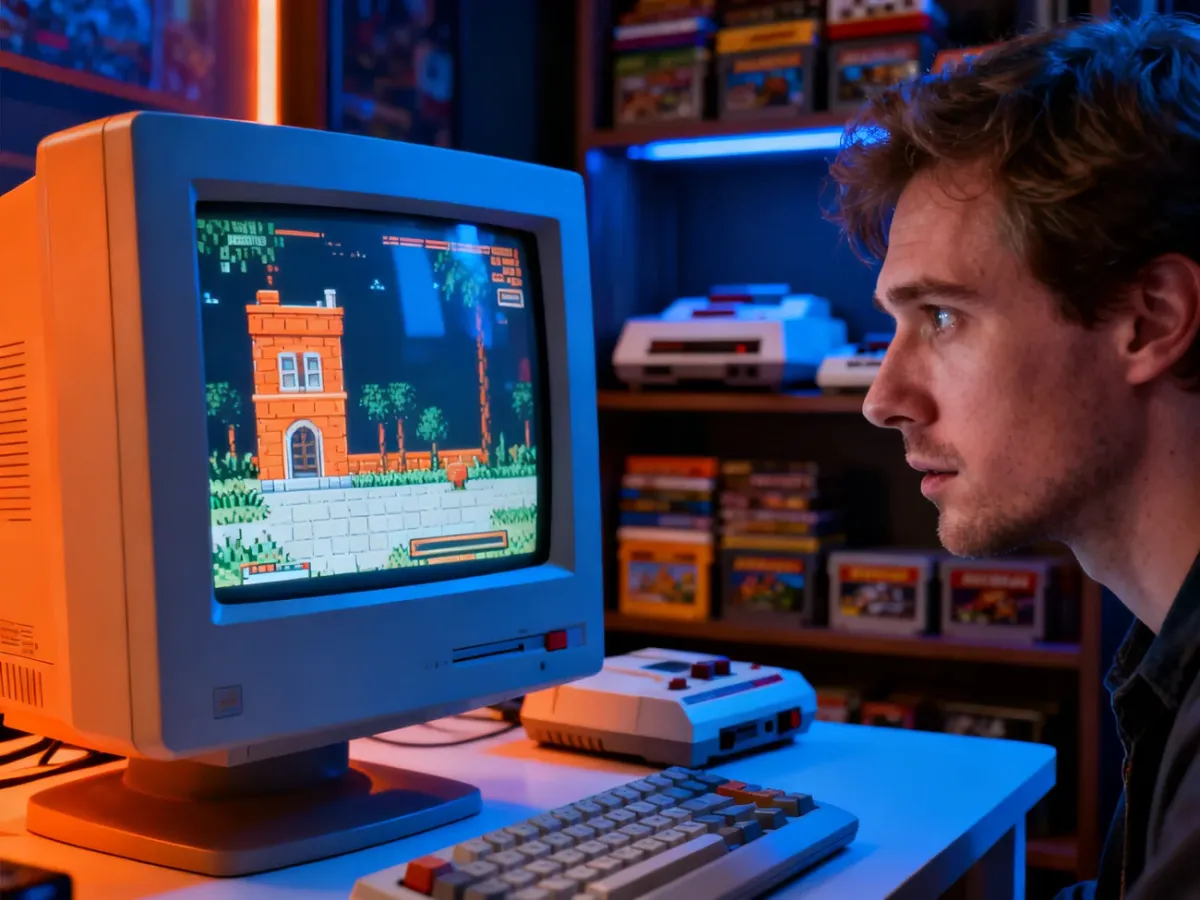
Jak uruchomić starą grę na współczesnym systemie? Stara gra może odmówić startu, wyświetlać rozmyty obraz albo milczeć mimo poprawnej instalacji. Sprawdź, jak przywrócić działanie klasyków na nowym komputerze.
Od czego zacząć uruchamianie starej gry?
Najpierw sprawdź nazwę gry i jej wersję. Ten sam tytuł mógł otrzymać kilka wydań, a każde z nich może wymagać innego rozwiązania. Wyszukiwarka często prowadzi do forum, bazy zgodności albo fanowskiej poprawki przygotowanej właśnie dla tego programu.
Na początku warto uruchomić plik jako administrator oraz włączyć tryb zgodności. W systemie Windows można wybrać środowisko przypominające starszą wersję systemu, na przykład Windows 95, Windows 98 lub Windows XP. Pomaga także wyłączenie skalowania DPI, zwłaszcza gdy menu i napisy są nieczytelne.
Przy problemach z instalacją sprawdź kilka ustawień, które często decydują o poprawnym starcie:
- tryb zgodności ze starszym systemem Windows,
- uruchamianie programu z prawami administratora,
- wyłączenie skalowania ekranu dla pliku gry,
- ręczne ustawienie dźwięku oraz rozdzielczości.
Niektóre produkcje korzystały z bibliotek 3dfx Voodoo. Współczesny komputer nie obsługuje ich bezpośrednio, dlatego potrzebny bywa wrapper. Programy takie jak dgVoodoo2 i nGlide tłumaczą stare API graficzne na rozwiązania rozumiane przez nowe karty.
Jak uruchomić gry DOS i stare programy Windows?
Gry stworzone dla MS-DOS najłatwiej uruchamiać w DOSBox. Ten darmowy emulator działa na systemach Windows, Linux i macOS. W prostym przypadku wystarczy przeciągnąć plik wykonywalny lub folder z grą na ikonę programu.
Starsze tytuły mogą wymagać zamontowania katalogu jako wirtualnego dysku DOS. Dopiero wtedy gra zobaczy pliki w sposób podobny do dawnego komputera. Użytkownicy macOS mogą sięgnąć także po Boxer, który korzysta z DOSBox, lecz oferuje prostszą obsługę.
Przy grach wydanych dla dawnych wersji Windows pomocne są inne warstwy zgodności. OTVDM, znany również jako WineVDM, pozwala uruchamiać stare aplikacje szesnastobitowe w nowoczesnym, sześćdziesięcioczterobitowym Windows. Na Linuxie i macOS można sprawdzić WineHQ, które nie emuluje całego komputera, lecz umożliwia uruchamianie programów Windows.
Warto rozważyć także ReactOS, czyli darmowy system rozwijany z myślą o zgodności ze starszym oprogramowaniem. Nie każda gra zadziała tam bez poprawek, ale środowisko bywa pomocne przy wyjątkowo opornych instalatorach. Fanowskie patche często naprawiają dźwięk, proporcje obrazu, obsługę myszy albo błędy zapisu.
Jeśli gra znajduje się na płycie, a komputer nie ma napędu, możesz użyć zewnętrznego czytnika USB. Inną drogą jest utworzenie obrazu CD lub DVD z własnego nośnika i zamontowanie go w systemie. Takie rozwiązanie zachowuje strukturę płyty, co ma znaczenie przy tytułach sprawdzających obecność oryginalnego nośnika.
Po uruchomieniu gry sprawdź skalowanie obrazu w panelu karty NVIDIA lub AMD. Do wyboru bywają proporcje zachowujące oryginalny kadr, rozciągnięcie obrazu oraz skalowanie przez monitor. Przy klasycznej grafice lepiej zwykle zachować proporcje, bo rozciągnięcie spłaszcza postacie i interfejs.
W razie dalszych problemów szukaj rozwiązania po nazwie gry, systemie i konkretnym błędzie. Pomocne są fora retro-gamingowe oraz archiwa poprawek. Artykuł powstał przy współpracy z bractwospolszenia.pl.
Artykuł sponsorowany


