Brakuje Ci miejsca w telefonie i chcesz, żeby wszystko zapisywało się na karcie microSD? Z tego poradnika dowiesz się, jak uruchomić kartę pamięci w telefonie, poprawnie ją włożyć i ustawić jako domyślną pamięć. Dzięki temu zdjęcia, filmy i aplikacje przestaną zapychać pamięć wewnętrzną.
Czym jest karta pamięci w telefonie?
Karta pamięci SD to mały nośnik danych, który w praktyce działa jak miniaturowy dysk. W telefonach używa się głównie kart microSD, ponieważ klasyczne karty SD są zbyt duże dla współczesnych smartfonów. To rozwiązanie pozwala szybko zwiększyć dostępną przestrzeń bez wymiany urządzenia.
Karta microSD ma bardzo niewielkie wymiary, ale mieści od kilku do nawet kilkuset gigabajtów danych. Możesz na niej trzymać zdjęcia, filmy, muzykę, dokumenty, a w wielu modelach także aplikacje. W efekcie pamięć wewnętrzna telefonu jest mniej obciążona i system działa płynniej, bo ma więcej wolnego miejsca na pliki systemowe oraz pamięć podręczną.
Rodzaje kart SD i microSD
Przy wyborze karty pamięci liczy się nie tylko cena. Ważny jest typ i pojemność, bo starsze telefony nie poradzą sobie z każdą kartą. Podstawowy podział to:
- SD / microSD – pojemność do 2 GB,
- SDHC / microSDHC – od 2 GB do 32 GB,
- SDXC / microSDXC – od 32 GB do nawet 2 TB.
Starsze smartfony często obsługują karty maksymalnie do 32 lub 64 GB. Nowsze modele radzą sobie z kartami 512 GB czy nawet większymi niż 1 TB. Informację o maksymalnej obsługiwanej pojemności znajdziesz w specyfikacji telefonu lub instrukcji.
Klasy prędkości i oznaczenia
Drugi istotny parametr to prędkość zapisu i odczytu. Producenci oznaczają ją za pomocą klas i symboli. Najczęściej spotkasz klasy:
- C2 – minimalna prędkość zapisu 2 MB/s,
- C4 – 4 MB/s,
- C6 – 6 MB/s,
- C10 – 10 MB/s.
Na wielu kartach znajduje się także oznaczenie magistrali UHS w formie U1 lub U3. U1 odpowiada klasie C10, czyli minimum 10 MB/s zapisu, a U3 gwarantuje co najmniej 30 MB/s. Jeśli nagrywasz filmy w 4K lub instalujesz aplikacje na karcie, wybierz kartę z oznaczeniem U1/U3 oraz klasą wydajności A1 albo A2, które są dopasowane do pracy z aplikacjami.
Jak sprawdzić, czy telefon obsługuje kartę pamięci?
Zanim kupisz kartę, sprawdź, czy Twój smartfon w ogóle ma slot na kartę microSD. Coraz więcej modeli, zwłaszcza flagowych, rezygnuje z tego rozwiązania na rzecz większej pamięci wbudowanej lub chmury.
Najprościej zajrzeć do specyfikacji telefonu. Informacje znajdziesz na stronie producenta, w ulotce, na pudełku albo na zaufanym portalu z recenzjami. W danych technicznych powinna widnieć informacja „microSD” wraz z maksymalną pojemnością, np. „microSD do 1 TB” lub zapis o hybrydowym slocie SIM, w którym możesz wybrać: druga karta SIM albo karta microSD.
Gdzie jest slot na kartę microSD?
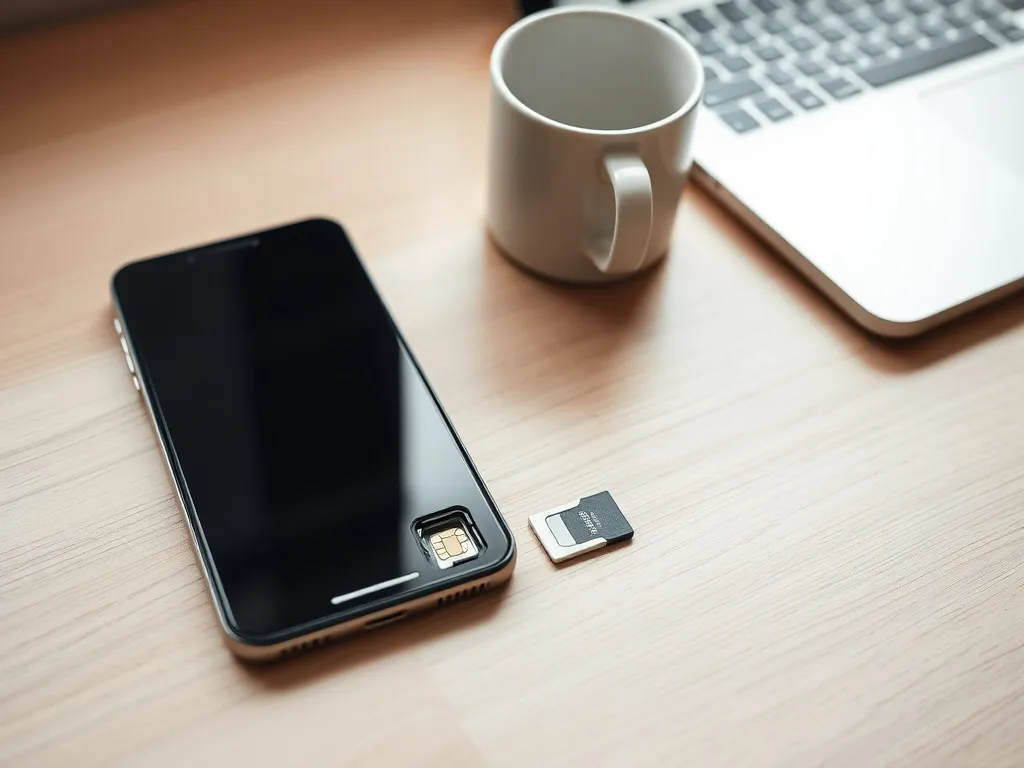
W praktyce gniazdo karty pamięci najczęściej znajduje się w szufladce na karty. W wielu smartfonach jest to jedna tacka na SIM oraz microSD. Otworzysz ją dołączonym kluczykiem lub cienkim narzędziem (np. spinaczem). Wysuń delikatnie tackę, a zobaczysz opisane miejsca na SIM i microSD.
W starszych modelach z wymienną baterią slot na kartę pamięci bywa ukryty pod tylną obudową. Musisz zdjąć klapkę, czasem także wyjąć akumulator, żeby zobaczyć gniazdo oznaczone jako „microSD” lub „SD”. W iPhone’ach takiego slotu nie ma w ogóle, dlatego tam karta microSD nie zadziała, a jedyną opcją jest zewnętrzny czytnik lub chmura.
Jak poprawnie włożyć kartę pamięci do telefonu?
Poprawne włożenie karty to pierwszy krok, gdy chcesz uruchomić kartę pamięci w telefonie. Błędne ułożenie lub niedosunięta tacka to częsta przyczyna problemów typu „telefon nie widzi karty SD”.
Najpierw ustal, czy masz model z szufladką czy z tylną zdejmowaną obudową. Od tego zależy sposób montażu. W obu przypadkach zwróć uwagę na kierunek wkładania – złote styki karty muszą dokładnie przylegać do styków w gnieździe, a kształt wycięcia w karcie ułatwia prawidłowe ułożenie.
Instrukcja krok po kroku
Aby włożyć kartę microSD bez ryzyka uszkodzenia danych i samego nośnika, wykonaj prostą sekwencję działań:
- Wyłącz telefon, żeby uniknąć błędów zapisu i przypadkowego uszkodzenia plików.
- Znajdź slot na kartę – najczęściej w szufladce obok gniazda SIM lub pod tylną obudową.
- Otwórz szufladkę kluczykiem i umieść kartę microSD we właściwej wnęce, zgodnie z oznaczeniem.
- Wsuwaj tackę z powrotem do telefonu powoli i równomiernie, bez wciskania na siłę.
- Włącz telefon i poczekaj na komunikat „wykryto kartę SD” albo podobny.
Jeżeli kartę włożysz przy włączonym telefonie, większość urządzeń z Androidem także ją rozpozna. Na ekranie pojawi się powiadomienie, że wykryto nową kartę SD i można ją skonfigurować jako pamięć wewnętrzną lub przenośną. Warto wtedy od razu ustawić preferowaną opcję.
Formatowanie karty przed pierwszym użyciem
Nowa karta zwykle jest wstępnie sformatowana przez producenta, ale najlepiej dopasować ją do konkretnego telefonu. Formatowanie w urządzeniu usuwa stare struktury plików i tworzy nowy system plików zgodny z danym modelem. Dzięki temu zmniejszasz ryzyko błędów odczytu i problemów podczas zapisu.
Aby sformatować kartę z poziomu Androida, po jej włożeniu przejdź do Ustawienia – Pamięć lub Pamięć i przechowywanie. Wejdź w sekcję „Karta SD” lub „Pamięć zewnętrzna”, wybierz opcję formatuj i potwierdź. Formatowanie usuwa wszystkie dane z karty, więc jeśli była już wcześniej używana, zrób kopię zapasową ważnych plików na komputerze albo w chmurze.
Jak skonfigurować kartę jako pamięć przenośną lub wewnętrzną?
Po poprawnym włożeniu nośnika telefon zwykle pyta, w jaki sposób chcesz używać karty. Do wyboru są dwie opcje: pamięć przenośna lub pamięć wewnętrzna. Każde z tych ustawień ma inne zastosowanie i ograniczenia.
W wielu modelach Androida konfiguracja pojawia się automatycznie w formie powiadomienia „Skonfiguruj kartę SD”. Jeśli je pominiesz, możesz później wrócić do ustawień pamięci i tam wybrać tryb pracy karty.
Kiedy wybrać pamięć przenośną?
Pamięć przenośna działa jak klasyczny pendrive. W tym trybie przenosisz kartę między telefonami, aparatami lub komputerem bez konieczności ponownego formatowania. To wygodne, gdy często kopiujesz zdjęcia na komputer albo zmieniasz urządzenia.
Po sformatowaniu jako pamięć przenośna możesz zapisywać na karcie zdjęcia, filmy, dokumenty czy muzykę. Standardowo w tym trybie nie instalujesz aplikacji, a część programów w ogóle ignoruje kartę i korzysta tylko z pamięci wewnętrznej. Zyskujesz za to łatwy dostęp do plików na innych urządzeniach.
Kiedy ustawić kartę jako pamięć wewnętrzną?
Pamięć wewnętrzna to tryb, w którym karta microSD staje się rozszerzeniem wbudowanej pamięci telefonu. System „łączy” oba nośniki i widzi je jako jedną całość. Dzięki temu zyskujesz więcej miejsca na aplikacje i dane systemowe.
Po wybraniu opcji „Używaj jako pamięć wewnętrzną” telefon formatuje kartę i przypisuje ją tylko do siebie. Tak skonfigurowanej karty nie przeniesiesz bezpośrednio do innego urządzenia. Aby odzyskać do niej dostęp na komputerze czy innym smartfonie, znów trzeba ją sformatować, co usuwa wszystkie dane. Warto zatem używać w tym trybie kart dobrej jakości, oznaczonych jako A1 lub A2, bo zbyt wolna karta może powodować przycinki podczas działania aplikacji.
Ustawienie karty jako pamięci wewnętrznej pozwala instalować aplikacje i ich dane na karcie microSD, ale uniemożliwia swobodne wyjmowanie i używanie jej w innych urządzeniach.
Jak ustawić kartę pamięci jako domyślną w telefonie?
Po uruchomieniu karty kolejne pytanie brzmi: jak sprawić, aby zdjęcia, filmy i pliki zapisywały się od razu na karcie SD, a nie w pamięci telefonu. Wymaga to zmiany kilku ustawień w systemie i wybranych aplikacjach, np. w aparacie.
Wiele smartfonów z Androidem pozwala wskazać domyślną lokalizację zapisu. Opcja bywa w różnych miejscach, ale najczęściej znajdziesz ją w Ustawieniach – Pamięć – Ustawienia karty pamięci lub w sekcji zaawansowanej. W części modeli wybór odbywa się też podczas pierwszej konfiguracji karty – wtedy możesz od razu zdecydować, czy chcesz przenieść dane na nowy nośnik.
Domyślny zapis zdjęć i filmów
Aparat w telefonie ma własne ustawienia lokalizacji zapisu. Jeśli chcesz, żeby zdjęcia automatycznie trafiały na kartę SD, otwórz aplikację aparatu, wejdź w menu ustawień i poszukaj opcji typu „Miejsce zapisu” albo „Lokalizacja zdjęć”. Wybierz „Karta SD” lub „Pamięć zewnętrzna”.
Od tego momentu nowe fotografie i nagrania wideo będą lądować na karcie. Starsze pliki zostaną w pamięci wewnętrznej, więc warto je ręcznie przenieść za pomocą menedżera plików, żeby zwolnić miejsce. System Android zwykle pokazuje też, ile wolnej przestrzeni pozostało na karcie, co ułatwia kontrolę.
Przenoszenie aplikacji na kartę SD
Nie wszystkie aplikacje pozwalają na przeniesienie na kartę microSD. Programy systemowe, bankowe, część antywirusów czy narzędzia wymagające stałego dostępu do pamięci urządzenia muszą zostać w pamięci wewnętrznej. Część gier i aplikacji społecznościowych daje jednak możliwość przełączenia lokalizacji.
Aby sprawdzić, czy możesz przenieść konkretną aplikację, wejdź w Ustawienia – Aplikacje, wybierz wybrany program i otwórz sekcję „Pamięć”. Jeśli pojawia się przycisk „Zmień”, możesz zmodyfikować lokalizację i wskazać „Karta SD”. Transfer trwa chwilę i w zależności od wielkości aplikacji może wymagać podłączenia telefonu do ładowarki.
Jak wejść na kartę SD i zarządzać plikami?
Gdy karta jest uruchomiona, warto wiedzieć, jak zobaczyć jej zawartość. W większości smartfonów z Androidem zainstalowana jest aplikacja menedżer plików. Nazywa się różnie: „Pliki”, „Moje pliki”, „Menedżer plików” lub „Files by Google”, ale działa podobnie.
Po uruchomieniu aplikacji zobaczysz dwie główne sekcje: pamięć wewnętrzna oraz karta SD / pamięć zewnętrzna. Wybierając kartę, możesz przeglądać foldery, kopiować, przenosić, usuwać pliki, a także sprawdzać ilość wolnego miejsca. Jeśli preferujesz komputer, podepnij telefon kablem USB, wybierz tryb „Transfer plików”, a w Eksploratorze Windows lub Finderze na Macu pojawią się dwa dyski – pamięć telefonu i karta SD.
Dodatkowe aplikacje do zarządzania kartą pamięci
Standardowy menedżer plików często wystarcza, ale użytkownicy, którzy mają dużo danych, wybierają rozbudowane narzędzia. Pozwalają one wygodniej przenosić zdjęcia na kartę pamięci, tworzyć archiwa ZIP, łączyć się z chmurą czy serwerem FTP. W Google Play znajdziesz wiele takich aplikacji.
Przykłady to Solid Explorer, Total Commander, SD Maid czy X-plore File Manager. Wiele z nich oferuje widok z dwoma panelami, co ułatwia kopiowanie między pamięcią wewnętrzną a kartą SD. Dodatkową zaletą jest możliwość szybkiego czyszczenia zbędnych plików, np. dużych tymczasowych katalogów czy pozostałości po odinstalowanych aplikacjach.
| Tryb karty | Do czego służy | Co z przenoszeniem |
| Pamięć przenośna | Magazyn zdjęć, filmów, dokumentów | Można używać w innych urządzeniach |
| Pamięć wewnętrzna | Rozszerzenie pamięci telefonu na aplikacje | Przypisana do jednego telefonu |
| Bez formatowania | Szybkie sprawdzenie zawartości z innego sprzętu | Często wymaga ponownego formatowania pod telefon |
Co zrobić, jeśli telefon nie widzi karty pamięci?
Sytuacja, w której karta microSD nie działa po włożeniu, zdarza się często. Przyczyna bywa prosta: źle osadzona karta, zabrudzone styki lub format niezgodny z telefonem. Kolejność sprawdzania warto zaplanować tak, żeby nie stracić danych bez potrzeby.
Najpierw wyłącz telefon, wyjmij kartę i dokładnie obejrzyj jej powierzchnię. Złote styki możesz delikatnie przetrzeć suchą, miękką ściereczką. Następnie włóż kartę ponownie, dbając o prawidłowy kierunek, włącz telefon i wejdź do ustawień pamięci, aby sprawdzić, czy karta jest widoczna.
Typowe przyczyny problemów
Kiedy karta nadal nie działa lub pojawiają się błędy zapisu, warto przeanalizować kilka scenariuszy:
- karta jest uszkodzona fizycznie i nie działa także w innym telefonie lub czytniku,
- pojemność karty przekracza maksymalną obsługiwaną przez telefon,
- karta ma niewłaściwy system plików po wcześniejszym użyciu w innym urządzeniu,
- oprogramowanie telefonu jest nieaktualne i powoduje błędy w obsłudze pamięci.
Jeśli karta jest widoczna, ale system zgłasza błędy, spróbuj ją sformatować z poziomu telefonu jako pamięć przenośną. Wcześniej skopiuj dane za pomocą komputera lub czytnika kart, jeśli jeszcze da się je odczytać. W przypadku braku poprawy po formacie najczęściej oznacza to uszkodzenie nośnika.
Gdy karta microSD działa niestabilnie w kilku różnych urządzeniach, najszybciej i najbezpieczniej jest wymienić ją na nową, zamiast ryzykować utratę kolejnych plików.