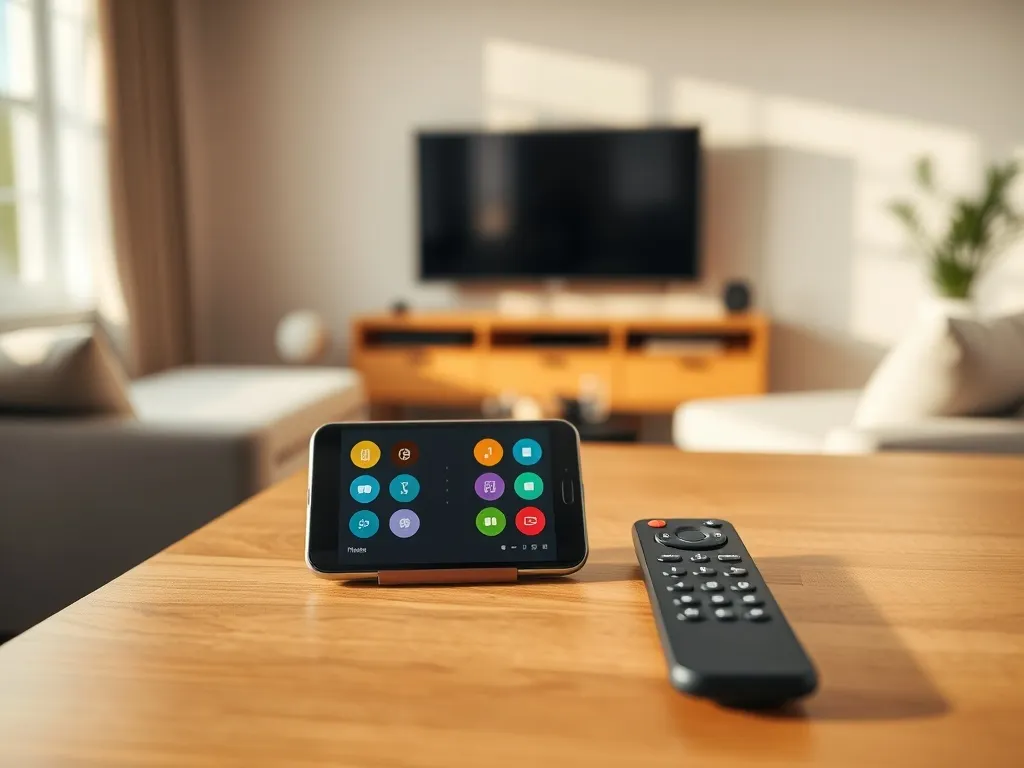
Chcesz sterować telewizorem, Mi Boxem lub innym sprzętem bez szukania zagubionego pilota? Z tego poradnika dowiesz się, jak skonfigurować pilot w telefonie krok po kroku. Dzięki temu Twój smartfon stanie się wygodnym centrum sterowania domową elektroniką.
Czym jest pilot w telefonie i kiedy się przydaje?
Pilot w telefonie to po prostu aplikacja, która zamienia smartfon w zdalne sterowanie do telewizora, przystawki TV, sprzętu audio czy innych urządzeń. Wiele osób odkrywa tę funkcję dopiero wtedy, gdy zgubi fizyczny pilot albo wyjedzie na urlop i nagle nie ma jak przełączyć wejścia HDMI. W takiej sytuacji aplikacja w telefonie często ratuje wieczorny seans.
Telefon może komunikować się ze sprzętem na trzy sposoby: przez Wi‑Fi, Bluetooth albo podczerwień (IR). Konfiguracja zależy od tego, jaką technologię obsługuje Twój telewizor, dekoder, Mi Box czy Google TV. Inne rozwiązanie zastosujesz przy smart TV z Wi‑Fi, a inne przy starszym telewizorze reagującym wyłącznie na IR.
Najczęstsze zastosowania pilota w smartfonie
Pilot w telefonie przydaje się nie tylko do klasycznego przełączania kanałów. Coraz częściej służy jako centrum sterowania domem. Jedna aplikacja pozwala regulować głośność soundbara, zmieniać źródło sygnału w telewizorze, a nawet kontrolować światło w salonie. Wszystko zależy od tego, jakie urządzenia podłączysz do sieci.
W życiu codziennym użytkownicy szczególnie cenią te funkcje pilota w smartfonie:
- szybkie włączanie i wyłączanie telewizora lub przystawki TV,
- sterowanie odtwarzaniem w serwisach VOD bez szukania fizycznego pilota,
- obsługę kilku urządzeń jedną aplikacją (TV, Mi Box, amplituner, światło),
- zdalne uruchamianie pralki, zmywarki czy klimatyzacji z poziomu telefonu.
W wielu domach smartfon staje się też narzędziem do monitorowania pracy urządzeń. Możesz sprawdzić, czy pranie się skończyło, czy zmywarka już domyła naczynia albo czy światło na parterze nie pozostało przypadkiem włączone.
Jedna aplikacja pilota w telefonie często zastępuje kilka fizycznych pilotów, co porządkuje salon i skraca czas szukania właściwego urządzenia.
Jak skonfigurować pilot w telefonie na Androidzie?
Jeśli masz smartfon z Androidem, masz do wyboru kilka rozwiązań. Możesz użyć uniwersalnej aplikacji z Google Play, aplikacji producenta (np. Samsung SmartThings) albo wbudowanych narzędzi, takich jak Google TV czy Mi Remote / Mi Pilot w telefonach Xiaomi. Wybór zależy od tego, jakie urządzenia chcesz obsługiwać i czy Twój telefon ma nadajnik IR.
Konfiguracja z aplikacją Google TV
Wielu użytkowników Mi Boxa czy urządzeń z Google TV dochodzi do prostego rozwiązania dopiero po serii nieudanych prób. Zamiast szukać wątpliwych aplikacji z reklamami, warto sięgnąć po oficjalną aplikację Google TV, która ma wbudowaną funkcję „Pilot do TV”. Dzięki niej smartfon łączy się z przystawką lub telewizorem po Wi‑Fi.
Aby skonfigurować pilot Google TV na Androidzie, potrzebujesz kilku rzeczy. Musisz mieć konto Google, telefon z Androidem w wersji co najmniej 9.0, aktywne Wi‑Fi oraz urządzenie z Google TV albo przystawkę, taką jak Mi Box czy inny streamer z Android TV. Bez wspólnej sieci Wi‑Fi dla telefonu i przystawki sterowanie nie zadziała.
Procedura konfiguracji wygląda zazwyczaj tak:
- instalujesz lub aktualizujesz aplikację Google TV na telefonie,
- upewniasz się, że telefon i Google TV / Mi Box są w tej samej sieci Wi‑Fi,
- w aplikacji wybierasz funkcję „Pilot do tv”,
- na ekranie telewizora pojawia się kod, który wpisujesz w aplikacji, aby sparować urządzenia.
Po poprawnym sparowaniu na ekranie telefonu pojawia się panel pilota. Zwykle zawiera on przyciski nawigacyjne, przycisk Home, Back, głośność oraz pole do wpisywania tekstu. Wygodne jest wpisywanie haseł do Wi‑Fi czy wyszukiwanie filmów bez konieczności stukania strzałkami po klawiaturze ekranowej telewizora.
Aplikacje Mi Remote / Mi Pilot dla użytkowników Xiaomi
Telefony Xiaomi i Redmi często mają fabrycznie zainstalowaną aplikację Mi Remote (po instalacji może nazywać się Mi Pilot). Wiele modeli ma też nadajnik podczerwieni, który pozwala obsługiwać klasyczne telewizory, klimatyzatory czy sprzęt audio, tak jak zwykły pilot IR. To dobra opcja, jeśli Twój telewizor nie ma Wi‑Fi.
Aby skonfigurować Mi Remote, otwierasz aplikację, wybierasz typ urządzenia (np. TV, dekoder, klimatyzator), a następnie producenta i model. Aplikacja poprosi o wykonanie prostego testu: naciśnięcie przycisku i sprawdzenie, czy telewizor zareagował. Jeśli tak się dzieje, profil pilota zapisuje się w pamięci telefonu i od tej pory możesz sterować urządzeniem z aplikacji.
Uniwersalne aplikacje z Google Play
Nie każdy telefon ma nadajnik IR, ale wielu użytkowników wciąż korzysta ze starszych telewizorów czy amplitunerów. W takiej sytuacji pomagają aplikacje uniwersalne, takie jak AnyMote Universal Remote czy różne „Universal TV Remote”. Część z nich łączy się z urządzeniami po Wi‑Fi, część wymaga IR, a część obsługuje obie technologie.
Typowa konfiguracja wygląda podobnie w większości aplikacji:
- instalujesz aplikację pilota ze sklepu,
- włączasz Wi‑Fi i/lub Bluetooth w telefonie,
- wybierasz typ urządzenia oraz producenta,
- postępujesz według komunikatów wyświetlanych w aplikacji, testując kolejne profile pilota.
Warto sprawdzić, czy aplikacja obsługuje tylko telewizory, czy także inne urządzenia domowe. AnyMote potrafi sterować nawet inteligentnymi żarówkami, odtwarzaczami multimedialnymi i urządzeniami streamingowymi, co pozwala zbudować spójne centrum sterowania w jednej aplikacji.
Jak skonfigurować Google TV za pomocą telefonu?
Nowe urządzenia z Google TV często oferują szybszą konfigurację z użyciem smartfona. Część modeli, na przykład Hisense Google TV U7 2025 i U8 2025, potrafi wyświetlić kod QR, który można zeskanować telefonem i przepisać większość ustawień bez żmudnego klikania pilotem.
Szybsza konfiguracja z kodem QR
Po pierwszym podłączeniu Google TV do telewizora urządzenie prosi o wybór języka, regionu i sposób konfiguracji. Na ekranie pojawia się wtedy kod QR. To sygnał, że możesz skorzystać z szybkiej konfiguracji z telefonu. Rozwiązanie działa zarówno z Androidem, jak i iOS.
Kolejne kroki wyglądają zwykle tak: włączasz Bluetooth i Wi‑Fi w telefonie, uruchamiasz aparat i skanujesz kod QR, który widać na ekranie telewizora. Telefon wyświetla powiadomienie i kieruje do aplikacji Google Home lub systemowego kreatora. Potem przepisuje na urządzenie Google TV Twoje konto Google i wybraną sieć Wi‑Fi.
| Metoda | Co jest potrzebne | Dla kogo |
| Szybka konfiguracja QR | Telefon z BT i Wi‑Fi, kod QR na ekranie | Nowe Google TV (np. Hisense 2025 U7/U8) |
| Konfiguracja przez Google Home | Aplikacja Google Home, sieć Wi‑Fi | Telefony z Androidem i iOS |
| Konfiguracja ręczna pilotem | Sparowany pilot, czas na wpisywanie | Gdy telefon nie działa lub brak aplikacji |
Starszy sposób – konfiguracja przez Google Home
Jeśli na ekranie widzisz komunikat z prośbą o skan kodu QR, ale urządzenie nie obsługuje jeszcze szybszej konfiguracji, możesz skorzystać z aplikacji Google Home. To rozwiązanie działa zarówno na Androidzie, jak i na iPhonie. Warunkiem jest aktualny system: Android 9.0 lub nowszy, albo iOS 14 lub nowszy.
Proces konfiguracji przez Google Home wygląda najczęściej tak:
- włączasz Bluetooth i Wi‑Fi w telefonie,
- instalujesz i uruchamiasz aplikację Google Home,
- w dolnej części ekranu wybierasz opcję dodania nowego urządzenia,
- skanujesz kod QR z ekranu telewizora aparatem telefonu,
- czekasz kilka minut, aż telefon i Google TV nawiążą połączenie i wymienią dane.
Kiedy konfiguracja się zakończy, możesz sterować Google TV pilotem w telefonie, a także dodać urządzenie do wybranego „domu” w aplikacji Home. Dzięki temu zyskujesz wygodny dostęp do ustawień, automatyzacji i integracji z innymi sprzętami, takimi jak głośniki czy oświetlenie.
Konfiguracja ręczna i parowanie fizycznego pilota
Zdarza się, że połączenie z telefonem nie działa albo sieć Wi‑Fi sprawia kłopoty. Wtedy pozostaje konfiguracja ręczna za pomocą fizycznego pilota. Jest wolniejsza, bo wymaga wpisywania haseł i adresu e‑mail na ekranowej klawiaturze, ale w wielu sytuacjach okazuje się najpewniejsza.
Aby skonfigurować Google TV ręcznie, na ekranie z kodem QR wybierasz opcję „Skonfiguruj na telewizorze” lub „Konfiguracja ręczna”. Jeśli pilot nie jest jeszcze sparowany, przytrzymujesz przyciski Wstecz i Ekran główny, aż urządzenie go wykryje. W niektórych modelach innych producentów należy postępować według instrukcji na ekranie albo użyć innych kombinacji przycisków.
Gdy konfiguracja z telefonu się nie udaje, często pomaga reset procedury i ręczne ustawienie sieci Wi‑Fi z poziomu pilota, a dopiero potem dodanie urządzenia w aplikacji Google Home.
Jak wybrać aplikację pilota i technologię połączenia?
Wybór aplikacji i sposobu komunikacji zależy przede wszystkim od tego, jakie urządzenia masz w domu. Inaczej podejdziesz do nowego telewizora z Google TV, inaczej do prostego dekodera bez Wi‑Fi, a jeszcze inaczej do rozbudowanego smart home z wieloma urządzeniami różnych marek.
Popularne aplikacje pilota
Na rynku jest kilka grup aplikacji, które pozwalają zamienić telefon w pilota. Każda z nich celuje w nieco inne potrzeby. Warto poznać najważniejsze różnice, zanim zaczniesz konfigurację.
Najczęściej spotykane aplikacje to:
- AnyMote Universal Remote – obsługuje ogromną bazę urządzeń, w tym telewizory, odtwarzacze multimedialne, sprzęt audio, żarówki i urządzenia streamingowe,
- Samsung SmartThings – nadaje się do sterowania urządzeniami SmartThings Samsunga oraz kompatybilnymi sprzętami innych firm,
- Apple Home – współpracuje z urządzeniami HomeKit i pozwala sterować nimi z iPhone’a lub iPada,
- Google TV oraz Google Home – skupiają się na przystawkach i telewizorach z Google TV oraz na urządzeniach kompatybilnych z Google Home.
Jeśli chcesz, aby smartfon stał się jednym centrum kontroli domowej elektroniki, warto postawić na ekosystem, który obejmuje jak najwięcej urządzeń. Dla użytkowników Androida często będzie to kombinacja Google Home i Google TV, dla posiadaczy urządzeń Apple – Apple Home, a dla posiadaczy sprzętu Samsunga – SmartThings.
Bluetooth, Wi‑Fi czy IR – co wybrać?
Trzy główne technologie łączące telefon z urządzeniami to Bluetooth, Wi‑Fi i podczerwień. Każda z nich ma inne wymagania oraz ograniczenia. Warto dobrać je do konkretnego sprzętu w domu i do sposobu, w jaki z niego korzystasz.
Różnice między technologiami można ująć w prostym zestawieniu:
| Technologia | Zasięg i wymagania | Typowe zastosowania |
| Bluetooth | kilka metrów, parowanie urządzeń | soundbary, słuchawki, niektóre przystawki TV |
| Wi‑Fi | ta sama sieć Wi‑Fi dla telefonu i urządzenia | smart TV, Google TV, Mi Box, smart home |
| IR (podczerwień) | widoczność między telefonem a urządzeniem | starsze telewizory, klimatyzatory, dekodery |
Jeśli masz smart TV lub Google TV, najlepiej sprawdza się Wi‑Fi. Telefon i urządzenie muszą być w tej samej sieci, wtedy aplikacja sama je wykryje. W przypadku starszego sprzętu bez sieci domowej pozostaje IR, dostępne w niektórych telefonach lub przez zewnętrzne nadajniki.
Jak rozwiązać typowe problemy z konfiguracją pilota w telefonie?
Nie każda konfiguracja przebiega gładko. Zdarza się, że aplikacja Mi Pilot nie widzi Mi Boxa mimo tego, że teoretycznie są w tej samej sieci. Czasem Google Home nie wykrywa Google TV albo połączenie Wi‑Fi wciąż się zrywa. W wielu sytuacjach da się jednak szybko znaleźć przyczynę i naprawić problem.
Najpierw warto sprawdzić kilka drobiazgów. Upewnij się, że telefon i urządzenie z Google TV są naprawdę w tej samej sieci, a nie np. w różnych pasmach 2,4 GHz i 5 GHz działających jako osobne sieci. Sprawdź też, czy oprogramowanie telefonu i aplikacji ma aktualną wersję. Dla Androida zalecana jest wersja 9.0 lub nowsza, dla iPhone’a co najmniej iOS 14, a aplikacja Google TV na iOS powinna mieć wersję 3.19 lub wyższą.
Jeśli problem dotyczy połączenia sieciowego, warto przeanalizować kilka kwestii:
- czy router nie działa w trybie WPA2 Enterprise, który nie jest obsługiwany przez Google TV,
- czy urządzenie Google TV nie wymaga sieci 5 GHz, podczas gdy router udostępnia tylko pasmo 2,4 GHz,
- czy nie ma włączonej izolacji klientów Wi‑Fi, uniemożliwiającej komunikację między urządzeniami,
- czy Mi Box lub Google TV nie pracuje jako „gość” w osobnej podsieci.
Gdy aplikacja pilota nadal nie widzi urządzenia, czasem warto spróbować innego rozwiązania. W przypadku Mi Boxa wielu użytkowników rezygnuje z Mi Pilot i wybiera Google TV z funkcją „Pilot do tv”. Jeśli nawet to nie działa, pozostaje konfiguracja ręczna z użyciem fizycznego pilota, a dopiero po podłączeniu do stabilnej sieci ponowna próba sparowania telefonu.
Przy uporczywych problemach z parowaniem pomaga przytrzymanie przycisku Wstecz na pilocie Google TV, aż na ekranie pojawi się komunikat „Having Trouble” i wybranie ponownej konfiguracji.