
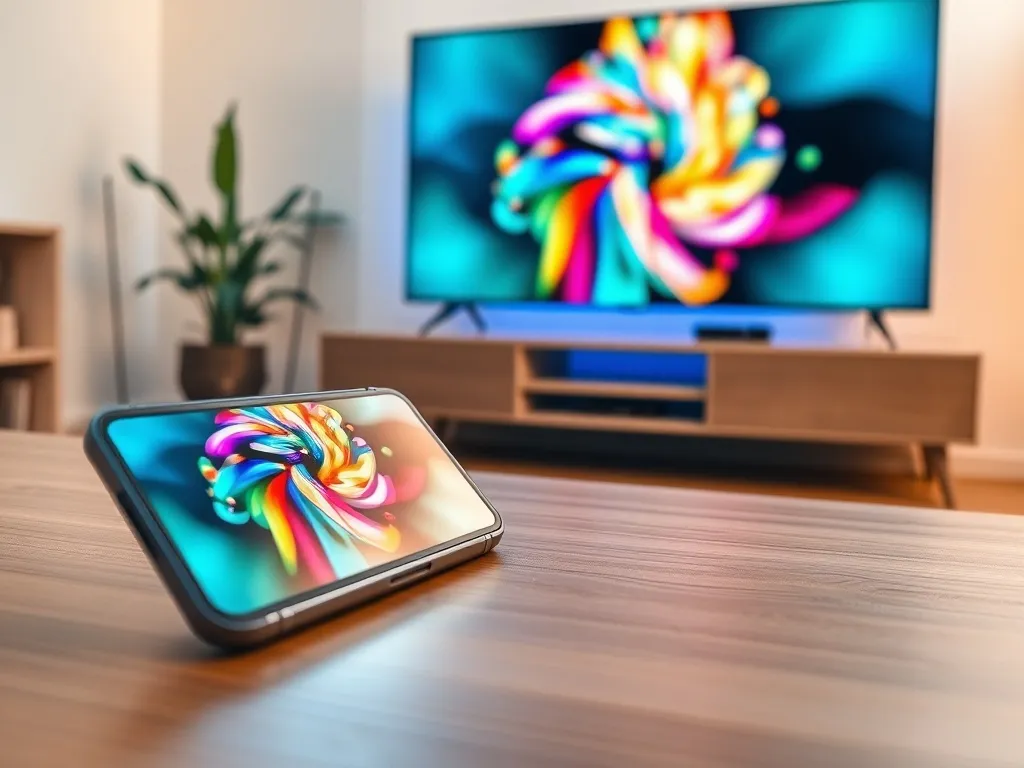
Masz na telefonie zdjęcia, serial lub prezentację i chcesz w kilka minut przenieść je na duży ekran? Ten poradnik pokazuje, jak połączyć telefon z telewizorem najszybciej, różnymi metodami i na różnych modelach TV. Wybierzesz sposób, który najlepiej pasuje do Twojego sprzętu.
Jak przygotować telefon i telewizor?
Zanim zaczniesz łączyć telefon z telewizorem, sprawdź kilka prostych rzeczy. To często decyduje, czy wszystko zadziała od razu, czy będziesz tracić czas na szukanie przyczyny błędu. Najpierw upewnij się, że telewizor jest włączony i ustawiony na właściwe źródło obrazu, czyli wejście HDMI, do którego podłączysz przystawkę lub kabel.
Na smartfonie włącz Wi‑Fi, a przy połączeniach bezprzewodowych także Bluetooth. Warto, by bateria miała przynajmniej 50% naładowania, bo przesyłanie obrazu i dźwięku nieco ją obciąża. Sprawdź też, czy telefon i telewizor (lub Google TV / Chromecast) są podłączone do tej samej sieci Wi‑Fi. W sieciach typu WPA2 Enterprise część urządzeń Google TV po prostu nie nawiąże połączenia.
Jakie wymagania musi spełniać smartfon?
Nowe funkcje przesyłania obrazu na TV pojawiają się razem z aktualizacjami systemu. Dlatego wersja oprogramowania ma duże znaczenie. Dla Androida wymagana jest zwykle wersja Android 9.0 lub nowsza, a w przypadku iPhone’ów system iOS 14 lub nowszy. Jeśli używasz aplikacji Google TV na iPhonie, sprawdź, czy masz co najmniej wersję 3.19.
W ustawieniach telefonu zobaczysz też, czy urządzenie obsługuje takie funkcje jak Smart View, Screen Mirroring, Projekcja bezprzewodowa albo Wi‑Fi Direct. To właśnie z ich pomocą szybciej wyświetlisz ekran telefonu na telewizorze, bez dodatkowych kabli. W starszych smartfonach może być konieczne użycie kabla MHL lub zwykłego USB.
Co sprawdzić w telewizorze?
Telewizory z Smart TV i systemem Google TV mają już wbudowane Wi‑Fi i często Bluetooth. W menu sieci znajdziesz listę dostępnych sieci bezprzewodowych. Po zalogowaniu do domowego Wi‑Fi możesz korzystać z aplikacji typu Netflix czy YouTube, a także z funkcji przesyłania obrazu z telefonu. Niektóre modele wymagają podłączenia do sieci 5 GHz, więc jeśli masz dwa pasma Wi‑Fi, zwróć na to uwagę.
W tradycyjnych telewizorach bez Smart TV dostępne są tylko wejścia HDMI, ewentualnie USB. W takim przypadku przyda się Chromecast lub inna przystawka Google TV, którą podłączysz do portu HDMI. W menu telewizora wybierz wtedy to konkretne wejście, aby zobaczyć obraz z przystawki, a dopiero później połączysz telefon z tym urządzeniem.
Przy każdym typie połączenia najważniejsze jest to, aby telefon i telewizor (lub przystawka) były w tej samej sieci Wi‑Fi oraz by wybrane zostało właściwe wejście HDMI.
Jak połączyć telefon z telewizorem przez Google TV?
Urządzenia z Google TV i Chromecastem pozwalają w kilka minut wyświetlić treści ze smartfona na dużym ekranie. Spotkasz je zarówno jako osobne przystawki HDMI, jak i jako funkcję wbudowaną w telewizorach różnych marek, np. Hisense, Sony czy Philips. Proces konfiguracji wygląda bardzo podobnie, choć są drobne różnice między nowszymi i starszymi modelami.
Jak działa szybsza konfiguracja Google TV z użyciem telefonu?
Nowsze telewizory z Google TV, np. Hisense U7 2025 i Hisense U8 2025, obsługują szybką konfigurację z użyciem telefonu bez instalowania dodatkowych aplikacji. Po podłączeniu przystawki lub włączeniu TV na ekranie pojawia się kod QR. W tym momencie włącz na smartfonie Wi‑Fi i Bluetooth, a następnie skieruj aparat na kod wyświetlany na telewizorze.
Jeśli w pobliżu znajduje się telefon z Androidem, na smartfonie może pojawić się automatyczne powiadomienie o konfiguracji. Po jego kliknięciu zobaczysz proste instrukcje krok po kroku. Wystarczy wybrać konto Google, sieć Wi‑Fi oraz kilka ustawień i za chwilę Google TV będzie gotowe do działania. Ten sposób szczególnie dobrze sprawdza się, gdy konfigurujesz nowy telewizor u znajomych lub rodzinie.
Jak skonfigurować Google TV starszym sposobem przez Google Home?
Na wielu urządzeniach nadal trzeba użyć aplikacji Google Home. Zajmuje to trochę więcej czasu, ale nadal można to zrobić w kilka minut. Najpierw włącz Wi‑Fi i Bluetooth w telefonie oraz upewnij się, że przystawka Google TV jest podłączona do telewizora i zasilania. Telewizor ustaw na wejście HDMI, do którego podpięte jest urządzenie.
Na telefonie z Androidem lub iOS pobierz i uruchom aplikację Google Home. W dolnym pasku wybierz opcję „Urządzenia”, potem „Dodaj” i „Google Nest lub urządzenie partnera”. Dodaj swój dom, jeśli jeszcze go nie masz, i wybierz „Skanuj kod”. Aplikacja poprosi o dostęp do aparatu. Zeskanuj kod QR z ekranu telewizora i poczekaj, aż smartfon połączy się z Google TV. Może to potrwać kilka minut, zwłaszcza przy słabszym Wi‑Fi, dlatego lepiej nie odchodzić z telefonem zbyt daleko.
Jak ręcznie skonfigurować Google TV pilotem?
Jeśli nie chcesz używać telefonu albo pojawiają się błędy przy połączeniu, możesz przejść na konfigurację ręczną. Na ekranie z kodem QR naciśnij strzałkę w dół na pilocie i wybierz „Skonfiguruj na telewizorze” lub „Konfiguracja ręczna”. Będziesz wtedy wpisywać hasło do Wi‑Fi i dane konta Google przy pomocy pilota. To nieco wolniejsze, ale działa nawet wtedy, gdy aplikacja w telefonie odmawia współpracy.
W razie problemów możesz też na pilocie wcisnąć i przytrzymać przycisk Wstecz, aż pojawi się komunikat „Having Trouble”. Pozwala to szybko przełączyć się z metody telefonicznej na ręczną. Przy konfiguracji ręcznej warto wcześniej przygotować login i hasło do konta Google oraz hasło do sieci Wi‑Fi, bo wpisywanie ich strzałkami jest mało wygodne.
Jak bezprzewodowo połączyć telefon z telewizorem?
Po jednorazowej konfiguracji Google TV lub Smart TV, na co dzień najwygodniej korzysta się z połączeń bezprzewodowych. Nie potrzebujesz wtedy żadnych kabli, a obraz ze smartfona trafia na duży ekran przez Wi‑Fi. Różne marki używają własnych nazw, ale mechanizm działania jest podobny.
Smart TV i aplikacje w telefonie
Większość nowych telewizorów Smart TV Samsung, LG, Philips, Sony czy Panasonic ma swoje aplikacje do zdalnego sterowania, np. LG TV Remote, Philips TV Remote czy uniwersalne TV Remote – Universal Control. Instalujesz je na telefonie, logujesz oba urządzenia do tej samej sieci Wi‑Fi i możesz wygodnie sterować telewizorem z poziomu smartfona.
To dobry wybór, gdy chcesz szybko przełączać kanały, wpisywać hasła do aplikacji lub włączać serwisy VOD na TV, ale obraz nadal pobierany jest bezpośrednio przez telewizor. Gdy zależy Ci na pełnym powieleniu ekranu telefonu, użyj funkcji Screen Mirroring, Smart View lub „Projekcja bezprzewodowa”, dostępnych w menu Androida.
Jak użyć funkcji przesyłania obrazu w Androidzie?
W telefonach z Androidem znajdziesz opcję przesyłania ekranu w rozwijanym górnym pasku szybkich ustawień. Po rozwinięciu paska szukaj nazw takich jak „Prześlij”, „Smart View” lub „Projekcja bezprzewodowa”. Po jej włączeniu pojawi się lista dostępnych urządzeń. Wybierz nazwę swojego telewizora albo przystawki Chromecast i potwierdź połączenie.
Od tej chwili wszystko, co widzisz na ekranie telefonu, będzie powielane na telewizorze. Możesz włączyć zdjęcia, przeglądarkę, gry albo prezentację. Trzeba tylko pamiętać, że jakość i płynność obrazu mocno zależy od stabilności sieci Wi‑Fi. Jeśli obraz się zacina, spróbuj zbliżyć router do telewizora lub przełączyć się na pasmo 5 GHz.
Jak korzystać z AirPlay w iPhone’ach?
Na urządzeniach Apple użyjesz funkcji AirPlay. Połącz iPhone’a oraz telewizor z obsługą AirPlay (lub Apple TV) z tą samą siecią Wi‑Fi. W iPhonie otwórz Centrum sterowania, a następnie wybierz „Klonowanie ekranu”. Na liście urządzeń wskaż swój telewizor. Niektóre modele poproszą o przepisanie krótkiego kodu z ekranu TV, co zwiększa bezpieczeństwo.
AirPlay sprawdza się dobrze przy prezentacjach, filmach z pamięci telefonu czy zdjęciach. Jeśli Twoje urządzenie nie ma wbudowanej obsługi AirPlay, można rozważyć zakup przystawki Apple TV lub Chromecast z Google TV. Wtedy iPhone łączy się bezpośrednio z przystawką, a ta przesyła obraz do telewizora przez HDMI.
Wi‑Fi Direct – kiedy warto z niego skorzystać?
Wi‑Fi Direct działa podobnie jak Bluetooth, ale jest szybsze i lepiej radzi sobie z dużymi plikami, np. wideo w wysokiej rozdzielczości. Po sparowaniu telefonu z telewizorem możesz przesyłać pliki bezpośrednio, bez udziału routera. Funkcja jest dostępna w większości nowszych smartfonów z Androidem.
Aby użyć Wi‑Fi Direct, włącz Wi‑Fi w telefonie, znajdź w pamięci urządzenia film lub zdjęcie i kliknij „Udostępnij”. Z listy wybierz Wi‑Fi Direct, a następnie nazwę swojego telewizora, który ma włączoną tę funkcję. Instrukcje włączenia Wi‑Fi Direct na TV znajdziesz zwykle w menu sieci lub w instrukcji producenta.
Jak połączyć telefon z telewizorem kablem?
Połączenie przewodowe przydaje się, gdy masz starszy telewizor, słabe Wi‑Fi albo chcesz stabilnego obrazu w grach. Wtedy najlepiej sprawdza się kabel HDMI, ewentualnie MHL albo zwykłe USB, jeśli telewizor obsługuje odczyt plików z urządzeń zewnętrznych. Różne typy kabli sprawdzają się w innych sytuacjach.
Kabel HDMI lub MHL
Najczęściej wybieranym rozwiązaniem jest przewód z jednej strony zakończony wtyczką HDMI, a z drugiej micro USB, USB‑C albo Lightning, czyli standardowym złączem telefonu. Tego typu przewody nazywane są często MHL. Po podłączeniu telefonu do telewizora wybierz w menu TV wejście HDMI, do którego wpięty jest kabel. Obraz ze smartfona powinien pojawić się na dużym ekranie.
Przy dłuższym seansie warto jednocześnie podłączyć telefon do ładowarki, bo połączenie HDMI potrafi szybko rozładować baterię. Niektóre starsze smartfony mogą mieć problem z płynnością obrazu przy bardzo wymagających grach. W typowych zastosowaniach, takich jak zdjęcia czy filmy z pamięci, połączenie przewodowe jest cenione za stabilny i czysty obraz.
Połączenie przez USB
Gdy telewizor nie ma wolnego gniazda HDMI albo jest to starszy model, możesz spróbować połączenia przez USB. Po podłączeniu telefonu do telewizora na ekranie smartfona pojawi się lista trybów. Wybierz MTP (Media Transfer Protocol), aby TV potraktował telefon jak pamięć zewnętrzną. Wtedy z poziomu telewizora przeglądasz foldery i odtwarzasz zdjęcia lub filmy zapisane w pamięci telefonu.
Takie połączenie nie klonuje jednak całego ekranu telefonu. Sprawdza się głównie wtedy, gdy chcesz szybko obejrzeć galerię lub pojedyncze nagrania. Ponieważ gniazdo zajmuje kabel USB, telefon nie może być równocześnie ładowany przewodem. Rozwiązaniem może być wcześniejsze naładowanie baterii albo użycie ładowarki indukcyjnej.
Jak rozwiązać typowe problemy z połączeniem?
Nawet prosty proces potrafi się zatrzymać na jednym kroku. Czasem urządzenia nie widzą się wzajemnie lub połączenie się zrywa. Zamiast zaczynać wszystko od nowa, warto sprawdzić kilka najczęstszych przyczyn błędów. Pozwoli Ci to szybko wrócić do oglądania.
Najczęstsze kłopoty z połączeniem bezprzewodowym
Przy połączeniach Wi‑Fi problemy zwykle wynikają z konfiguracji sieci lub z wersji oprogramowania. Upewnij się, że telefon i telewizor są w tej samej sieci i że hasło nie zostało niedawno zmienione. Jeśli w domu korzystasz z dwóch pasm (2,4 GHz i 5 GHz), warto sprawdzić, czy oba urządzenia trafiły do tego samego pasma.
Bywa też, że router stoi daleko od telewizora. Wtedy obraz przy mirroringu może się zacinać, mimo że internet w telefonie działa poprawnie. Pomaga przestawienie routera bliżej TV lub użycie wzmacniacza sygnału. Gdy żadna z metod nie działa, dobrym wyjściem jest krótkie przewodowe połączenie HDMI.
Problemy przy konfiguracji Google TV i Chromecast
Jeśli aplikacja Google Home nie widzi urządzenia Google TV, sprawdź, czy masz włączony Bluetooth oraz aktualny system: Android 9.0+ lub iOS 14+. Na iPhonie zwróć uwagę na wersję aplikacji Google TV, która powinna być 3.19 lub nowsza. Upewnij się też, że urządzenie Google TV nie próbuje korzystać z sieci typu WPA2 Enterprise, bo taki standard nie jest obsługiwany.
Gdy przy szybkiej konfiguracji z kodem QR nic się nie dzieje, spróbuj zmniejszyć odległość między telefonem a ekranem telewizora lub rozjaśnić ekran TV, aby kod był lepiej widoczny. W ostateczności wybierz na ekranie „Konfiguracja ręczna” i dokończ cały proces pilotem. To kiedyś zajmowało kilkanaście minut, ale w nowych wersjach Google TV jest już znacznie szybsze.
Najważniejsze metody łączenia telefonu z telewizorem łatwo zestawić w krótkiej tabeli, co pomaga szybko wybrać rozwiązanie dla siebie:
| Metoda | Co jest potrzebne | Kiedy się sprawdza |
| Wi‑Fi / Smart TV | Smart TV, ta sama sieć Wi‑Fi | Filmy z YouTube, Netflix, klonowanie ekranu |
| Chromecast / Google TV | Przystawka HDMI, aplikacja Google Home | Starszy TV bez Smart, wygodne sterowanie telefonem |
| Kabel HDMI / MHL | Odpowiedni przewód do telefonu i HDMI | Stabilny obraz, brak dobrego Wi‑Fi |
Jeśli chcesz szybko porównać najpopularniejsze sposoby połączenia telefonu z telewizorem, warto zwrócić uwagę na kilka praktycznych kryteriów, które ułatwią wybór:
- czy telewizor ma funkcję Smart TV lub Google TV,
- czy w domu jest stabilne Wi‑Fi, najlepiej w paśmie 5 GHz,
- jak stary jest telefon i jakie ma złącze (USB‑C, micro USB, Lightning),
- czy zależy Ci na pełnym klonowaniu ekranu, czy tylko na odtwarzaniu plików.
Dobrze dobrana metoda połączenia telefonu z telewizorem sprawia, że konfiguracja zajmuje dosłownie kilka minut, a później wszystko łączy się praktycznie automatycznie.

