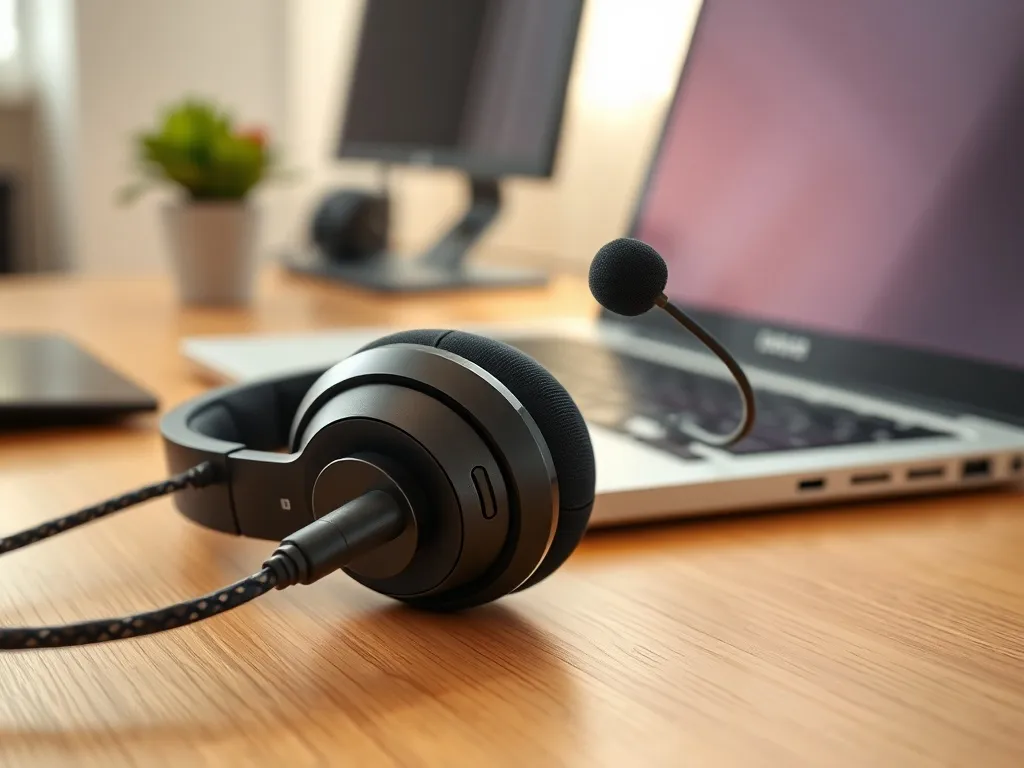
Masz nowe słuchawki i zastanawiasz się, czemu komputer uparcie ich „nie widzi”? Chcesz w końcu pograć, obejrzeć film albo porozmawiać na Discordzie bez problemów z dźwiękiem? Z tego poradnika dowiesz się, jak podłączyć słuchawki z mikrofonem do komputera, rozpoznać złącza i poradzić sobie z typowymi błędami.
Jakie są rodzaje złączy w słuchawkach z mikrofonem?
Pierwszy krok to rozpoznanie, jakie złącze mają Twoje słuchawki i jakie porty ma komputer lub laptop. Bez tego trudno ustalić, gdzie wpiąć wtyczkę i dlaczego mikrofon nie działa. W słuchawkach przewodowych najczęściej spotykasz dwa typy wtyków: mini jack 3,5 mm w wersji 3-pinowej i 4-pinowej.
Klasyczne słuchawki komputerowe z mikrofonem mają zazwyczaj dwie osobne wtyczki mini jack 3,5 mm: zieloną dla dźwięku i różową dla mikrofonu. W komputerach stacjonarnych znajdziesz zwykle trzy porty audio: zielony (wyjście liniowe / słuchawki), niebieski (wejście liniowe) i różowy (wejście mikrofonowe). Laptopy często mają jedno wspólne gniazdo słuchawkowo‑mikrofonowe lub złącza opisane tylko ikonami.
Mini jack 3,5 mm – 3 piny i 4 piny
Mini jack 3,5 mm może działać na dwa sposoby. Wersja 3-pinowa (TRS) przenosi sam dźwięk stereo i stosuje się ją w słuchawkach bez mikrofonu. Wersja 4-pinowa (TRRS) ma dodatkowy styk dla mikrofonu – to typowe rozwiązanie w zestawach słuchawkowych do smartfonów i nowych laptopów.
Kłopot zaczyna się wtedy, gdy słuchawki z wtykiem 4-pinowym próbujesz wpiąć do zielonego portu line‑out w komputerze stacjonarnym. Dźwięk w słuchawkach pojawi się, ale mikrofon zwykle nie zadziała, ponieważ jego styk jest zwarty z masą. W takiej sytuacji konieczny staje się adapter rozdzielający sygnał na dwa mini jacki.
Jack 6,3 mm i inne złącza
W droższych, często studyjnych słuchawkach, pojawia się większy wtyk jack 6,3 mm. Komputery i laptopy go nie mają, dlatego do użycia takich słuchawek przy PC potrzebna jest przejściówka jack 6,3 mm → mini jack 3,5 mm. Tego typu adaptery są tanie i łatwo dostępne.
Niektóre zestawy słuchawkowe korzystają z USB lub Bluetooth. Wtedy tradycyjne gniazda audio nie biorą udziału w połączeniu – słuchawki są widziane przez system jako osobna karta dźwiękowa (USB) lub urządzenie bezprzewodowe.
Jak podłączyć słuchawki do komputera stacjonarnego?
Komputer stacjonarny ma zwykle kilka portów audio na tylnej ściance i często dodatkowe gniazdo słuchawkowe z przodu obudowy. To daje sporo możliwości, ale też bywa źródłem pomyłek. Warto zacząć od dokładnego obejrzenia kolorów i ikon przy portach.
W standardowym PC zielony port to wyjście dźwięku, różowy to wejście mikrofonowe, a niebieski służy jako wejście liniowe. Jeśli Twoje słuchawki mają dwie wtyczki, zieloną wpinasz do zielonego portu, a różową do różowego. Gdy potrzebujesz tylko dźwięku, wystarczy użyć zielonego gniazda line‑out.
Podłączenie słuchawek z dwiema wtyczkami
Gdy zestaw słuchawkowy ma dwie osobne wtyczki, podłączenie jest proste, ale trzeba zachować zgodność kolorów i ikon. W niektórych płytach głównych gniazda nie są kolorowe, lecz oznaczone tylko symbolem słuchawek, mikrofonu lub napisem.
Po wpięciu słuchawek i mikrofonu dobrze jest od razu sprawdzić poziomy głośności oraz to, które urządzenie system traktuje jako domyślne. Jeśli płyta główna korzysta z oprogramowania typu Realtek High Definition Audio, po podłączeniu wtyczki pojawia się okno z pytaniem o rodzaj podłączonego urządzenia – warto je poprawnie wskazać.
Słuchawki z jedną wtyczką 4-pinową
Co w sytuacji, gdy zestaw słuchawkowy ma tylko jeden 4‑pinowy mini jack, a komputer stacjonarny oferuje dwa oddzielne gniazda? Tu przyda się specjalna przejściówka TRRS → 2x TRS, która rozdzieli sygnał na słuchawki i mikrofon. Taki adapter ma zwykle jedną wtyczkę 4‑pinową do komputera oraz dwie gniazda mini jack (opisane jako słuchawki i mikrofon).
Standardy pinów w złączach 4‑pinowych są dwa (np. CTIA i OMTP), dlatego przy zakupie przejściówki trzeba zwrócić uwagę na kolejność pinów w gnieździe. Jeśli nie jesteś pewien, najlepiej znaleźć adapter dedykowany do konkretnego modelu słuchawek lub kupić dwa różne typy i sprawdzić, który działa poprawnie.
Jeśli zależy Ci tylko na dźwięku, a nie na mikrofonie, wystarczy wpiąć słuchawki do zielonego gniazda line‑out i nie martwić się o adaptery.
Jak podłączyć słuchawki do laptopa?
Laptopy projektanci traktują inaczej niż komputery stacjonarne. Często mają one tylko jedno gniazdo audio, opisane ikoną słuchawek albo zestawu słuchawkowego. To złącze łączy funkcję wyjścia dźwięku i wejścia mikrofonu, dlatego świetnie współpracuje z 4‑pinowymi zestawami słuchawkowymi.
Starsze laptopy mogą mieć dwa osobne porty – jeden dla słuchawek i drugi dla mikrofonu. Wtedy podłączasz słuchawki tak samo, jak w komputerze stacjonarnym. W nowszych konstrukcjach producenci często rezygnują z osobnego wejścia mikrofonowego.
Jedno gniazdo słuchawkowe w laptopie
Jeśli Twój laptop ma tylko jedno gniazdo, a słuchawki dwa wtyki, potrzebny będzie adapter 2x mini jack → 1x mini jack 4-pin. To odwrotna sytuacja niż w komputerze stacjonarnym. Przejściówka łączy sygnał mikrofonu i słuchawek w jednej wtyczce TRRS, którą wpinasz do laptopa.
Gdy nie korzystasz z mikrofonu, możesz po prostu wpiąć zieloną wtyczkę do jedynego gniazda audio. Wtedy system potraktuje ją jak standardowe słuchawki stereo. Różowa wtyczka pozostanie niewykorzystana.
Alternatywa – karta dźwiękowa USB
Czasem najłatwiejszym rozwiązaniem jest zakup niewielkiej karty dźwiękowej USB. Takie urządzenie wpinasz w port USB, a do niego podłączasz słuchawki i mikrofon w tradycyjny sposób. To przydatne, gdy gniazdo audio w laptopie jest uszkodzone lub często przepinasz różne zestawy.
Prosta karta USB rozwiązuje także część problemów z szumami i trzeszczeniem, bo przenosi układ audio poza wnętrze laptopa. To tani sposób na nowe wyjście słuchawkowe i wejście mikrofonowe.
Co zrobić, gdy słuchawki są podłączone, ale nie działają?
Zdarza się, że wszystko wydaje się podłączone poprawnie, a mimo to nie ma dźwięku albo mikrofon nie reaguje. Wtedy warto przejść krok po kroku przez ustawienia systemu i sterowników. Wiele problemów wynika z prostych rzeczy: wyciszonych suwaków albo braku aktualnego sterownika karty dźwiękowej.
W systemie Windows 10/11 pierwszym miejscem do sprawdzenia jest ikona głośnika w zasobniku systemowym. Klikasz ją i od razu widzisz, czy dźwięk nie jest ściszony oraz które urządzenie jest aktywne. Następnie przechodzisz do zaawansowanych ustawień dźwięku w Panelu sterowania.
Sprawdzenie sterowników karty dźwiękowej
Brak lub błąd sterownika często powoduje problemy z zestawem słuchawkowym. Aby to sprawdzić, możesz użyć Menedżera urządzeń w Windows. Naciśnij WIN + R, wpisz devmgmt.msc i zatwierdź. W sekcji „Kontrolery dźwięku, wideo i gier” powinna widnieć nazwa karty dźwiękowej, np. Realtek High Definition Audio.
Jeśli obok urządzenia znajduje się żółty wykrzyknik, oznacza to problem ze sterownikiem. Możesz kliknąć prawym przyciskiem nazwę karty, wejść we „Właściwości”, przejść do zakładki „Sterownik” i użyć opcji „Aktualizuj sterownik”. Gdy system nie poradzi sobie sam, warto pobrać najnowszy sterownik bezpośrednio ze strony producenta płyty głównej lub laptopa.
Konfiguracja dźwięku w Panelu sterowania
Jeżeli sterownik działa, a problem pozostaje, sprawdź ustawienia w Panelu sterowania → „Sprzęt i dźwięk” → „Dźwięk”. W zakładce „Odtwarzanie” zobaczysz listę urządzeń. Słuchawki powinny mieć zielony znacznik jako urządzenie domyślne. Jeśli go nie ma, zaznacz je i kliknij „Ustaw jako domyślne”.
W zakładce „Nagrywanie” sprawdzasz mikrofon. Możesz go wybrać i użyć przycisku „Konfiguruj” albo „Właściwości”, by przetestować poziom sygnału. Zdarza się, że Windows jako domyślne wybiera zupełnie inne urządzenie, np. mikrofon wbudowany w kamerę internetową, co powoduje wrażenie, że mikrofon w słuchawkach nie działa.
Częstym źródłem kłopotów jest także mikser głośności. Jeśli klikniesz prawym przyciskiem ikonę dźwięku i wybierzesz „Otwórz mikser głośności”, zobaczysz osobne suwaki dla aplikacji i dźwięków systemowych. Gdy w którymś oknie suwak jest na dole, dźwięk w tej aplikacji znika, mimo że w innych programach wszystko działa prawidłowo.
Dlaczego słuchawki działają w systemie, ale nie w aplikacjach?
Dość często zdarza się, że w przeglądarce film gra normalnie, a w aplikacji komunikacyjnej nie słychać rozmówców albo oni nie słyszą Ciebie. Taki problem zwykle wynika z błędnej konfiguracji dźwięku w konkretnej aplikacji, a nie z samego systemu Windows czy sprzętu.
Najwięcej zgłoszeń dotyczy programów takich jak Skype, Microsoft Teams, Zoom, Discord, TeamSpeak czy Viber. Każda z tych aplikacji ma własne ustawienia wejścia i wyjścia audio, niezależne od ustawień systemowych. Warto je przejrzeć zaraz po instalacji lub zmianie sprzętu.
Ustawienia w komunikatorach
W menu ustawień dźwięku danej aplikacji znajdziesz listę dostępnych urządzeń odtwarzania i nagrywania. Często pojawia się tam kilka pozycji o podobnych nazwach – na przykład osobno karta zintegrowana i osobno słuchawki USB. Jeśli aplikacja korzysta z innego urządzenia niż to, którego używa Windows, dźwięk nie pojawi się w słuchawkach.
Dobrym testem jest włączenie próbnej rozmowy lub nagranie krótkiej wiadomości głosowej, jeśli aplikacja to oferuje. Pozwala to szybko sprawdzić, czy wybrane są właściwe urządzenia wejścia i wyjścia, a nie np. głośniki monitora czy stary mikrofon.
- Wejdź do ustawień audio w aplikacji,
- z listy „Urządzenie odtwarzające” wybierz swoje słuchawki,
- z listy „Urządzenie nagrywające” wybierz mikrofon w słuchawkach,
- wykonaj test połączenia lub próbne nagranie głosu.
Gdy korzystasz z wielu urządzeń jednocześnie (np. głośniki, słuchawki USB, słuchawki jack), warto nadać im wyraźne nazwy w ustawieniach systemowych, żeby łatwiej je odróżniać podczas konfiguracji aplikacji.
Problemy ze słuchawkami USB i Bluetooth
Słuchawki USB pojawiają się w systemie jak osobna karta dźwiękowa. To wygodne, bo omijają one zintegrowany układ audio, ale wymaga poprawnego wyboru urządzenia w ustawieniach. Jeśli system nadal używa zintegrowanej karty, a nie urządzenia USB, dźwięk nie trafi do słuchawek.
Przy słuchawkach Bluetooth najczęściej spotykane problemy to przerwy w dźwięku, błędnie dobrany profil (stereo vs. tryb zestawu głośnomówiącego) i zerwane parowanie. W ustawieniach Bluetooth na komputerze trzeba sprawdzić, jaki profil audio jest aktywny, bo zestawy głośnomówiące mają niższą jakość dźwięku, ale umożliwiają pracę mikrofonu.
- Sprawdź, czy słuchawki są poprawnie sparowane w ustawieniach Bluetooth,
- upewnij się, że wybrane urządzenie to profil stereo, jeśli zależy Ci na jakości dźwięku,
- w aplikacjach komunikacyjnych może pojawić się osobna pozycja dla profilu zestawu głośnomówiącego,
- czasem pomaga usunięcie słuchawek z listy urządzeń i ponowne parowanie.
| Rodzaj połączenia | Zalety | Kiedy wybrać |
| Mini jack 3,5 mm | Niski opóźnienie, szeroka zgodność | Gry, prosta praca przy PC i laptopie |
| USB | Własna karta dźwiękowa, łatwa konfiguracja | Gdy zintegrowane audio sprawia problemy |
| Bluetooth | Brak kabli, mobilność | Praca z laptopem, rozmowy w ruchu |
Dobrze dobrany adapter i poprawnie ustawione urządzenie domyślne w systemie rozwiązuje większość kłopotów ze słuchawkami z mikrofonem – niezależnie od tego, czy korzystasz z PC, czy z laptopa.