Siedzisz z telefonem w ręku i padem obok, ale nic nie działa tak, jak trzeba? Z tego poradnika dowiesz się, jak podłączyć pada do telefonu, jakie masz możliwości i co zrobić, gdy kontroler tylko miga diodami i nie reaguje w grach.
Jakie pady można podłączyć do telefonu?
Na początku warto ustalić, z jakim padem masz do czynienia. Od tego zależy sposób podłączenia i to, czy w ogóle uda się go uruchomić na smartfonie. Inaczej zachowa się pad przewodowy przez OTG, inaczej kontroler od PS4, PS5 czy Xboxa, a jeszcze inaczej specjalny pad mobilny typu Nacon MG-X.
Telefony z Androidem i iOS obsługują dziś szeroką grupę kontrolerów. Smartfon z Androidem zwykle radzi sobie zarówno z padami przewodowymi USB, jak i bezprzewodowymi przez Bluetooth. iPhone jest bardziej wybredny, ale od lat dobrze współpracuje z padami Xbox, PlayStation oraz certyfikowanymi kontrolerami mobilnymi. W obu przypadkach ogromne znaczenie ma też to, czy gra w ogóle obsługuje sterowanie padem.
Pady do konsol – PS4, PS5 i Xbox
Kontrolery od PlayStation i Xboxa są jednymi z najczęściej używanych z telefonami. Wynika to z wygody, jakości wykonania i tego, że wielu graczy ma je już w domu. Pad od PS4 (DualShock 4), PS5 (DualSense) oraz Xbox One / Series w trybie Bluetooth widziany jest przez system jako zwykły kontroler gier, co ułatwia konfigurację.
W nowszych wersjach Androida i iOS te pady są wspierane natywnie. Dzięki temu wiele gier mobilnych od razu rozpoznaje ich przyciski, a w grach sieciowych, takich jak Call of Duty Mobile, komfort sterowania potrafi mocno podnieść poziom gry. W trybie przewodowym (USB-C lub Lightning z przejściówką) kontrolery Xbox często współpracują szybciej i stabilniej niż w Bluetooth, ale wymaga to dodatkowego kabla.
Pady mobilne – na przykład Nacon MG-X
Osobna kategoria to pady projektowane specjalnie z myślą o smartfonach, takie jak Nacon MG-X. To kontroler, który rozsuwasz, wsuwasz w niego telefon i nagle dostajesz coś, co przypomina małą konsolę przenośną. Urządzenie łączy się z telefonem przez Bluetooth, a smartfon jest fizycznie trzymany między gripami pada.
Nacon MG-X ma układ przycisków zbliżony do pada Xbox, wygodne triggery R2/L2 z rozpoznawaniem siły wcisku i gumowane uchwyty, dzięki czemu nawet przy dużych dłoniach długie granie nie męczy rąk. Wiele osób opisuje, że po przejściu z dotykowego sterowania na tego typu kontroler ich telefon stał się wręcz „drugim Switchem” – idealnym kompanem w podróży, w wannie czy w pociągu.
Jak podłączyć pada przez Bluetooth?
Bezprzewodowe łączenie pada z telefonem to najwygodniejsza metoda. Nie potrzebujesz kabli, a zestaw sprawdzi się zarówno w domu, jak i w drodze. Sam proces w większości kontrolerów wygląda podobnie i sprowadza się do uruchomienia trybu parowania na padzie oraz wybrania go na liście urządzeń Bluetooth w telefonie.
Ważne jest, aby kontroler był naładowany i nie był jednocześnie połączony z innym sprzętem, np. konsolą w tym samym pokoju. Wielu graczy zapomina wyłączyć PlayStation lub Xboxa, a pad po włączeniu „ucieka” właśnie do konsoli zamiast do telefonu.
Krok po kroku – ogólny schemat parowania
Jeśli chcesz połączyć dowolny pad Bluetooth ze smartfonem, możesz oprzeć się na jednym prostym schemacie. Różnić się będzie tylko sposób włączenia trybu parowania na konkretnym modelu.
Aby zachować porządek, warto to rozpisać jako zestaw podstawowych kroków:
- włącz Bluetooth w telefonie w ustawieniach,
- włącz pada i uruchom tryb parowania (migająca dioda),
- na telefonie otwórz listę nowych urządzeń Bluetooth,
- wybierz pada z listy i zaakceptuj parowanie,
- po połączeniu uruchom grę obsługującą pad i przetestuj przyciski.
Pad PS4, PS5 i Xbox – jak włączyć tryb parowania?
Najwięcej wątpliwości budzi właśnie uruchomienie trybu parowania na padzie. Każdy producent stosuje tu inny skrót. Bez tego telefon nie zobaczy kontrolera, nawet jeśli ten świeci diodami.
Dla najpopularniejszych modeli wygląda to zazwyczaj tak:
- DualShock 4 (PS4) – przytrzymaj jednocześnie PS + Share, aż dioda zacznie szybko migać,
- DualSense (PS5) – przytrzymaj PS + Create, aż pasek świetlny zacznie pulsować,
- Pad Xbox One/Series – włącz pad, a potem przytrzymaj przycisk Sync na górze kontrolera, aż dioda zacznie szybko migać,
- Nacon MG-X – włącz kontroler, następnie wciśnij przycisk Bluetooth/Sync zgodnie z instrukcją producenta,
- Inne pady BT – zazwyczaj kombinacja przycisku „Home” z niewielkim przyciskiem „Sync” lub „Mode”.
Po włączeniu trybu parowania wejdź w ustawienia Bluetooth telefonu. Na liście dostępnych urządzeń powinien pojawić się nowy wpis z nazwą kontrolera, np. „Wireless Controller” lub „Xbox Wireless Controller”. Po wybraniu go i zaakceptowaniu połączenia możesz przejść do testu w grze, która wspiera sterowanie kontrolerem.
Jak podłączyć pada przewodowego przez OTG?
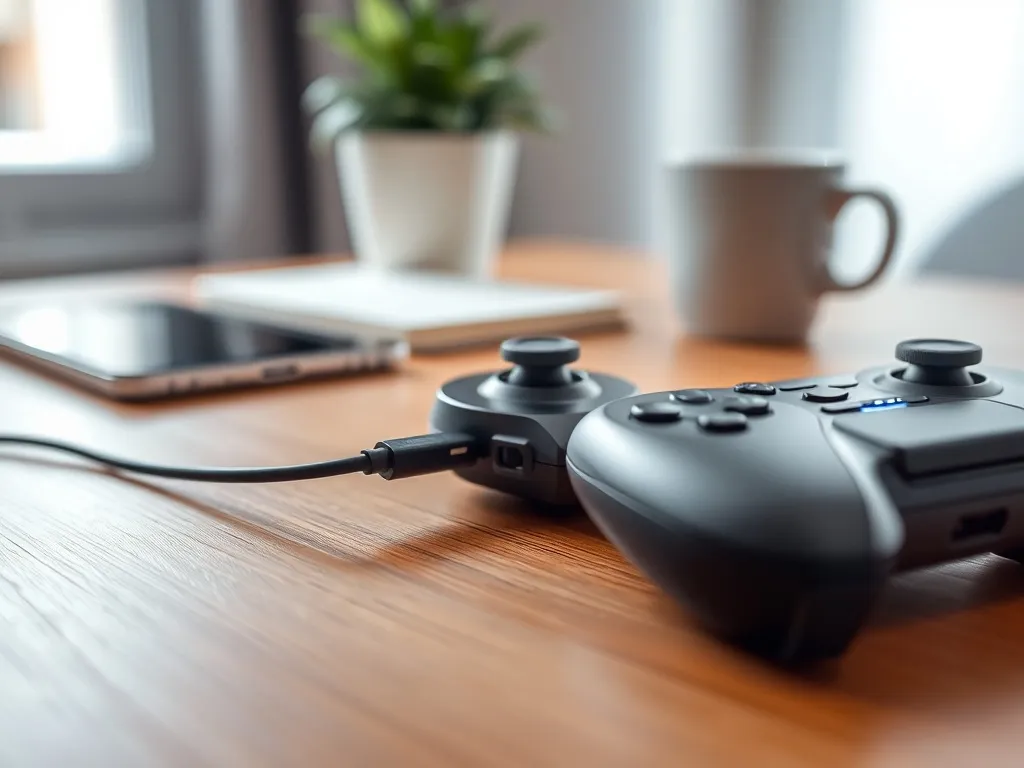
Wielu graczy ma w domu zwykły pad przewodowy USB i próbuje podłączyć go do telefonu za pomocą przejściówki OTG. Na pierwszy rzut oka wszystko wygląda w porządku: diody się świecą, pada można nawet czasem „kliknąć” w menu systemu, ale w grach nic się nie dzieje. Często problem tkwi albo w braku obsługi trybu OTG, albo w tym, że sam pad nie jest prawidłowo rozpoznawany jako kontroler gier.
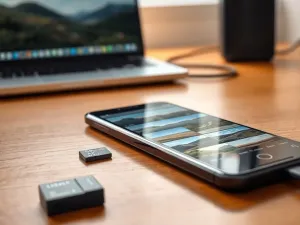
Do podłączenia pada przewodowego potrzebujesz dwóch elementów. Po pierwsze telefon, który obsługuje USB OTG. Po drugie przejściówkę z USB-A na USB-C lub micro USB, w zależności od złącza telefonu. Bez prawdziwego OTG kabel zadziała wyłącznie jako ładowanie, a nie transmisja danych z kontrolera.
Dlaczego pad świeci, ale nie działa?
Jeśli Twój pad przewodowy po wpięciu przez OTG tylko świeci i miga, ale nie możesz wykonać żadnej akcji w grze, najczęściej oznacza to jeden z trzech problemów. Kontroler może być zasilany, ale system nie widzi go jako urządzenia wejściowego.
Najpopularniejsze przyczyny to:
- telefon nie obsługuje USB OTG lub funkcja jest wyłączona w ustawieniach producenta,
- pad wymaga dodatkowego sterownika, którego Android nie ma w systemie,
- gra nie obsługuje fizycznego kontrolera i wymusza dotykowe sterowanie na ekranie.
W takiej sytuacji warto przetestować pada w innej aplikacji, np. w prostym emulatorze lub programie do testu przycisków z Google Play. Jeżeli tam też nie zadziała, problem leży w kompatybilności kontrolera lub w samym OTG. Jeśli natomiast w testowej aplikacji wszystko reaguje prawidłowo, a tylko konkretna gra nie „widzi” pada, oznacza to, że dany tytuł po prostu nie obsługuje zewnętrznego sterowania.
Jak używać pada w grach mobilnych?
Gdy kontroler jest już podłączony, pojawia się kolejne pytanie: jak wykorzystać jego możliwości w grach? Duża część nowoczesnych tytułów mobilnych automatycznie wykrywa obecność pada, podmienia ikony przycisków na ekranie i aktywuje sterowanie zbliżone do konsolowego. Wtedy wystarczy przejść do ustawień sterowania i dopasować czułość analogów czy układ przycisków do swoich preferencji.
Niektóre gry pozostawiają pełną dowolność konfiguracji. Możesz tam przypisać przyciski do konkretnych akcji, zmienić rolę triggerów czy włączyć pomoc celowania pod kątem grania padem. Inne produkcje, np. część strzelanek sieciowych czy gier MMO, obsługują pad tylko częściowo i część interfejsu trzeba dalej obsługiwać dotykowo.
Obsługa w różnych typach gier
W praktyce na padzie najlepiej gra się w tytuły, które od początku projektowano z myślą o kontrolerze. Chodzi głównie o gry wyścigowe, sportowe, platformówki czy strzelanki z widokiem zza pleców. W nich analogowe gałki i triggery potrafią dać ogromną przewagę nad klasycznym sterowaniem dotykowym, gdzie łatwo o przypadkowe „muśnięcie” ekranu.
W grach takich jak Call of Duty Mobile wielu graczy opisuje, że po przejściu na kontroler osiąga znacznie lepsze wyniki w meczach rankingowych, awansuje szybciej i częściej zdobywa tytuł MVP. Z kolei niektóre tytuły typu battle royale, jak PUBG, potrafią działać z padem źle lub wcale, zmuszając do korzystania ze sterowania wirtualnego. Wtedy nawet najlepszy pad nie rozwiąże problemu, bo ograniczeniem jest samo oprogramowanie gry.
Konserwacja i aktualizacje pada
Jeśli grasz często, pad staje się jednym z najintensywniej używanych akcesoriów. Warto go co jakiś czas wyczyścić z kurzu i potu, szczególnie w okolicach gripów i analogów. Przekłada się to nie tylko na wygląd, ale też na precyzję działania. W padach Bluetooth ważna jest też aktualizacja firmware’u, bo nowsze wersje oprogramowania potrafią poprawić stabilność połączenia i czas pracy na baterii.
Niektóre kontrolery producent aktualizuje przez aplikację na telefonie lub program na komputerze. Warto od czasu do czasu sprawdzić, czy dostępne są nowe wersje. Ma to znaczenie zwłaszcza przy padach mobilnych, takich jak Nacon MG-X, gdzie aktualizacja może dodać wsparcie dla nowych urządzeń lub poprawić współpracę z kolejnymi odsłonami iOS i Androida.
Najlepiej działają gry, które oficjalnie wspierają sterowanie padem. Jeśli w ustawieniach widzisz osobną sekcję „kontroler” lub „gamepad”, masz dużo większą szansę na komfortową rozgrywkę.
Jak rozwiązać najczęstsze problemy z padem na telefonie?
Podczas podłączania i używania pada do telefonu pojawiają się powtarzające się trudności. Czasem telefon w ogóle nie wykrywa kontrolera, innym razem połączenie zrywa się w trakcie meczu. Bywa też tak, że pad działa w menu systemu, ale gra ignoruje wszystkie przyciski. Każdy z tych problemów ma zwykle dość konkretną przyczynę.
Warto podejść do diagnozy spokojnie i krok po kroku. Najpierw sprawdź, czy sam pad poprawnie działa na innym sprzęcie, np. na komputerze lub konsoli. Jeśli tam wszystko jest w porządku, skup się na telefonie i ustawieniach systemu. Jeżeli kontroler nie działa nigdzie, kłopot może być sprzętowy i wymagać naprawy lub wymiany urządzenia.
Gdy telefon nie wykrywa pada
Brak wykrycia kontrolera to jedna z najczęstszych sytuacji. W padach Bluetooth często winna jest stara lista sparowanych urządzeń lub połączenie z innym sprzętem, które „przyciąga” pada. W przypadku połączenia przez OTG przyczyną może być uszkodzona przejściówka lub brak obsługi OTG w samym smartfonie.
Przydatne kroki, które zwykle pomagają, to między innymi:
- usunięcie starego połączenia pada z listy Bluetooth i sparowanie go od nowa,
- wyłączenie w pobliżu innych urządzeń, z którymi pad był wcześniej parowany (np. konsoli),
- sprawdzenie pada na innym telefonie lub komputerze,
- zmiana kabla OTG lub sprawdzenie, czy telefon na pewno obsługuje USB OTG.
Gdy pad się rozłącza lub opóźnia
Rozłączanie się kontrolera w trakcie meczu, szczególnie sieciowego, potrafi doprowadzić do szału. W padach Bluetooth główną rolę gra bateria i siła sygnału. Jeśli poziom naładowania pada spada bardzo nisko, połączenie staje się niestabilne, a opóźnienia rosną. Duże znaczenie mają też zakłócenia w otoczeniu, zwłaszcza w mieszkaniu pełnym urządzeń Wi‑Fi.
W sytuacjach, gdy zależy Ci na najmniejszym możliwym opóźnieniu, warto rozważyć tryb przewodowy, jeśli pad go obsługuje. Kiedy korzystasz z zestawu typu Nacon MG-X, pamiętaj też o zasilaniu telefonu. Sam pad, nawet z małą baterią około 500 mAh, potrafi działać przez cały weekend grania na jednym ładowaniu. Smartfon w tym samym czasie potrafi się rozładować w kilka godzin, a w takim układzie – gdy telefon siedzi w padzie – jego port ładowania i głośniki bywają zasłonięte.
Najpierw naładuj telefon, potem odpalaj dłuższą sesję na padzie. Kontroler zwykle wytrzyma dużo dłużej niż bateria smartfona.
Gdy gra nie reaguje na przyciski
Zdarza się, że system widzi kontroler, a gra kompletnie go ignoruje. To typowe dla tytułów, które wymuszają sterowanie dotykowe albo pozwalają na pad w ograniczonym zakresie. Dotyczy to np. części gier battle royale, w których menu czy ekwipunek musisz nadal obsługiwać dotykiem, nawet jeśli ruch postaci działa z gałki.
W takiej sytuacji sprawdź ustawienia konkretnej gry. Czasem opcja „pad” lub „gamepad” jest domyślnie wyłączona i trzeba ją aktywować. Jeżeli w ustawieniach nie ma żadnej wzmianki o kontrolerze, istnieje spora szansa, że produkcja po prostu go nie wspiera. Wtedy pozostaje zmiana gry na inną lub pogodzenie się z wirtualnymi przyciskami na ekranie.
Jeśli pad działa w testowej aplikacji, a nie działa w jednej konkretnej grze, problem leży w samej grze, a nie w kontrolerze.