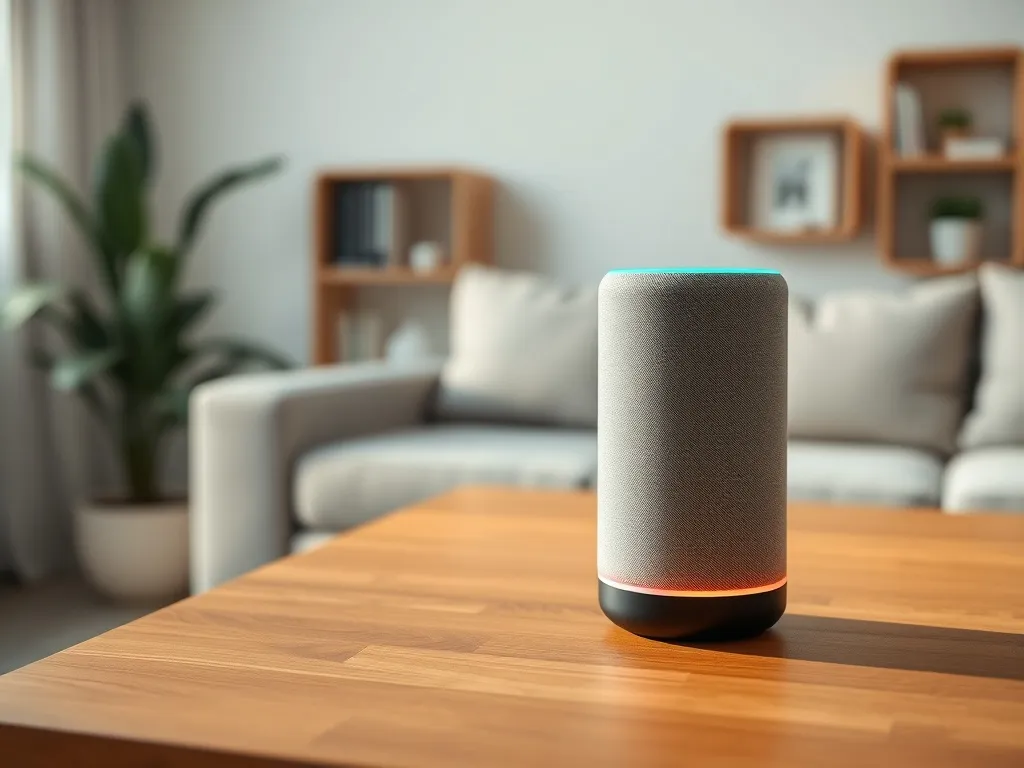
Masz w domu głośnik Google i zastanawiasz się, co właściwie potrafi Google Home i jak to wszystko połączyć w całość? Chcesz zrozumieć, dlaczego aplikacja czasem nie widzi twojej sieci Wi‑Fi albo czemu jedne urządzenia działają, a inne nie? Z tego tekstu dowiesz się, czym jest Google Home, jak działa i co możesz z nim zrobić w praktyce.
Co to jest Google Home?
Google Home to przede wszystkim aplikacja, którą instalujesz na smartfonie z Androidem lub iOS. W tej jednej aplikacji widzisz stan domu, wszystkie podłączone urządzenia oraz powiadomienia o zdarzeniach, na przykład o ruchu zarejestrowanym przez kamerę. To centrum zarządzania, które łączy w chmurze twoje głośniki, kamery, oświetlenie, termostaty czy zamki.
W aplikacji możesz stworzyć strukturę domu: dodać pokoje, przypisać do nich konkretne urządzenia i udostępnić je innym domownikom. Dzięki temu druga osoba w domu – po zaakceptowaniu zaproszenia – też zobaczy na swoim telefonie wszystkie lampy, kamery czy głośniki. Google Home łączy się z internetową chmurą Google, więc urządzenia nie działają wyłącznie lokalnie, tylko przez twoje konto Google.
Google Home, Hey Google i Nest – co jest czym?
W ekosystemie Google często mylą się trzy nazwy: Google Home, Hey Google i Nest. Google Home to właśnie aplikacja, w której konfigurujesz dom, dodajesz urządzenia, ustawiasz rutyny i widzisz powiadomienia. To z poziomu tej aplikacji decydujesz, które sprzęty trafią do jakich pomieszczeń oraz kto jeszcze będzie mógł nimi sterować.
Hey Google to komenda głosowa, którą wywołujesz Asystenta Google. Kiedy mówisz do głośnika lub telefonu „Hey Google, wyłącz światło w salonie”, prosisz Asystenta, aby wykonał akcję w Google Home. Z kolei Nest to nazwa linii sprzętów Google – głośników, inteligentnych wyświetlaczy czy kamer – które pełnią rolę huba i często także urządzeń końcowych, na przykład głośnika z muzyką w kuchni.
Gemini w Home – co zmienia?
Nowe wersje aplikacji Google Home coraz częściej odwołują się do Gemini w Home. To usługa, która rozszerza klasycznego Asystenta Google o bardziej rozbudowane odpowiedzi i sterowanie urządzeniami. Możesz nie tylko włączać światło jednym poleceniem, ale też opisać, co chcesz osiągnąć, a Gemini dobierze odpowiednie akcje.
W praktyce wygląda to tak, że w aplikacji lub na głośniku prosisz Gemini o konkretny efekt, na przykład zmianę sceny oświetlenia czy uruchomienie kilku urządzeń naraz. System korzysta z tych samych integracji smart home, które wcześniej konfigurowałeś w Google Home, ale daje ci bardziej naturalny sposób formułowania poleceń głosowych.
Jak działa Google Home w inteligentnym domu?
Google Home opiera się na chmurze. Najpierw dodajesz kompatybilny sprzęt do jego własnej aplikacji producenta, zakładając tam konto użytkownika. Potem z poziomu Google Home logujesz się na to konto i łączysz oba światy. Wtedy urządzenie pojawia się w twojej liście sprzętów i możesz nim sterować z jednego miejsca.
Cała komunikacja przechodzi przez internet: urządzenia smart home łączą się z hubem Google Nest, hub łączy się z chmurą Google, a chmura z twoją aplikacją i Asystentem. Dzięki temu możesz sterować domem także będąc poza siecią domową, na przykład w pracy lub za granicą.
Jaką rolę pełni hub Google Nest?
Głośnik lub ekran Google Nest to pośrednik między twoją siecią domową a Google Home. Urządzenia smart home podłączasz do Wi‑Fi lub – w przypadku niektórych rozwiązań – do własnego mostka producenta, a Nest ma stały dostęp do internetu i twojego konta Google. Hub odpowiada za odbieranie komend i przekazywanie ich do lamp, gniazdek czy zamków.
Bez huba Google Home działa w mocno ograniczony sposób. Widzisz aplikację, możesz dodać niektóre urządzenia, ale pełnią funkcjonalność – zwłaszcza sterowanie głosowe przez Asystenta – zyskujesz dopiero, gdy w domu pojawi się głośnik lub wyświetlacz Nest. Co ważne, często wystarczy jeden tańszy model głośnika, który kosztuje w okolicach 30 euro, by zacząć przygodę z inteligentnym domem.
Dlaczego potrzebne jest konto producenta urządzenia?
Każdy system oświetlenia, termostat czy wideodomofon ma własną aplikację i konto. Producent prosi cię o rejestrację, gdy konfigurujesz sprzęt pierwszy raz. Google Home nie zastępuje tej aplikacji, tylko łączy się z nią w tle. Podczas dodawania urządzenia wybierasz jego markę, logujesz się danymi do konta producenta, a Google zapisuje ten dostęp.
Dzięki temu synchronizowane są informacje o stanie urządzenia, takie jak włączony tryb, jasność, temperatura czy ostatnie zdarzenia z kamery. Gdy z poziomu Google Home zmieniasz parametr, chmura Google wysyła polecenie do chmury producenta, a ta przekazuje je dalej do konkretnego sprzętu w twojej sieci Wi‑Fi.
Co możesz zrobić z Google Home?
Jedna z największych zalet Google Home to skupienie wszystkich kompatybilnych gadżetów w jednym miejscu. W aplikacji widzisz kafelki urządzeń, możesz je pogrupować w pokoje lub lokalizacje, a także udostępnić sterowanie domem innym osobom. To wygodne zwłaszcza w większym mieszkaniu albo domu z kilkoma piętrami.
W aplikacji masz też szybki podgląd tego, co dzieje się w domu. Interfejs podglądu na żywo z kamer pokazuje aktualny obraz, a historia zdarzeń pozwala sprawdzić, co dokładnie zarejestrowała kamera o danej godzinie. Do tego dochodzą powiadomienia o ruchu, dźwięku czy innych nietypowych sytuacjach zapisanych przez czujniki.
Sterowanie głosem Asystenta Google
Wiele osób kojarzy Google Home wyłącznie z komendą „Hey Google”. W praktyce tak właśnie wyglądają codzienne interakcje. Mówisz do głośnika, telefonu, smartwatcha czy inteligentnego wyświetlacza i prosisz o włączenie światła, zmianę temperatury czy odtworzenie muzyki na soundbarze z Asystentem Google. Asystent przekłada twoje słowa na akcje w Google Home.
Jeśli w domu masz kilka głośników lub ekranów Nest, polecenia trafiają do najbliższego urządzenia albo tego, które aktualnie cię „słyszy” najlepiej. Warto ustawić język i region tak, by system jak najlepiej rozumiał twoje komendy. Niektóre osoby korzystają z Asystenta w języku angielskim, bo tam dostępny jest szerszy zestaw funkcji niż w innych wersjach językowych.
Rutyny i automatyzacje
Google Home ma funkcję rutyn, czyli zaprogramowanych sekwencji zdarzeń. Możesz ustawić, że jednym poleceniem „Dobranoc” wyłączasz światła, ściszasz głośniki i na przykład ustawiasz niższą temperaturę na termostacie. System wykona wtedy kolejne kroki jeden po drugim, na podstawie scenariusza, który wcześniej ułożyłeś w aplikacji.
Warto podkreślić, że Google Home oferuje raczej proste automatyzacje. Rutyny uruchamiasz ręcznie: z aplikacji lub przez komendę do Asystenta Google. System nie wprowadza samodzielnych, rozbudowanych reguł zależnych od wielu czujników, a harmonogramy i interakcje między urządzeniami są mniej rozbudowane niż w wyspecjalizowanych centralach smart home. Dla wielu użytkowników to jednak wystarcza na start.
Udostępnianie domu innym użytkownikom
Jeśli mieszkasz z rodziną lub współlokatorami, nie chcesz być jedyną osobą, która włącza światło przez aplikację. W Google Home możesz zaprosić kolejne konta Google do wspólnego domu. Po zaakceptowaniu zaproszenia druga osoba widzi urządzenia, może je grupować i zarządzać rutynami, w zależności od przyznanych uprawnień.
Dzięki temu każdy domownik ma własny widok domu na swoim smartfonie. Warto przejrzeć listę osób z dostępem do domu, zwłaszcza gdy wymieniasz sprzęt lub kończysz współdzielenie mieszkania. Kontrola nad listą użytkowników zwiększa bezpieczeństwo i daje jasność, kto może sterować zamkami, alarmem czy kamerami.
Google Home na Androidzie i iOS – jak to działa?
Na telefonach z Androidem Google Home jest naturalnym przedłużeniem całego systemu. Aplikacja ściśle współpracuje z usługami Google, a Asystent Google jest zwykle łatwo dostępny z przycisku, gestu lub komendy głosowej. Dzięki temu wiele osób zaczyna od prostego scenariusza: telefon z Androidem, tani głośnik Nest i kilka żarówek Wi‑Fi.
Na iPhone’ach sytuacja wygląda nieco inaczej. Możesz pobrać aplikację Google Home ze sklepu App Store i skonfigurować dom, mimo że korzystasz z ekosystemu Apple. Zyskujesz wtedy dostęp do szerszej gamy urządzeń kompatybilnych z Asystentem Google niż tych, które wspiera wyłącznie HomeKit. Daje to możliwość wyboru tańszego sprzętu, zwłaszcza z segmentu budżetowego.
Google Home a Siri na iPhone
Na iOS głosowe sterowanie domem odbywa się przez Asystenta Google, a nie Siri. Oznacza to, że musisz otworzyć aplikację Asystent Google lub użyć skonfigurowanych skrótów, by wygodnie wydawać polecenia. Siri nie steruje bezpośrednio scenami w Google Home, bo to niezależne ekosystemy.
W praktyce część użytkowników łączy oba światy. Używają Siri do zadań typowo systemowych iPhone’a, a Asystenta Google do inteligentnego domu, gdyż lista urządzeń wspierających Asystenta Google jest często dłuższa. To rozwiązanie wymaga chwili przyzwyczajenia, ale pozwala wykorzystać szeroką bazę kompatybilnych produktów.
Jak dodać i uporządkować urządzenia w Google Home?
Dodawanie sprzętu do Google Home da się porównać do łączenia kont. Najpierw uruchamiasz urządzenie w aplikacji producenta, konfigurujesz Wi‑Fi i logujesz się na swoje konto. Potem w Google Home wybierasz opcję dodawania nowego urządzenia, wskazujesz markę i logujesz się do tego samego konta. Po chwili w Google Home pojawia się nowa pozycja na liście sprzętów.
Następnym krokiem jest przypisanie urządzenia do konkretnego pokoju, na przykład „Salon”, „Sypialnia” czy „Biuro”. To ważne, bo wtedy możesz wydać Asystentowi proste polecenie, takie jak „Wyłącz światła w salonie” zamiast ręcznego wybierania lamp z listy. Dobrze przemyślana struktura pomieszczeń znacznie ułatwia codzienne korzystanie.
Jak porządkować urządzenia i panele?
Nowa wersja aplikacji Google Home ma zaktualizowany wygląd i uproszczone panele. Możesz grupować urządzenia na widokach tematycznych, na przykład wszystkie kamery bezpieczeństwa albo oświetlenie na jednym ekranie. To przydaje się, gdy masz już kilkanaście czy kilkadziesiąt sprzętów w domu i chcesz szybko znaleźć konkretny typ urządzenia.
Większe domy lub mieszkania w kilku lokalizacjach można rozdzielić na osobne „domy” w aplikacji. Na przykład osobny widok dla mieszkania w mieście i osobny dla domu letniskowego. Przełączasz się między nimi z poziomu menu, a każde z nich ma własny zestaw urządzeń, rutyn i udostępnień dla innych osób.
Google Home łączy w jednym miejscu aplikację, Asystenta Google, urządzenia Nest i konta producentów sprzętu, co pozwala sterować domem z telefonu, z dowolnego miejsca z dostępem do internetu.
Przykładowe scenariusze wykorzystania Google Home
Gdy już dodasz pierwsze urządzenia, przychodzi moment na pierwsze sceny i rutyny. Dobrze ułożone scenariusze pozwalają włączać kilka sprzętów naraz, zamiast klikać każdą lampę osobno. Dzięki temu inteligentny dom przestaje być zbiorem niezależnych gadżetów, a zaczyna zachowywać się spójnie.
Do najczęściej używanych rozwiązań należą proste sekwencje wieczorne, poranne czy wyjścia z domu. Z czasem możesz je rozbudowywać i dokładać nowe elementy, na przykład ustawianie głośności głośników, zamykanie inteligentnego zamka czy przełączanie trybów pracy kamer wewnętrznych.
W wielu domach dobrze sprawdzają się między innymi takie pomysły:
- scena „Film” – przygaszenie światła w salonie i włączenie telewizora lub soundbara,
- rutyna „Wyjście” – wyłączenie oświetlenia, gniazdek i ustawienie niższej temperatury,
- komenda „Dobranoc” – zgaszenie świateł i wyciszenie głośników Google Nest,
- scena „Praca” – włączenie lampy biurkowej i wyciszenie powiadomień z niektórych urządzeń.
Na co zwrócić uwagę przy konfiguracji Google Home?
Podczas pierwszej konfiguracji najwięcej problemów sprawia połączenie z siecią Wi‑Fi i dodawanie głośnika lub wyświetlacza Nest do aplikacji. Jeśli widzisz komunikaty o błędzie lub głośnik nie łączy się z siecią, warto zacząć od sprawdzenia częstotliwości Wi‑Fi (wiele modeli Nest woli 2,4 GHz) oraz moc sygnału w miejscu, gdzie stoi urządzenie. Reset do ustawień fabrycznych bywa potrzebny, ale nie rozwiązuje wszystkich kłopotów, gdy przyczyną jest sama sieć.
Drugim ważnym krokiem jest zalogowanie się w aplikacji Google Home na to samo konto Google, którego używasz na pozostałych urządzeniach z Asystentem, na przykład na soundbarze. Spójne konto Google ułatwia wykrywanie i łączenie sprzętów, bo cała konfiguracja jest przechowywana właśnie na poziomie konta, a nie pojedynczego telefonu.
Przed startem warto też przygotować kilka rzeczy, które przyspieszą konfigurację:
- nazwa i hasło do domowej sieci Wi‑Fi,
- dane logowania do aplikacji producentów twoich urządzeń smart home,
- spis pomieszczeń w domu, które chcesz odwzorować w Google Home,
- listę osób, którym chcesz udostępnić sterowanie domem z poziomu aplikacji.
Dobrze przemyślana sieć Wi‑Fi, jedno konto Google i porządek w aplikacjach producentów to trzy najważniejsze elementy, które pozwalają uniknąć większości problemów z Google Home.
Google Home nie zastępuje całkowicie zaawansowanych central automatyki, ale dla wielu osób jest prostym i tanim wejściem w świat inteligentnego domu. Z jedną aplikacją, jednym głośnikiem Nest i kilkoma niedrogimi urządzeniami smart możesz zacząć porządkować codzienne czynności i sterowanie swoim mieszkaniem.