Nie jesteś zadowolony ze zdjęć z telefonu i zastanawiasz się, jak ustawić aparat w telefonie, żeby wyglądały „jak z aparatu” a nie jak z komórki? W kilku krokach możesz poprawić ostrość, kolory i jasność bez kupowania nowego smartfona. Z tego artykułu dowiesz się, jak ustawić najważniejsze opcje w aplikacji aparatu i jak z nich korzystać w praktyce.
Jak przygotować telefon do robienia zdjęć?
Dobry kadr zaczyna się zanim włączysz aplikację aparatu. Najpierw liczy się fizyka, dopiero potem algorytmy. Smartfony Xiaomi, Samsung, iPhone czy Realme mają dziś świetne matryce, ale jeden brudny ślad palca na obiektywie potrafi zniszczyć całe ujęcie. Światło rozprasza się na tłustej plamie, spada kontrast, a twarz wygląda, jakby ktoś nałożył filtr zmiękczający.
Drugim krokiem jest usunięcie wszystkiego, co rozprasza na zdjęciu. Fabryczne ustawienia lubią dodawać znaki wodne, ramki i agresywne filtry. Oprogramowanie MIUI, HyperOS czy One UI ustawia aparat „bezpiecznie” – oszczędza pamięć kosztem jakości. To dobre na szybkie zdjęcia, ale jeśli chcesz lepszych efektów, musisz zmienić kilka opcji.
Czysty obiektyw
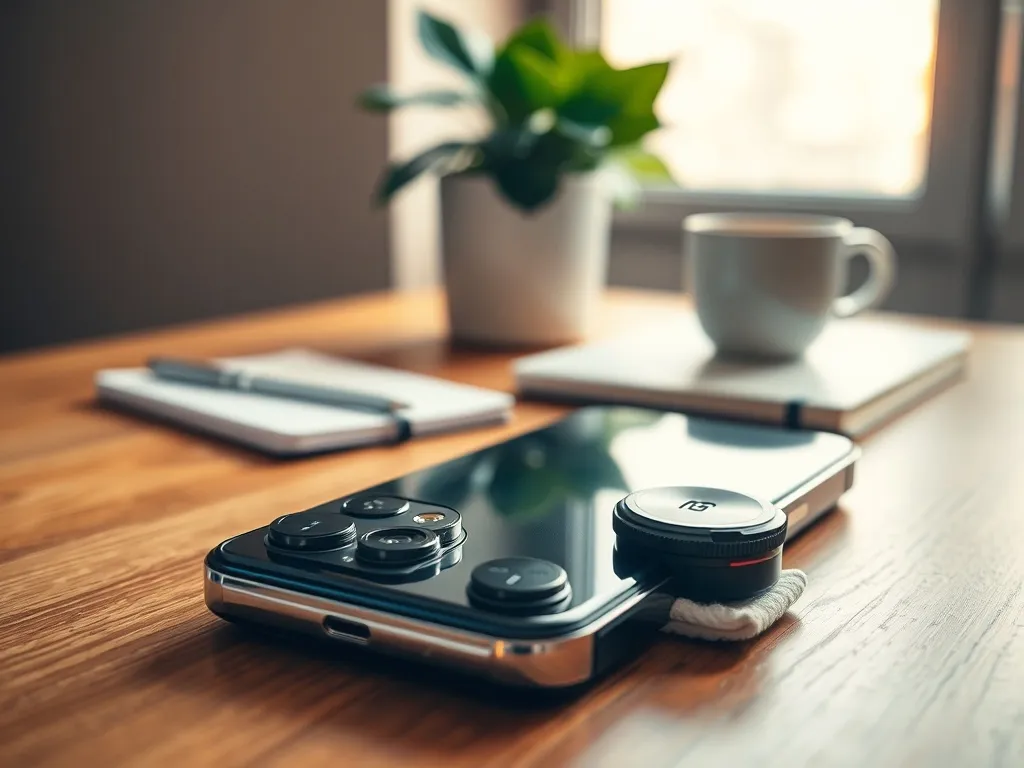
Brudny obiektyw to najczęstsza przyczyna „miękkich” zdjęć. Telefony z dużą wyspą aparatów dotykasz palcami za każdym razem, gdy wyjmujesz je z kieszeni. Na soczewce zostaje tłuszcz, kurz i mikrozarysowania. Efekt jest prosty: brak ostrości, mleczne światło, poświaty wokół lamp i okien.
Najlepiej wyrobić w sobie nawyk szybkiego czyszczenia. Wystarczy miękka bawełniana koszulka albo ściereczka z mikrofibry – ta sama, której używasz do okularów. Jedno krótkie przetarcie przed serią zdjęć często poprawia jakość bardziej niż jakikolwiek filtr czy tryb AI. W trudnych warunkach, na przykład na plaży, unikaj wycierania piasku, bo możesz porysować szkło.
Usuwanie zbędnych efektów
Fabryczne upiększacze w aparacie wyglądają efektownie tylko na pierwszy rzut oka. Znak wodny „Shot on…” zabiera cenne piksele, a agresywne filtry psują kolory. Warto wejść w ustawienia aparatu i wyłączyć kilka opcji. W większości Androidów zrobisz to z poziomu aplikacji aparatu, klikając trzy kreski lub ikonę koła zębatego.
Na początek wyłącz znak wodny, ramki do zdjęć i automatyczne filtry typu sepia czy czarno-białe. Telefon może je dodać podczas edycji, a plik z aparatu lepiej zachować możliwie „czysty”. Wyłączenie dźwięku migawki także pomaga, bo ludzie przestają pozować i zachowują się naturalnie, co szczególnie widać na zdjęciach ulicznych i rodzinnych.
Jak ustawić podstawowe parametry aparatu?
Kiedy uporasz się z fizyką, czas wejść w ustawienia jakości obrazu. W menu aplikacji aparatu kryją się opcje, które od razu podnoszą poziom zdjęć: jakość pliku, format, anty-banding i linie pomocnicze. Większość ludzi nigdy tam nie zagląda, bo automat „jakoś” działa, ale drobne zmiany dają dużą różnicę.
Na smartfonach z Androidem znajdziesz sekcję Jakość zdjęcia, Rozdzielczość, Format obrazu albo HEIF/HEIC. W iPhonie podobne opcje siedzą w ustawieniach systemowych w zakładce Aparat. Warto poświęcić kilka minut, żeby zrozumieć, co oznacza każda z nich, zamiast zostawiać domyślny tryb oszczędzania pamięci.
Jakość zdjęcia i format HEIF
W wielu telefonach domyślna jakość zdjęcia jest ustawiona na „Standardowa”. Producenci zakładają, że użytkownik woli zaoszczędzić pamięć niż mieć więcej detali w cieniach. Jeśli chcesz drukować zdjęcia albo oglądać je na dużym ekranie, przełącz aparat na najwyższą jakość i największą rozdzielczość, jaką oferuje Twoja matryca. Duży plik to więcej szczegółów.
Nowsze smartfony oferują format HEIF lub HEIC. To sposób zapisu obrazu, który daje lepszą rozpiętość tonalną przy mniejszym rozmiarze niż klasyczny JPG. Cienie są bogatsze, a przejścia na niebie gładsze. Jedyny problem to starsze komputery, które mogą wymagać dodatkowego kodeka. Jeśli często przerzucasz zdjęcia na bardzo starego laptopa, zrób krótką próbę, zanim włączysz HEIF na stałe.
Anty-banding i balans bieli
Przy sztucznym świetle łatwo o dziwne paski na zdjęciach. Dzieje się tak, bo żarówki i świetlówki migoczą z częstotliwością sieci energetycznej. W Polsce jest to 50 Hz, więc opcję anty-banding ustaw właśnie na 50 Hz. Ta jedna zmiana często usuwa kłopotliwe pasy w biurze, sklepie czy na hali sportowej.
Balans bieli decyduje o tym, czy białe elementy są faktycznie białe, czy wpadają w żółć albo niebieski. Ludzkie oko przyzwyczaja się do światła, ale aparat widzi różnicę między żarówką, LED-em i słońcem. Telefony z trybem ręcznym pozwalają wybrać presety: światło dzienne, chmury, żarówka, świetlówka. Warto poeksperymentować w jednym miejscu, na przykład w kuchni, żeby zobaczyć, jak zmieniają się kolory skóry i jedzenia.
Linie siatki i poziomica
Kompozycja kadru ma ogromny wpływ na odbiór zdjęcia. Włączenie linii siatki to prosty sposób, by robić bardziej przemyślane ujęcia. Telefon dzieli ekran na dziewięć pól według zasady trójpodziału. Jeśli ustawisz ważne elementy wzdłuż tych linii lub na ich skrzyżowaniach, kadr będzie wyglądał naturalnie i spokojnie.
W wielu aplikacjach aparatu znajdziesz również opcję Prostowanie albo Poziomica. Na ekranie pojawia się delikatna linia, która pokazuje, czy telefon jest trzymany prosto. To szczególnie przydatne przy zdjęciach krajobrazu i architektury, gdzie krzywy horyzont lub przechylone budynki od razu rzucają się w oczy.
Jak korzystać z AI, HDR, ostrości i ekspozycji?
Na górnym pasku aparatu zwykle widzisz ikony AI i HDR. Działają kusząco, ale bez kontroli łatwo przesadzić. Tryb AI rozpoznaje sceny i sam zmienia kolory, kontrast i nasycenie. HDR z kolei łączy kilka ujęć o różnej jasności w jedno zdjęcie o szerokiej dynamice. Oba rozwiązania mają swoje plusy, ale warto wiedzieć, kiedy je włączyć, a kiedy lepiej polegać na własnej ręce.
Druga sprawa to ręczna kontrola ostrości i ekspozycji. Większość osób celuje i klika, zostawiając wszystko automatowi. Tymczasem lekkie dotknięcie ekranu we właściwym miejscu zmienia wszystko: twarz staje się ostra, a tło przyjemnie rozmyte. Dodatkowo możesz jednym ruchem zmienić jasność zdjęcia przed zrobieniem ujęcia.
Tryb AI i HDR
Tryb AI, nazywany często Sztuczną Inteligencją, rozpoznaje trawę, jedzenie, niebo czy twarze i dopasowuje parametry. Trawa robi się neonowo zielona, niebo bardziej turkusowe, a jedzenie żółto-pomarańczowe. To robi wrażenie na ekranie telefonu, ale na większym monitorze wygląda sztucznie. Jeśli zależy Ci na naturalności, lepiej fotografować z wyłączonym AI i ewentualnie delikatnie podbić kolory w edycji.
HDR (High Dynamic Range) to inna historia. Tu aparat robi kilka zdjęć o różnej jasności i składa je w jedno. Dzięki temu niebo nie jest przepaloną białą plamą, a detale w cieniu nadal są widoczne. Na nowoczesnych telefonach najlepiej sprawdza się HDR ustawiony na Auto, bo algorytmy rozpoznają sceny o dużym kontraście i włączają tryb tylko wtedy, gdy rzeczywiście jest potrzebny.
Ustawianie ostrości i ekspozycji
Dotknięcie ekranu w miejscu, gdzie chcesz mieć ostrość, to prosty, ale bardzo skuteczny nawyk. Kiedy fotografujesz dziecko, psa albo talerz jedzenia, stuknij w najważniejszy punkt, na przykład oko lub centralny element potrawy. Wokół pojawi się prostokąt lub kółko, a obok ikona słońca. To suwak ekspozycji, czyli jasności.
Przeciągając słońce w dół, przyciemniasz kadr, co często dodaje mu elegancji. Lekkie niedoświetlenie sprawia, że niebo zyskuje kolor, a twarz nie świeci jak żarówka. Przesunięcie w górę rozjaśnia scenę, co przydaje się w ciemnych wnętrzach, ale łatwo wtedy przepalić jasne elementy. Warto poeksperymentować, bo ta jedna funkcja daje ogromną kontrolę nad wyglądem zdjęcia.
Blokada AE/AF i stabilizacja
Przy dłuższym przytrzymaniu palca na ekranie uruchamiasz blokadę AE/AF. Symbol kłódki oznacza, że aparat „zapamiętał” punkt ostrości i jasność. Od tego momentu możesz lekko przekadrować scenę, przesunąć telefon w bok, a ostrość i ekspozycja nie będą skakać. To bardzo przydatne przy zdjęciach pod światło albo gdy fotografujesz osobę na ruchliwym tle.
Bez stabilnego trzymania telefonu nawet najlepsze ustawienia niewiele dadzą. W nocy aparat zbiera światło przez 1–5 sekund, więc każdy ruch ręką zamienia ostre linie w smugi. Pomaga oparcie telefonu o mur, barierkę lub słup lampy. Jeśli lubisz nagrywać wideo lub zdjęcia „z ręki”, niewielki statyw kieszonkowy albo gimbal dają o wiele ostrzejszy obraz, a kosztują mniej niż nowy telefon.
Jak korzystać z trybu Pro i nocnych ustawień?
Tryb Pro w telefonie wygląda na skomplikowany, ale kryje funkcje znane z aparatów fotograficznych: ISO, czas naświetlania, balans bieli, ręczny fokus czy zapis RAW. Wbrew pozorom nie musisz znać wszystkich szczegółów, żeby z niego skorzystać. Wystarczy poznać podstawowe zależności, a potem sprawdzić je na kilku ujęciach.
Nocne zdjęcia to osobny temat. Bright screen w sklepie wygląda świetnie, ale w realnych warunkach pojawia się szum, rozmazane światła i brak detali. Telefony z jasnymi trybami nocnymi potrafią wyczarować jasną scenę z ciemności, ale bardzo łatwo przesadzić i uzyskać plastikowy efekt.
ISO, czas naświetlania i fokus
ISO to czułość matrycy na światło. Im wyższe, tym jaśniejsze zdjęcie, ale też więcej szumu, czyli kolorowych ziaren w ciemnych miejscach. W dzień trzymaj ISO jak najniżej, zwykle 50–100. Gdy robi się ciemniej, stopniowo zwiększaj, starając się nie przekraczać wartości około 1600, jeśli zależy Ci na czystym obrazie.
Czas naświetlania (S, Shutter Speed) decyduje, jak długo aparat zbiera światło. Do fotografii sportu, biegnących dzieci czy ruchu ulicznego potrzebujesz krótkich czasów, na przykład 1/500 s. Do efektu „mlecznej wody” w potoku albo smużek świateł samochodów ustaw 1–2 sekundy i postaw telefon na statywie. W trybie Pro znajdziesz też ręczne ustawianie ostrości z funkcją Focus Peaking, która zaznacza na kolorowo obszary ostre. To bardzo przydatne w makrofotografii kwiatów albo detali produktów.
Tryb nocny i unikanie szumu
Tryb Nocny warto traktować jak specjalne narzędzie, a nie domyślne ustawienie. Gdy jest jeszcze dość jasno, lepiej włączyć zwykły tryb z HDR, bo kolory będą bardziej naturalne, a niebo zachowa swój odcień. Nocny tryb uśrednia obraz z wielu sekund, co daje jasne zdjęcia, ale może „wygładzić” faktury i dodać dziwną poświatę wokół lamp.
W ciemności stabilizacja to podstawa. Podczas robienia zdjęcia nocnego staraj się nie klikać gwałtownie w ekran ani w przycisk głośności. Lepiej lekko oprzeć dłonie o ciało, przycisnąć łokcie do klatki piersiowej i wstrzymać oddech na moment. Unikaj zoomu cyfrowego, bo telefon powiększa tylko fragment kadru, co mnoży szum. Jeśli chcesz być bliżej, podejdź kilka kroków.
Zapis RAW i edycja zdjęć
Nowoczesne smartfony potrafią zapisywać zdjęcia w formacie RAW. Taki plik zawiera dużo więcej informacji niż JPG czy HEIF, dzięki czemu możesz później mocno korygować ekspozycję, balans bieli i kontrast. Sprawdza się to wtedy, gdy planujesz edycję w programach typu Lightroom, Snapseed lub w zaawansowanych aplikacjach mobilnych.
Pliki RAW są jednak dużo większe, nawet pięć razy cięższe niż zwykłe zdjęcia. Najlepiej włączyć je tylko na ważne sesje, na przykład portrety rodzinne czy zdjęcia z podróży. Do codziennego fotografowania wystarczy pełna rozdzielczość w formacie HEIF lub JPG. Telefon – czy to iPhone, czy Xiaomi – ma wbudowane narzędzia edycji, dzięki którym możesz poprawić jasność, kontrast, nasycenie, przyciąć kadr i wyprostować horyzont bez specjalistycznej wiedzy.
Czysty obiektyw, wyłączone filtry, poprawnie ustawiona ekspozycja i świadome korzystanie z HDR dają większy skok jakości niż sama liczba megapikseli.
Jak ustawić aparat względem światła i kompozycji?
Światło jest jednym z najważniejszych elementów każdego zdjęcia. Nawet najdroższy smartfon nic nie poradzi, jeśli twarz fotografowanej osoby jest w cieniu, a za nią świeci bardzo mocne słońce. Ustawienie się względem okna, lampy ulicznej czy zachodzącego słońca często ma większe znaczenie niż tryb aparatu.
Ważne jest też to, jak ustawiasz obiekty w kadrze. Linie siatki pomagają, ale warto dodać do tego zabawę perspektywą: czasem wystarczy przykucnąć, położyć się na ziemi albo wejść po schodach, żeby to samo miejsce wyglądało ciekawiej i mniej „pocztówkowo”.
Praca z naturalnym i sztucznym światłem
Przy naturalnym świetle staraj się ustawić fotografowaną osobę przodem do okna lub słońca, ale tak, by nie mrużyła oczu. Lekko boczne światło daje ładne cienie i podkreśla rysy twarzy. Unikaj sytuacji, w których mocne światło jest dokładnie za plecami modela, bo twarz wyjdzie bardzo ciemna, a tło przepalone.
Przy sztucznym świetle szukaj najjaśniejszych punktów: lamp, neonów, witryn. Poproś znajomych, żeby stanęli jak najbliżej źródła światła. Lampa błyskowa z telefonu sprawdza się tylko z niewielkiej odległości i często daje płaskie, ostre światło. Dobrym nawykiem jest zrobienie dwóch zdjęć – jednego z lampą i jednego bez – i porównanie ich na większym ekranie.
Kreatywna perspektywa
Zmiana kąta patrzenia potrafi odmienić zwykłą scenę. Widok z góry, tak zwany „z lotu ptaka”, powstaje, gdy trzymasz telefon nad obiektem: talerzem, biurkiem, ulicą. Czasami wystarczy wejść na krzesło albo schody. Perspektywa z dołu działa odwrotnie – żeby ją uzyskać, kucnij lub połóż się na ziemi i fotografuj w górę, na przykład psa, dziecko albo wysokie budynki.
Dzięki takim zabiegom zwykłe miejsca stają się ciekawsze, a Twoje zdjęcia mniej oczywiste. Z czasem znajdziesz własny styl: jedni lubią bardzo szerokie kadry z dużą ilością przestrzeni, inni ciasne zbliżenia. Ważne, żeby świadomie korzystać z tego, co daje aparat, a nie zawsze fotografować z wysokości oczu.
Jeśli chcesz poukładać najważniejsze ustawienia aparatu w telefonie, możesz potraktować je jak prostą „checklistę” przed ważnymi zdjęciami:
- sprawdź i wyczyść obiektyw aparatu,
- ustaw najwyższą jakość i rozdzielczość zdjęcia,
- włącz linie siatki i ewentualnie poziomicę,
- wyłącz znaki wodne, ramki i agresywne filtry.
Warto też mieć z tyłu głowy podstawowe kroki podczas samego robienia zdjęcia:
- ustaw się lub modela względem głównego źródła światła,
- stuknij w ekran, żeby ustawić punkt ostrości,
- dopasuj ekspozycję suwakiem ze „słońcem”,
- ściągnij spust możliwie stabilnie, nie szarpiąc telefonu.
Im lepiej poznasz menu aparatu w swoim telefonie, tym rzadziej będziesz obwiniać sprzęt za słabe zdjęcia.