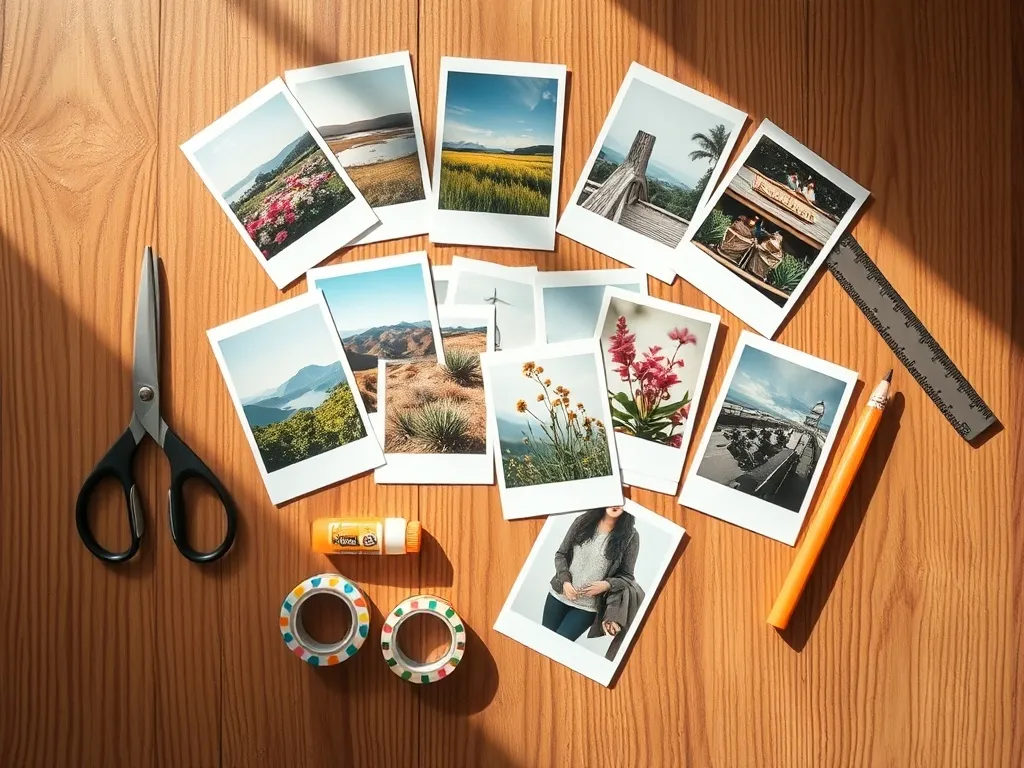
Masz w telefonie setki zdjęć i nie wiesz, jak je ciekawie połączyć? Z tego artykułu dowiesz się, jak zrobić kolaż ze zdjęć krok po kroku i jakich aplikacji użyć. Poznasz też sprytne triki, dzięki którym Twoje kolaże będą wyglądały jak przygotowane przez grafika.
Co to jest kolaż ze zdjęć i kiedy warto go zrobić?
Kolaż ze zdjęć to jedna grafika, na której łączysz kilka fotografii w jedną całość. Może mieć kształt prostokąta, kwadratu, a nawet bardziej fantazyjne układy przypominające rozrzucone odbitki. Taki plik łatwo opublikujesz w mediach społecznościowych, ustawisz jako tapetę lub wydrukujesz i włożysz do jednej ramki.
Sprawdza się to zwłaszcza wtedy, gdy trudno wybrać jedno ulubione ujęcie. Zdjęcia z wakacji, urodzin, ślubu, chrzcin czy sesji rodzinnej możesz połączyć w małą historię na jednym obrazku. Dla wielu osób to wygodniejsza wersja niż papierowe ramki 5w1, bo na ekranie telefonu lub komputera możesz zmieniać układ, ilość zdjęć i kolory tak często, jak chcesz.
Cyfrowy kolaż daje coś, czego nie zapewni klasyczna ramka 5w1 – pełną swobodę zmiany liczby zdjęć, proporcji i tła bez ponoszenia dodatkowych kosztów.
Jak zrobić kolaż w Zdjęciach Google?
Jeśli korzystasz z Androida i masz włączoną aplikację Zdjęcia Google, masz już pod ręką proste narzędzie do kolaży. Nie wymaga ono znajomości grafiki, a większość kroków odbywa się automatycznie. Warto tylko wiedzieć, gdzie szukać opcji i jak dopasować układ do swoich zdjęć.
Jak rozpocząć tworzenie kolażu w Zdjęciach Google?
Tworzenie kolażu możesz zacząć na kilka sposobów, zależnie od tego, czy najpierw wybierasz zdjęcia, czy od razu chcesz wybrać układ. Aplikacja pozwala wybrać maksymalnie 6 fotografii do jednego kolażu, co w praktyce dobrze sprawdza się przy prostych publikacjach na Facebooku czy Instagramie.
Jeśli masz już upatrzone zdjęcia, wygodnie jest zacząć bezpośrednio z biblioteki. Wtedy:
- otwierasz aplikację Zdjęcia Google na telefonie lub tablecie,
- zaznaczasz od 2 do 6 zdjęć,
- na dole wybierasz opcję „Dodaj do”,
- z listy wybierasz „Kolaż”.
Druga droga to start od pustego szablonu. Na dole aplikacji kliknij „Utwórz”, wybierz „Kolaż”, a następnie jeden z pustych układów. Potem dodasz do niego zdjęcia – ta metoda przydaje się, gdy najpierw chcesz sprawdzić, jaki kształt kompozycji będzie najlepiej pasował do planowanej publikacji.
Jak wybrać szablon i układ w kolażu Google?
Po wybraniu zdjęć lub pustego kolażu przechodzisz do edytora. Na dole ekranu widzisz szablony i układy, czyli gotowe rozkłady okienek ze zdjęciami. Prostsze kompozycje przypominają klasyczną siatkę, inne mają bardziej kreatywne proporcje, co dobrze sprawdza się np. przy zdjęciach w pionie i poziomie.
W edytorze możesz zmieniać liczbę zdjęć, przełączając się między układami. Jeśli zależy Ci na tym, aby kolaż miał konkretną liczbę fotografii, przyda się filtr „Dodaj lub usuń” na dole – po jego użyciu aplikacja pokaże tylko te szablony, które pasują do wybranej liczby zdjęć. W sekcji nowoczesnych szablonów znajdziesz też różne style graficzne, które zmieniają wygląd całej kompozycji jednym dotknięciem.
Jak edytować poszczególne zdjęcia w kolażu Google?
Kiedy wstępny układ już działa, warto dopracować detale. W kolażu Google możesz każde zdjęcie osobno przesunąć, powiększyć, obrócić, a nawet podmienić bez rozwalania całej kompozycji. To duży plus przy zdjęciach robionych w różnych warunkach oświetleniowych.
Podstawowe działania wyglądają tak:
- dodanie nowej fotografii – kliknij „Dodaj” i wskaż zdjęcie z biblioteki,
- podmiana zdjęcia – dotknij zdjęcia, wybierz „Zastąp” i wybierz inne ujęcie,
- edycja – po kliknięciu „Edytuj” możesz skorzystać z podpowiedzi Zdjęć Google lub wejść w bardziej szczegółowe narzędzia (jasność, kontrast, kolor),
- obrót – przytrzymaj zdjęcie palcem i obróć je, aż uzyskasz właściwe położenie,
- kadrowanie – ściągnięciem palców pomniejszasz kadr, rozsunięciem powiększasz.
Dla płynnego działania takiego edytora ważne jest, by urządzenie miało co najmniej 3 GB pamięci RAM i system Android 8.0 lub nowszy. Starsze telefony potrafią sobie poradzić, ale mogą wolniej reagować przy większej liczbie zdjęć i bardziej rozbudowanych szablonach.
Jak zapisać i udostępnić kolaż ze Zdjęć Google?
Gdy wszystko jest już ustawione, zostaje kwestia zapisu. W Zdjęciach Google kolaż zapisuje się jako nowe zdjęcie w bibliotece, dzięki czemu nie nadpisujesz oryginalnych plików i zawsze możesz wrócić do pojedynczych fotografii. W razie potrzeby zrobisz kolejny wariant kompozycji bez ponownej selekcji zdjęć.
Aby zakończyć pracę, kliknij „Zapisz”, potem ikonę potwierdzenia. Jeśli chcesz od razu pokazać efekt znajomym, wybierz „Udostępnij” i wyślij kolaż mailem, w komunikatorze lub opublikuj na Instagramie. Taki plik odnajdziesz później w bibliotece tak jak zwykłe zdjęcie, co ułatwia tworzenie albumów z kolażami z kolejnych wyjazdów czy imprez.
Jakie aplikacje do kolażu na telefon wybrać?
Nie chcesz ograniczać się tylko do prostych układów? W sklepie Google Play i App Store znajdziesz dziesiątki aplikacji, które zmieniają zwykłe zdjęcia w mini projekty graficzne. Część z nich pozwala łączyć zdjęcia i filmy w jednym pliku, co przydaje się szczególnie w relacjach na Instagramie lub na platformach wideo.
Sweet Selfie
Sweet Selfie to aplikacja, którą wiele osób kojarzy z filtrami do autoportretów, ale ma też rozbudowaną sekcję „Collage”. Jest to dobre rozwiązanie, jeśli lubisz mieć w jednym miejscu filtr, retusz i kreatywne układy zdjęć. Dzięki temu jedna aplikacja zastępuje kilka mniejszych narzędzi, a w pamięci telefonu zostaje więcej miejsca.
Ciekawą funkcją Sweet Selfie jest kolaż z jednego zdjęcia. W praktyce wygląda to tak, że po wejściu w „Collage” wybierasz tylko jedną fotografię, a aplikacja tworzy kilka wersji układów, w których to samo zdjęcie pojawia się w różnych oknach i proporcjach. Możesz wybierać wariant „Multi‑Grid” z bardziej klasyczną siatką i suwakiem „Border” do regulacji szerokości ramek albo lżejszy „Funny”, który ma bardziej „instagramowy” charakter. Jeśli układ okien Ci odpowiada, a położenie zdjęcia nie – przeciągasz je w inne miejsce i zapisujesz grafikę strzałką w prawym górnym rogu.
Kolaż z powielonych zdjęć
Sweet Selfie umożliwia też stworzenie kolażu z kilku okien, ale z mniejszej liczby zdjęć źródłowych. W praktyce wygląda to tak, że możesz zbudować kolaż z czterema polami, używając tylko dwóch fotografii z galerii. Daje to bardzo ciekawy efekt przy zdjęciach produktowych lub portretach, kiedy chcesz powtórzyć motyw.
Technicznie jest to bardzo proste. Wybierając zdjęcia do kolażu, klikasz dwa razy w tę samą miniaturę – trafia wtedy do dwóch okien. Ten trik pasuje do prostych siatek w stylu Multi‑Grid. Dzięki temu możesz budować kolaże o spójnym charakterze, nawet jeśli w galerii nie masz wielu podobnych zdjęć.
Canva
Canva to jedna z najbardziej znanych aplikacji do grafiki, dostępna na telefon i w przeglądarce. Sprawdza się nie tylko do kolaży zdjęć, ale też do tworzenia zaproszeń, ulotek, wizytówek czy plakatów. W jednym miejscu masz szablony, czcionki, ikony, tła i ogromną bazę gotowych grafik.
W Canvie możesz wybrać gotowy szablon kolażu albo budować kompozycję od zera. Gotowe projekty często są oznaczone jako darmowe lub płatne – odpłatne wersje rozpoznasz po ikonie korony. Sporą zaletą jest to, że nawet płatny projekt możesz potraktować jako inspirację: otworzyć pusty plik w takim samym formacie i krok po kroku odtworzyć układ ram, kolorów i napisów, korzystając z darmowych elementów. W praktyce pozwala to tworzyć profesjonalne kolaże bez ponoszenia kosztów subskrypcji.
Jak Canva pomaga dopracować szczegóły?
Canva daje bardzo szeroką kontrolę nad każdym elementem projektu. Masz wpływ na kolor tła, rodzaj i wielkość czcionki, przeźroczystość elementów, odstępy między zdjęciami i szerokość ramek. Możesz importować swoje zdjęcia, a także sięgać po darmowe grafiki z biblioteki Canva, aby uzupełnić kolaż np. ilustracjami, ikonami lub teksturami.
Gotowy plik zapiszesz w wielu formatach. Najczęściej wybierane to PNG i JPG do publikacji w sieci oraz PDF do druku w dwóch wariantach – zwykłym i o wyższej jakości. To sprawia, że kolaże z Canvy dobrze sprawdzają się także jako baza do drukowanej papeterii, kartek okolicznościowych czy dekoracyjnych wydruków na ścianę.
Jak dobrać rozmiar kolażu do druku i internetu?
Jeśli chcesz, aby kolaż dobrze wyglądał zarówno na ekranie, jak i po wydruku, musisz zwrócić uwagę na rozmiar pliku, proporcje i jednostki. Aplikacje mobilne coraz częściej pozwalają ustawić konkretną rozdzielczość, dzięki czemu grafika idealnie pasuje do danego portalu społecznościowego lub rozmiaru papieru fotograficznego.
Przykładowe wymagane rozmiary, które często się pojawiają, to 2560 × 1440 pikseli (nagłówki na platformach wideo) czy 1200 × 1200 pikseli (kwadratowe posty w social media). Niektóre programy do kolażu – w tym wyspecjalizowane Photo Collage Maker – pozwalają od razu wpisać te wartości i wybrać jednostki: piksele, milimetry, centymetry lub cale. Przy planowanym wydruku na papierze 4 × 6 cala łatwiej wtedy utrzymać poprawne proporcje.
Jak działają zaawansowane aplikacje typu Photo Collage Maker?
Aplikacje nastawione na druk i publikacje w różnych mediach często mają rozbudowaną bibliotekę gotowych układów. Np. Photo Collage Maker oferuje nawet 300 różnych layoutów oraz zestawy teł, które można dodatkowo kupić w formie rozszerzenia. Podstawowa wersja obejmuje zwykle około 100 układów i kilkanaście tła, co w praktyce wystarcza na wiele projektów.
Ich przewaga polega na tym, że poza przesuwaniem i skalowaniem zdjęć możesz je także swobodnie obracać, dzięki czemu łatwiej dopasować linię horyzontu czy pion ściany na zdjęciu. Gotowy kolaż zapiszesz, wydrukujesz, wyślesz mailem albo bezpośrednio opublikujesz w mediach społecznościowych. W wielu przypadkach aplikacje te oferują też filtry oraz proste efekty, którymi szybko wyrównasz kolorystykę zdjęć pochodzących z różnych aparatów.
Jak krok po kroku zaplanować udany kolaż?
Sam wybór aplikacji to dopiero początek. Żeby kolaż wyglądał estetycznie, warto poświęcić chwilę na plan. Prosty schemat działania sprawia, że nawet duża liczba zdjęć układa się w czytelną historię zamiast przypadkowej mozaiki.
Przy planowaniu kolażu pomocny jest krótki plan pracy, który pozwala przejść od pomysłu do gotowego pliku bez chaosu:
- Określ cel kolażu – np. relacja z wakacji, pamiątka z rocznicy, prezent.
- Wybierz 5–15 zdjęć pasujących tematycznie i kolorystycznie.
- Zastanów się, gdzie kolaż trafi – Instagram, wydruk, tapeta.
- Dopasuj rozmiar i proporcje pliku do miejsca publikacji.
- Wybierz aplikację – prostą (Zdjęcia Google, Sweet Selfie) lub rozbudowaną (Canva, Photo Collage Maker).
- Wypróbuj kilka szablonów i zostaw ten, w którym zdjęcia „oddychają”.
- Na końcu dodaj napisy, jeśli są potrzebne, i drobne poprawki koloru.
Taki schemat pomaga uniknąć efektu przeładowania grafiki. Zbyt dużo zdjęć w jednym kolażu, za szerokie ramki i mocne kolory tła mogą sprawić, że całość będzie męcząca dla oka. Lepiej wybrać mniej kadrów, ale takich, które dobrze ze sobą współgrają.
Jak kreatywnie wykorzystać kolaże w mediach i na wydrukach?
Kolaże zdjęć to nie tylko ozdoba tablicy na Facebooku. Możesz z nich zrobić cyfrową kartkę świąteczną, zaproszenie na urodziny, mini portfolio prac albo planszę z porównaniami „przed i po” przy metamorfozach wnętrz czy fryzur. W wielu branżach to prosty sposób na pokazanie procesu w jednym obrazie.
Dobry efekt dają też kolaże mieszane, w których oprócz zdjęć umieszczasz krótkie podpisy, ikony, ramki i delikatne tła. Na przykład w Canvie dodasz datę wyjazdu, nazwę miejsca, drobną grafikę nawiązującą do podróży i zapiszesz plik w wysokiej jakości PDF, aby go później wydrukować. Ten sam projekt możesz zachować także w wersji JPG, by udostępnić go bliskim w wiadomości lub na prywatnej grupie.
Jedna dobrze przemyślana plansza z kolażem częściej przyciąga uwagę odbiorcy niż kilkanaście pojedynczych zdjęć wrzuconych osobno.