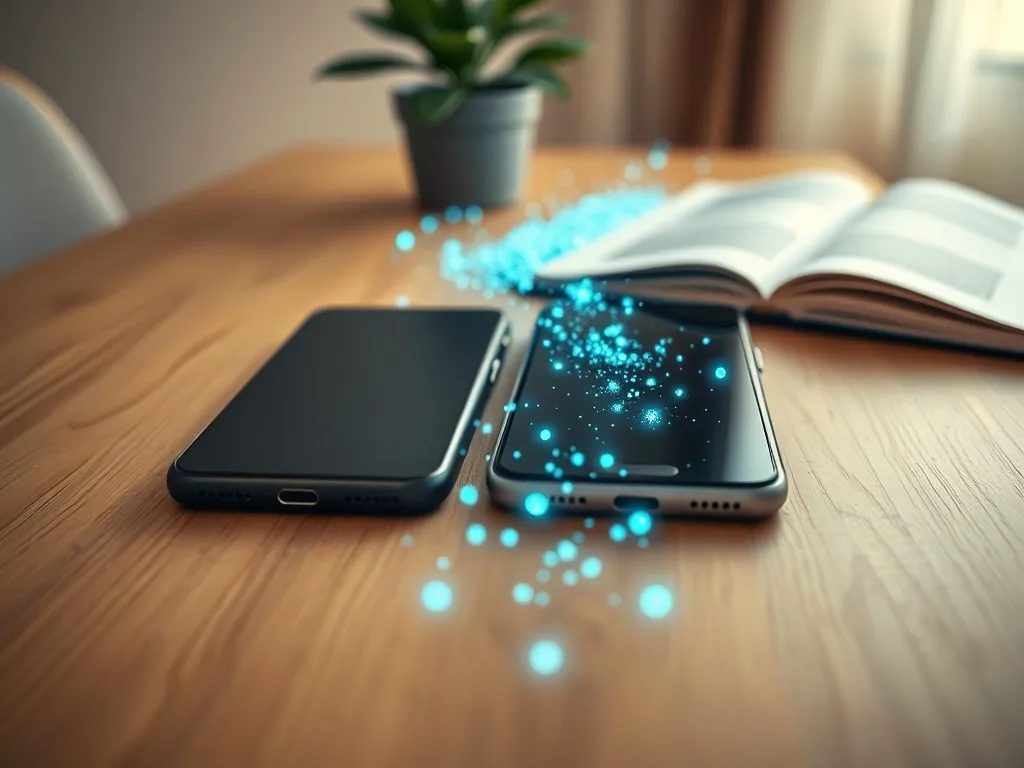
Masz nowego iPhone’a i zastanawiasz się, jak przenieść dane z Androida, żeby niczego nie stracić? W kilku krokach zrobisz to bez kabli i bez kombinowania. Z tego poradnika dowiesz się dokładnie, jak przenieść kontakty, zdjęcia, wiadomości, WhatsApp i inne dane z Androida na iPhone.
Jak przygotować Androida i iPhone’a do przenoszenia danych?
Zanim zaczniesz transfer, warto dobrze przygotować oba telefony. Dzięki temu unikniesz błędów, zerwanych połączeń i niedokończonego kopiowania plików. Wielu użytkowników pomija ten etap, a to właśnie wtedy można wyeliminować większość późniejszych problemów z migracją.
Na początek sprawdź stan baterii w obu urządzeniach. Jeśli którykolwiek telefon ma mniej niż 50% energii, podłącz go do ładowarki. Transfer dużej ilości zdjęć lub filmów trwa długo, więc rozładowanie w połowie procesu może oznaczać konieczność zaczynania od nowa. Ważna jest też sieć – aplikacja Przenieś do iOS korzysta z Wi‑Fi, dlatego stabilne połączenie bezprzewodowe to podstawa.
Przed uruchomieniem aplikacji warto spełnić te warunki:
- włącz Wi‑Fi w telefonie z Androidem,
- podłącz oba urządzenia do zasilania,
- upewnij się, że pamięć iPhone’a pomieści wszystkie dane z Androida, także z karty microSD,
- zaktualizuj przeglądarkę Chrome, jeśli chcesz przenieść zakładki,
- wyłącz na Androidzie funkcje typu inteligentne przełączanie sieci czy optymalizatory połączeń Wi‑Fi.
Jeżeli korzystasz z karty microSD, sprawdź, czy zdjęcia, filmy lub dokumenty nie są zapisane tylko na niej. Aplikacja Przenieś do iOS bierze pod uwagę także zawartość zewnętrznej karty, ale tylko wtedy, gdy wszystko jest widoczne w systemie Android i nie jest zaszyfrowane. Przydatne jest też krótkie porządki – usunięcie zbędnych plików czy starych kopii, które tylko zajmują miejsce.
Jak korzystać z aplikacji Przenieś do iOS krok po kroku?
Oficjalna aplikacja Apple – Przenieś do iOS (Move to iOS) – to najprostszy sposób migracji. Działa z praktycznie każdym nowszym Androidem i dowolnym iPhone’em, a sam proces ogranicza się do podania kodu i wybrania danych do przesłania. Nie potrzebujesz komputera, kabli ani dodatkowych programów.
Aplikacja potrafi przenieść między innymi: kontakty, historię wiadomości SMS, zdjęcia i wideo z aparatu, albumy, zakładki z Chrome, kalendarze, konta e‑mail, nagrania z dyktafonu, historię połączeń oraz dane aplikacji WhatsApp. Część darmowych aplikacji z Google Play zostanie nawet wyszukana w App Store, żebyś mógł je później zainstalować jednym kliknięciem.
Jak uruchomić transfer przy pierwszej konfiguracji iPhone’a?
Najwygodniej przenieść dane z Androida jeszcze przed pierwszym uruchomieniem iPhone’a. Wtedy cały kreator konfiguracji prowadzi cię „za rękę” i od razu rozkłada pliki we właściwych miejscach. To dobre rozwiązanie, jeśli dopiero wyjmujesz iPhone’a z pudełka lub właśnie przywróciłeś go do ustawień fabrycznych.
Po włączeniu iPhone’a wykonaj standardowe kroki: wybierz język, kraj, połącz się z Wi‑Fi. Na ekranie „Szybki start” wybierz opcję konfiguracji bez użycia innego urządzenia Apple. Kilka ekranów dalej zobaczysz panel „Aplikacje i dane”. W tym miejscu wybierz pozycję „Przenieś dane z Androida” – to sygnał dla systemu, że za chwilę połączy się z twoim smartfonem z Androidem.
Równolegle przygotuj telefon z Androidem:
- Pobierz z Google Play aplikację „Przenieś do iOS” i ją zainstaluj.
- Uruchom aplikację, stuknij „Dalej” i zaakceptuj warunki.
- Zgódź się na dostęp do lokalizacji i powiadomień, gdy aplikacja o to poprosi.
- Na iPhonie stuknij „Kontynuuj” na ekranie „Przenieś z Androida” i poczekaj na 6‑ lub 10‑cyfrowy kod.
- Przepisz kod na Androida i zaakceptuj połączenie z tymczasową siecią Wi‑Fi tworzoną przez iPhone’a.
Po zestawieniu połączenia na Androidzie zobaczysz listę typów danych do transferu. Możesz zaznaczyć kontakty, wiadomości, zdjęcia, filmy, kalendarze, zakładki, konta mailowe oraz zawartość WhatsApp. Kiedy wybierzesz zakres migracji i stukniesz „Dalej”, na obu ekranach pojawi się pasek postępu. W tym czasie smartfony powinny leżeć blisko siebie, stale podłączone do zasilania.
Telefon z Androidem często informuje o zakończeniu przenoszenia wcześniej niż iPhone. Nie przerywaj procesu tylko dlatego, że na Androidzie widzisz komunikat „Przenoszenie zakończone”. Dopiero gdy pasek na iPhonie dojdzie do końca i pojawi się kolejny ekran konfiguracji, można stuknąć „Gotowe” na Androidzie i „Dalej” na iPhonie, a potem dokończyć ustawienia i sprawdzić zawartość.
Jak przenieść dane z Androida na iPhone po konfiguracji?
Zdarza się, że iPhone jest już skonfigurowany, a dopiero później pojawia się potrzeba skopiowania danych z Androida. Wbudowana funkcja „Przenieś do iOS” wymaga jednak przejścia przez kreator od początku. To oznacza konieczność wymazania zawartości telefonu Apple i ponownej konfiguracji, jeśli chcesz użyć tej metody.
Aby przywrócić iPhone’a do punktu startowego, wejdź w Ustawienia, następnie w zakładkę Ogólne i wybierz pozycję „Wyzeruj” lub „Przenieś lub wyzeruj iPhone’a”. W następnym kroku stuknij „Wymaż zawartość i ustawienia”, podaj kod blokady i hasło do Apple ID, a potem potwierdź operację. Po restarcie pojawi się znany ekran początkowy, na którym ponownie skonfigurujesz język, Wi‑Fi i dojdzesz do ekranu „Aplikacje i dane”.
Od tego momentu kroki są identyczne jak przy pierwszym uruchomieniu:
- na iPhonie wybierasz „Przenieś dane z Androida”,
- na Androidzie uruchamiasz „Przenieś do iOS” i zatwierdzasz warunki,
- przepisujesz kod z iPhone’a na telefon z Androidem,
- po połączeniu obu urządzeń zaznaczasz dane do migracji i stukasz „Dalej”,
- po zakończeniu procesu na Androidzie wybierasz „Gotowe”, a na iPhonie kończysz konfigurację.
Jeśli nie chcesz wymazywać iPhone’a, pozostaje ręczne kopiowanie plików i korzystanie z chmury. Tą drogą przeniesiesz np. zdjęcia, dokumenty, muzykę i część ustawień kont, ale nie skopiujesz w ten sam sposób wiadomości SMS czy historii połączeń. Wiele osób łączy obie metody – automatyczną migrację przy pierwszym uruchomieniu i późniejsze ręczne dogranie muzyki czy e‑booków.
Aplikacja Przenieś do iOS nie przenosi muzyki, książek ani plików PDF – te treści trzeba skopiować ręcznie lub przez chmurę.
Jak przenieść tylko kontakty z Androida na iPhone?
Niekiedy zależy ci jedynie na książce adresowej, bo resztę chcesz uporządkować od zera. Kontakty można przenieść zarówno w trakcie pierwszej konfiguracji iPhone’a, jak i po niej. W obu przypadkach przyda się konto Google, bo to ono często przechowuje listę numerów z Androida.
W czasie konfiguracji iPhone’a możesz po prostu użyć aplikacji Przenieś do iOS, a w sekcji wyboru danych zaznaczyć tylko „Kontakty”. Wtedy na nowym telefonie pojawi się identyczna książka adresowa jak w Androidzie, wraz z przypisanymi mailami i dodatkowymi informacjami. Gdy konfiguracja dobiegnie końca, warto od razu sprawdzić, czy każdy numer się skopiował.
Jak przenieść kontakty po konfiguracji za pomocą Google?
Jeśli korzystasz już z iPhone’a, najwygodniej użyć synchronizacji z kontem Google. Działa to dobrze zwłaszcza wtedy, gdy większość kontaktów masz zapisaną w chmurze Google, a nie wyłącznie w pamięci telefonu. Cała operacja sprowadza się do włączenia jednej opcji na obu urządzeniach.
Na Androidzie wejdź w Ustawienia i odszukaj sekcję „Konta” lub „Konta i synchronizacja”. Następnie wybierz konto Google, z którym powiązany jest telefon, i przejdź do „Synchronizacja konta”. Włącz przełącznik przy pozycji „Kontakty”. Po krótkiej chwili numery trafią do chmury Google, a informacje o synchronizacji powinny być widoczne w tej samej zakładce.
Na iPhonie proces wygląda podobnie:
- Przejdź do Ustawień i otwórz sekcję „Mail”.
- Wejdź w „Konta”, a następnie wybierz Gmail lub dodaj konto Google, jeśli go tam nie ma.
- Upewnij się, że opcja „Kontakty” jest aktywna.
- Poczekaj kilka minut, po czym otwórz aplikację Telefon lub Kontakty na iPhonie.
Po chwili na iPhonie powinna pojawić się pełna lista numerów z Androida. W razie potrzeby możesz później ustawić, które konto jest domyślnym źródłem nowych kontaktów. Zrobisz to w Ustawieniach, w sekcji „Kontakty”, wybierając domyślne konto u dołu ekranu. Ułatwia to utrzymanie porządku, gdy korzystasz równocześnie z iCloud i Google.
Jak przenieść dane WhatsApp z Androida na iPhone?
Historia czatów z WhatsApp dla wielu osób jest ważniejsza niż zwykłe SMS‑y. To tam trafiają zdjęcia z rodzinnych spotkań, potwierdzenia przelewów czy dokumenty z pracy. Dlatego użytkownicy często pytają, czy da się przenieść wszystko z Androida na iPhone tak, aby nie stracić żadnej rozmowy. Można to zrobić na kilka sposobów, między innymi z użyciem programu komputerowego.
Jednym z popularnych rozwiązań jest narzędzie iCareFone for WhatsApp Transfer instalowane na komputerze. Program łączy oba telefony jednocześnie, pobiera kopię zapasową czatów z Androida, a następnie odtwarza ją na iPhonie. Taka metoda sprawdza się zwłaszcza przy dużej liczbie rozmów lub gdy standardowy transfer w aplikacji nie działa prawidłowo.
Jak działa przenoszenie WhatsApp z pomocą komputera?
Najpierw instalujesz na komputerze program iCareFone for WhatsApp Transfer i po uruchomieniu wybierasz zakładkę WhatsApp. Następnie podłączasz telefon z Androidem kablem USB i zezwalasz na dostęp do danych. Kiedy aplikacja rozpozna urządzenie, podpinasz również iPhone’a i potwierdzasz na nim zaufanie do komputera. W oknie programu Android powinien być widoczny po lewej, a iPhone po prawej stronie.
Po kliknięciu przycisku „Transfer” narzędzie zapyta, czy może nadpisać dane WhatsApp na iPhonie. Jeśli tam komunikatora jeszcze nie używałeś, możesz spokojnie zatwierdzić. Program poprosi też o wskazanie kopii zapasowej czatów – możesz wybrać istniejącą lub utworzyć nową. W tym celu na Androidzie trzeba wejść w WhatsApp, otworzyć Ustawienia, wybrać Czaty i w sekcji „Kopia zapasowa czatów” stuknąć „Utwórz kopię zapasową”.
Kiedy kopia będzie gotowa, proces przenoszenia ruszy dalej:
- na komputerze podajesz numer telefonu używany w WhatsApp i potwierdzasz go kodem z SMS‑a,
- wylogowujesz się z WhatsApp na Androidzie i logujesz na iPhonie,
- w programie zaznaczasz, że logowanie na iPhonie już nastąpiło,
- czekasz, aż dane zostaną odtworzone i iPhone zrestartuje się automatycznie.
Po ponownym uruchomieniu telefonu i wejściu do WhatsAppa na iPhonie powinna pojawić się znana historia czatów z Androida, łącznie z mediami przypisanymi do rozmów. Tego typu narzędzia sprawdzają się zwłaszcza u osób, które przenoszą dane między systemami regularnie lub obsługują komunikację firmową i nie mogą pozwolić sobie na utratę archiwum.
Przy transferze WhatsApp zawsze upewnij się, że numer telefonu na Androidzie i iPhonie jest ten sam – tylko wtedy kopia czatów zostanie poprawnie przypisana.
Jak rozwiązywać problemy podczas przenoszenia danych?
Nawet dobrze zaprojektowany proces potrafi się zatrzymać w najmniej spodziewanym momencie. Zdarza się, że pasek postępu stoi w miejscu, telefony tracą połączenie albo aplikacja Przenieś do iOS zgłasza błąd sieci. W większości przypadków wystarcza kilka prostych czynności, żeby ponownie uruchomić migrację bez utraty danych.
Podczas przenoszenia nie dotykaj niepotrzebnie Androida – aplikacja Przenieś do iOS powinna cały czas być widoczna na ekranie. Odbieranie połączeń, przełączanie się do innych programów czy wygaszanie wyświetlacza potrafi przerwać transfer. Dobrym nawykiem jest też wyłączenie danych komórkowych na Androidzie i pozostanie tylko przy Wi‑Fi, aby telefon nie próbował przełączać się między sieciami.
Gdy coś pójdzie nie tak, możesz spróbować tego podejścia:
- uruchom ponownie oba telefony i ponów cały proces,
- na Androidzie usuń z pamięci znane sieci Wi‑Fi i połącz się ponownie,
- wyłącz funkcje typu „Inteligentne przełączanie sieci” lub podobne optymalizatory,
- upewnij się, że iPhone jest na ekranie „Przenieś z Androida” i wyświetla nowy kod,
- spróbuj użyć kabla USB‑C do bezpośredniego połączenia, jeśli oba urządzenia na to pozwalają.
Po zakończonym transferze zawsze przejrzyj zawartość iPhone’a. Sprawdź, czy kontakty, zdjęcia, kalendarze, zakładki i historia wiadomości są kompletne. Muzykę, książki i pliki PDF trzeba skopiować ręcznie, na przykład przez komputer lub chmurę. W przypadku aplikacji zaloguj się ponownie do usług bankowych i innych programów, które z powodów bezpieczeństwa nie przenoszą danych między systemami automatycznie.