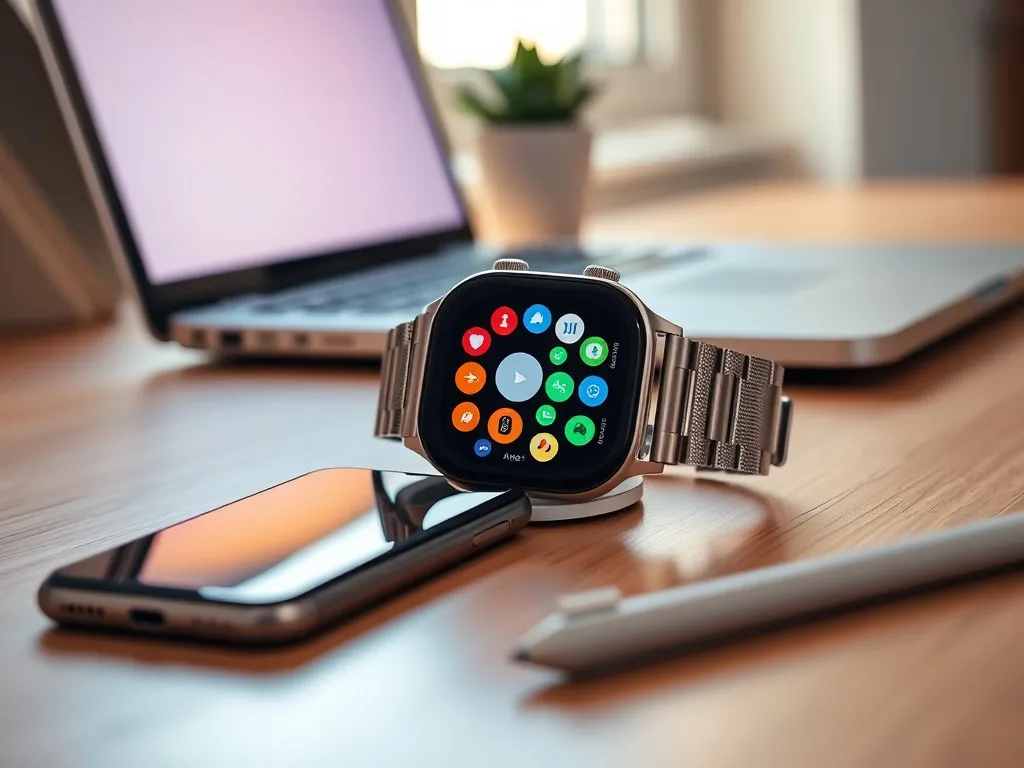
Masz nowy zegarek i zastanawiasz się, jak dodać do niego aplikacje, tarcze i gry? A może nie widzisz na smartwatchu programów zainstalowanych w telefonie i nie wiesz, dlaczego tak się dzieje? Z tego poradnika dowiesz się, jak krok po kroku zainstalować aplikacje na smartwatchu z Wear OS i Apple Watch oraz jak później je aktualizować i usuwać.
Jak przygotować smartwatch do instalacji aplikacji?
Zanim zaczniesz instalować aplikacje na smartwatchu, warto sprawdzić kilka prostych rzeczy. Bez tego część programów nie pojawi się w Sklepie Play lub App Store, albo instalacja po prostu się nie powiedzie. Wiele problemów użytkowników wynika z bardzo prozaicznych przyczyn, jak np. brak połączenia z Wi‑Fi.
Podstawą jest wersja systemu. Na zegarkach z Wear OS aplikacje możesz pobierać i aktualizować dopiero wtedy, gdy masz Wear OS 2 lub nowszy. Starsze wersje systemu mają ograniczone wsparcie, a część nowych aplikacji w ogóle się na nich nie wyświetla. Warto też sprawdzić, czy zegarek jest poprawnie sparowany z telefonem i zalogowany na to samo konto Google lub Apple ID.
Co trzeba sprawdzić przed instalacją?
Przed pierwszą instalacją dobrze jest przejść krótką listę kontrolną. Zajmie Ci to chwilę, a pozwoli uniknąć wielu nerwów przy komunikatach typu „aplikacja nie może zostać zainstalowana”. Czasami jedno ustawienie sieci wystarczy, żeby wszystko zaczęło działać bez problemu.
Najważniejsze elementy, które warto sprawdzić, to między innymi:
- czy smartwatch jest naładowany co najmniej w połowie,
- czy zegarek ma aktywne połączenie z Wi‑Fi lub LTE,
- czy w telefonie i na zegarku zalogowane jest to samo konto Google lub Apple ID,
- czy włączone jest parowanie zegarka z telefonem przez Bluetooth,
- czy data i godzina na obu urządzeniach są ustawione poprawnie.
Google i Apple zalecają, by pobierać aplikacje na smartwatch przy połączeniu z Wi‑Fi. Transfer przez sieć komórkową działa, ale może generować dodatkowe koszty, zwłaszcza jeśli instalujesz większe aplikacje lub sporo tarcz zegarka z grafikami.
Jak sprawdzić wersję Wear OS na zegarku?
Wielu użytkowników nie wie, jaką wersję Wear OS ma ich zegarek. A to wpływa bezpośrednio na listę aplikacji, które zobaczysz w Sklepie Play na nadgarstku. Instrukcje mogą się trochę różnić w zależności od producenta, ale logika w większości modeli jest bardzo podobna.
W typowym zegarku z Wear OS wystarczy wejść do ustawień, otworzyć informację o systemie i odszukać pozycję z nazwą Wear OS. Jeśli w opisie widzisz Wear OS 2.x lub 3.x, możesz spokojnie przejść do instalacji aplikacji. W razie wątpliwości zawsze warto zajrzeć do instrukcji producenta, bo niektórzy producenci (np. Fossil czy Huawei w starszych modelach) dodają własne nakładki i nazwy pól.
Jak instalować aplikacje na smartwatchu z Wear OS?
Smartwatche z Wear OS korzystają ze Sklepu Google Play. Możesz instalować aplikacje na dwa sposoby: bezpośrednio na zegarku albo z poziomu telefonu. Co ważne, aplikacje zainstalowane na smartfonie nie przechodzą automatycznie na zegarek. Trzeba je dodać osobno.
Nie wszystkie programy z Androida mają wersję na Wear OS. Często aplikacja działa tylko na telefonie, a na zegarku wyświetla wtedy podstawowe powiadomienia. Jeśli chcesz mieć pełny interfejs aplikacji na nadgarstku, szukaj jej konkretnej wersji „na zegarek”, najlepiej z dopiskiem o wsparciu Wear OS w opisie w Sklepie Play.
Jak dodać na zegarek aplikacje zainstalowane na telefonie?
Masz już w telefonie kilka programów do sportu, pogody czy rezerwacji miejsc i chcesz, aby ich skróty pojawiły się także na zegarku? W Wear OS działa dość prosty mechanizm. Zegarek widzi aplikacje, których autor przygotował wersję na smartwatch, i pozwala je „doinstalować” jednym kliknięciem.
Aby zainstalować na zegarku aplikacje, które masz już w telefonie, wykonaj następujące kroki:
- Wybudź zegarek, dotykając ekranu lub wciskając przycisk zasilania.
- Naciśnij przycisk „Zasilanie”, aby otworzyć listę aplikacji.
- Przewiń listę i wybierz pozycję „Sklep Play”. Zegarek automatycznie zaloguje Cię na konto Google, które było użyte podczas konfiguracji.
- Przewiń widok do sekcji „Aplikacje na telefonie”.
- Przy wybranej aplikacji kliknij „Zainstaluj”, aby dodać jej wersję na smartwatch.
Możesz też szukać aplikacji na telefonie. W aplikacji Sklep Play znajdziesz specjalne kategorie „Aplikacje na zegarek” i „Tarcze zegarka”. Dzięki filtrom szybko odróżnisz programy, które mają wariant na Wear OS, od tych działających wyłącznie na smartfonie.
Jak zainstalować aplikację bezpośrednio z zegarka?
Instalacja wprost z zegarka przydaje się, gdy nie masz pod ręką telefonu albo po prostu szybciej jest coś wyszukać na małym ekranie. Interfejs Sklepu Play na Wear OS pozwala na wyszukiwanie głosowe oraz wpisywanie nazwy klawiaturą ekranową. To duże ułatwienie w nowszych modelach.
Aby znaleźć i zainstalować nową aplikację z poziomu zegarka:
- Wybudź zegarek i naciśnij przycisk zasilania, by wyświetlić listę programów.
- Otwórz „Sklep Play”.
- Dotknij przycisku „Szukaj”.
- Wybierz „Mikrofon”, aby podyktować nazwę, albo „Klawiatura”, jeśli wolisz ją wpisać.
- Na liście wyników wybierz interesującą Cię aplikację i kliknij „Zainstaluj”.
Działanie wielu aplikacji na zegarku zależy od tego, z jakim telefonem jest on połączony. Niektóre funkcje mogą wymagać zainstalowania aplikacji towarzyszącej na smartfonie. Jeśli program poprosi Cię o instalację w telefonie, najlepiej wykonać tę czynność od razu, aby uniknąć ograniczeń funkcji na nadgarstku.
Jak poruszać się po Sklepie Play na zegarku?
Sklep Play na smartwatchu ma uproszczony interfejs, ale daje dostęp do wszystkich potrzebnych funkcji. Możesz zmienić konto, sprawdzić zainstalowane aplikacje, poszukać aktualizacji, a także przejść na główną stronę sklepu z polecanymi programami i tarczami.
Aby szybko przejść do najważniejszych opcji, przesuń palcem z góry ekranu w dół, gdy jesteś w Sklepie Play. W menu zobaczysz między innymi:
- „Konta” – do przełączenia konta Google,
- „Moje aplikacje” – do przeglądania zainstalowanych programów i szukania nowych,
- „Strona główna” – do powrotu na główny ekran sklepu.
- sekcję z aktualizacjami aplikacji zainstalowanych na zegarku.
Przy zakupach w aplikacjach Sklep Play często wyświetla ekran płatności na telefonie. Gdy rozpoczniesz płatność w aplikacji na zegarku, sklep automatycznie otworzy stronę zakupu na Twoim smartfonie z Androidem. Dzięki temu łatwiej potwierdzisz płatność np. odciskiem palca lub PIN-em.
Jak instalować aplikacje na Apple Watch?
Apple Watch działa inaczej niż zegarki z Wear OS. Głęboko współpracuje z iPhonem, więc duża część aplikacji instalowana jest automatycznie jako programy towarzyszące do tych z telefonu. Masz jednak pełną kontrolę, czy chcesz te automatyczne instalacje włączyć, czy je wyłączyć.
Wiele aplikacji z App Store ma osobną wersję na Apple Watch. Niektóre programy działają tylko z zegarkiem połączonym z iPhonem, inne mają bardziej samodzielne funkcje – pozwalają np. śledzić aktywność fizyczną bez telefonu, a po powrocie synchronizują dane.
Jak włączyć automatyczne pobieranie aplikacji?
Jeśli chcesz, aby Apple Watch sam instalował wersje zegarkowe aplikacji, które dodajesz na iPhonie, wystarczy jedno ustawienie. To dobry wybór, gdy używasz wielu usług i zależy Ci, aby wszystkie były od razu widoczne na nadgarstku, bez dodatkowych kroków.
Aby włączyć automatyczne pobieranie aplikacji na Apple Watch:
- Na iPhonie otwórz ustawienia i wejdź do sekcji iTunes Store i App Store.
- Znajdź przełącznik „Pobieranie automatyczne” dla aplikacji na Apple Watch.
- Włącz tę funkcję, aby zegarek automatycznie pobierał aplikacje towarzyszące.
Jeżeli wolisz mieć większą kontrolę nad tym, co trafia na zegarek, możesz tę opcję wyłączyć. Wtedy instalujesz tylko te aplikacje, które naprawdę wykorzystasz na nadgarstku. To dobre rozwiązanie, gdy masz na iPhonie dużo programów, ale na zegarku chcesz zachować porządek.
Jak wybierać aplikacje przez iPhone’a?
Ręczne zarządzanie aplikacjami na Apple Watch odbywa się w specjalnej aplikacji na iPhonie. Tam ustawisz, które programy mają się pojawić w zegarku, a które będą działać wyłącznie na smartfonie. To szybki sposób, by dopasować zegarek do własnych przyzwyczajeń.
Aby zainstalować wybrane aplikacje na Apple Watch z poziomu iPhone’a:
- Otwórz aplikację „Apple Watch” na swoim iPhonie.
- Przejdź do zakładki „Mój zegarek”.
- Przewiń do sekcji „Dostępne aplikacje”.
- Na liście znajdziesz programy, które mają wersję na zegarek i nie są jeszcze zainstalowane.
- Przy wybranej pozycji stuknij przycisk instalacji, aby dodać ją na Apple Watch.
Część aplikacji wymaga, aby na iPhonie była zainstalowana ich wersja główna. Gdy zegarek wykryje brak programu towarzyszącego, wyświetli stosowną informację. W takiej sytuacji najpierw zainstaluj aplikację na telefonie, a dopiero potem dodaj wariant na zegarek.
Jak zainstalować aplikacje z App Store na zegarku?
Na nowszych modelach Apple Watch możesz instalować aplikacje bezpośrednio z App Store dostępnego na zegarku. To wygodne rozwiązanie, kiedy iPhone jest w innym pokoju, a Ty szukasz np. prostej aplikacji sportowej albo nowej tarczy.
Proces instalacji na zegarku jest bardzo prosty i odbywa się w dwóch głównych krokach:
- Na Apple Watch otwórz aplikację „App Store” i wyszukaj potrzebny program, korzystając z wyszukiwarki lub przeglądając kategorie.
- Jeśli aplikacja jest bezpłatna, stuknij „Pobierz”. Jeśli jest płatna, dotknij ceny aplikacji i potwierdź zakup.
Apple przypomina, że najlepiej pobierać aplikacje na zegarek przez Wi‑Fi. W przypadku modeli z LTE instalacja przez dane komórkowe jest możliwa, ale może szybko wykorzystać pakiet danych, zwłaszcza przy częstych aktualizacjach lub pobieraniu większej liczby aplikacji.
Jak aktualizować i usuwać aplikacje na smartwatchu?
Po zainstalowaniu kilkunastu aplikacji na smartwatchu pojawia się kolejne wyzwanie: porządek. Z czasem część programów przestaje być potrzebna. Inne wymagają aktualizacji, aby poprawnie działać z nowymi wersjami systemu. Regularne czyszczenie listy aplikacji pozwala zachować płynne działanie zegarka i wolną pamięć.
Aktualnie większość zegarków z Wear OS i Apple Watch potrafi aktualizować aplikacje automatycznie, gdy mają dostęp do sieci i ładowarki. Mimo to warto wiedzieć, jak zrobić to ręcznie, gdy jakaś funkcja przestanie działać albo gdy widzisz komunikat o dostępnej aktualizacji.
Jak aktualizować aplikacje na Wear OS?
Na Wear OS aktualizacje znajdziesz w sekcji „Moje aplikacje” w Sklepie Play. To miejsce, gdzie obejrzysz listę zainstalowanych programów, sprawdzisz dostępne nowe wersje i zdecydujesz, co pobrać. Wiele problemów z działaniem aplikacji znika po pojedynczej aktualizacji.
Aby zaktualizować aplikacje na zegarku z Wear OS:
- Wybudź zegarek i otwórz listę aplikacji przyciskiem zasilania.
- Wejdź do „Sklepu Play”.
- Przesuń palcem z góry ekranu w dół.
- Dotknij „Moje aplikacje”.
- W sekcji „Dostępne aktualizacje” wybierz „Aktualizuj wszystkie” albo zaktualizuj pojedynczy program.
Po zakończeniu aktualizacji aplikacje zwykle restartują się automatycznie. Jeśli którejś nie widać na liście, możliwe, że została wycofana ze sklepu lub straciła wsparcie dla Twojej wersji Wear OS.
Jak usuwać aplikacje z zegarka z Wear OS?
Usuwanie aplikacji na Wear OS jest bardzo podobne do procesu aktualizacji. Wszystko robisz z poziomu „Moich aplikacji” w Sklepie Play. Dzięki temu w jednym miejscu widzisz programy zainstalowane na zegarku i łatwo pozbędziesz się tych, których już nie używasz.
Aby odinstalować aplikację na smartwatchu z Wear OS:
- Wejdź do „Sklepu Play” na zegarku.
- Przesuń palcem z góry na dół i wybierz „Moje aplikacje”.
- Na liście znajdź program, który chcesz usunąć.
- Dotknij go, przewiń w dół i wybierz „Odinstaluj”.
- Potwierdź decyzję, jeśli zegarek o to poprosi.
Po odinstalowaniu aplikacja zniknie z zegarka, ale często nadal będzie obecna na telefonie jako główna wersja. W razie potrzeby możesz ją zawsze ponownie zainstalować na smartwatchu z poziomu Sklepu Play lub aplikacji na smartfonie.
Jak wybierać aplikacje na smartwatch?
Na końcu pozostaje jeszcze jedno pytanie: jakie aplikacje w ogóle warto mieć na nadgarstku? W ofercie Sklepu Play i App Store znajdziesz setki programów do treningu, zdrowia, pogody, płatności czy zarządzania zadaniami. Dobrze wybrany zestaw sprawia, że smartwatch z prostego zegarka zmienia się w osobiste centrum informacji.
Najpopularniejsze są aplikacje, które uzupełniają to, co robisz na telefonie. Zegarek idealnie nadaje się do szybkiego podglądu danych, a nie do długiej pracy. Z tego powodu sprawdzają się programy pokazujące krótkie komunikaty, liczniki, powiadomienia czy proste przyciski akcji.
Największą różnicę w codziennym korzystaniu z zegarka robią aplikacje do aktywności fizycznej, monitorowania zdrowia, pogody i płatności zbliżeniowych.
W sklepach z aplikacjami na smartwatch znajdziesz między innymi:
- programy do liczenia kroków i treningów biegowych,
- aplikacje do monitorowania snu i tętna,
- widżety pogody z prognozą godzinową,
- narzędzia do robienia rezerwacji, np. stolików lub wizyt,
- tarcze zegarka z dodatkowymi komplikacjami, pokazywaniem kalendarza czy faz księżyca.
Jeśli instalacja aplikacji się nie udaje albo program w ogóle nie pojawia się w sklepie na zegarku, przyczyną najczęściej jest wersja systemu, brak zgodności z modelem urządzenia albo problem z kontem Google lub Apple ID. W takiej sytuacji najlepiej sprawdzić komunikat błędu i porównać wymagania aplikacji z informacjami o Twoim smartwatchu.