Masz pełną galerię w telefonie i boisz się utraty zdjęć? Z tego poradnika dowiesz się, jak krok po kroku przenieść zdjęcia z telefonu na komputer różnymi metodami. Poznasz sposoby dla Androida i iPhone’a, z kablem USB, Bluetooth, chmurą i kartą pamięci.
Dlaczego warto zgrać zdjęcia z telefonu na komputer?
Prędzej czy później pojawia się komunikat o braku miejsca w pamięci telefonu. Wtedy kopiowanie zdjęć na komputer staje się najszybszym sposobem na odzyskanie wolnej przestrzeni. Smartfon znów działa płynniej, możesz instalować nowe aplikacje i nagrywać kolejne filmy.
Drugim powodem jest bezpieczeństwo. Telefon można zgubić albo uszkodzić w sekundę, a zdjęcia z wielu lat są już nie do odzyskania. Kopia na komputerze, a dodatkowo w chmurze, daje poczucie spokoju. Na dużym monitorze łatwo też selekcjonujesz pliki, edytujesz fotografie i przygotowujesz je do druku czy prezentacji.
Jak przenieść zdjęcia z telefonu na komputer przez USB?
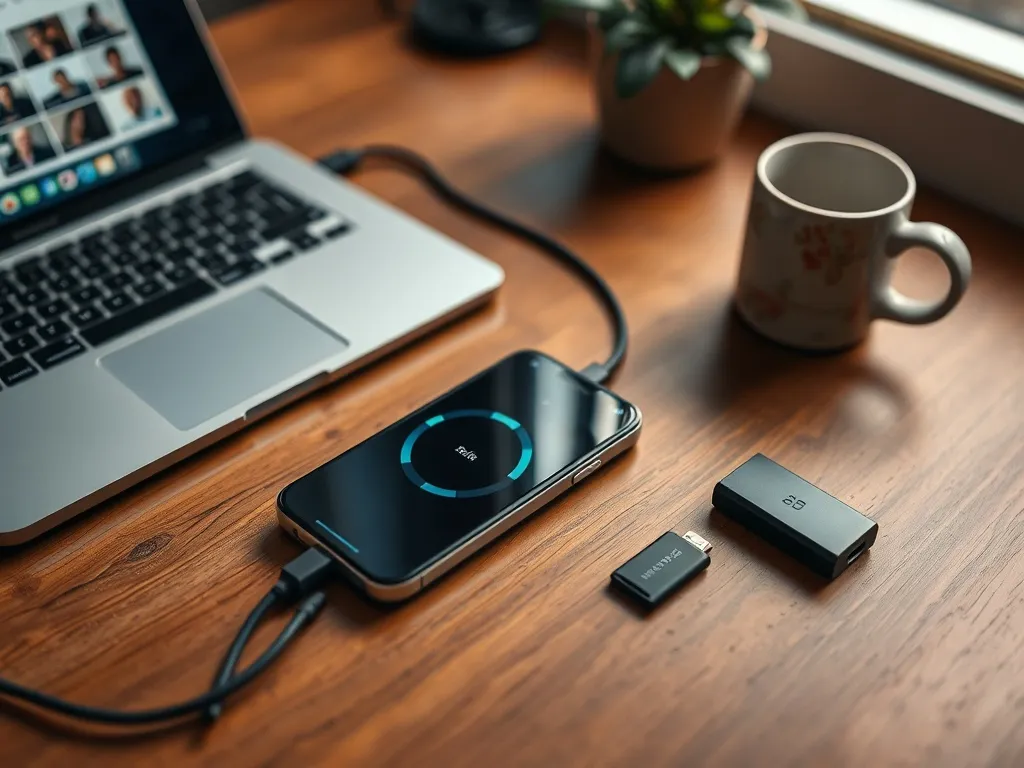
Połączenie kablem USB to często najszybsza i najpewniejsza metoda. Wystarczy kabel Micro USB lub USB‑C w przypadku Androida albo przewód Lightning przy iPhone’ach. Transfer jest stabilny, nadaje się nawet do tysięcy zdjęć i długich nagrań wideo.
Ważne, żeby po podłączeniu telefonu nie zostać w trybie „Tylko ładowanie”. W systemach Android i iOS trzeba zmienić ustawienie na „Przesyłanie plików” lub „Przesyłanie zdjęć”. Dopiero wtedy komputer widzi pamięć telefonu jak zwykły dysk lub aparat.
Android i Windows – krok po kroku
Jak zgrać zdjęcia z telefonu z Androidem na komputer z Windows? Cały proces wygląda podobnie niezależnie od marki smartfona. Różnice dotyczą głównie komunikatów na ekranie i wyglądu menu.
Po podłączeniu telefonu kablem komputer zwykle instaluje sterowniki automatycznie. Jeśli korzystasz z nowszego Windows 10 lub 11, zobaczysz powiadomienie o wykryciu nowego urządzenia. Dalej działa już zwykły Eksplorator plików i folder DCIM/Camera, w którym system zapisuje fotografie.
Typowy przebieg wygląda tak:
- podłączasz mniejszą końcówkę kabla do telefonu, większą do portu USB komputera,
- na telefonie rozwijasz górny pasek i wybierasz „Przesyłanie plików” lub „Przesyłanie zdjęć”,
- na ekranie pojawia się pytanie o dostęp do danych – wybierasz „Zezwól”,
- w Windows otwierasz „Ten komputer” i klikasz ikonę telefonu,
- wchodzisz do folderu DCIM, a w nim do Camera,
- zaznaczasz zdjęcia i kopiujesz je kombinacją Ctrl+C,
- wkładasz je do nowego folderu na dysku komputera za pomocą Ctrl+V.
Jeśli nic się nie pojawia, warto zmienić port USB, sprawdzić kabel lub zaktualizować sterowniki MTP w systemie. Czasem pomaga też restart zarówno komputera, jak i telefonu.
iPhone i Windows – krok po kroku
W przypadku iPhone’a całość można oprzeć na aplikacji Zdjęcia w Windows 10/11. Często wymagana jest też aktualna wersja iTunes, bo to ona dostarcza sterowników dla urządzeń z iOS. Bez niej system może nie widzieć telefonu jako źródła zdjęć.
Ważny jest też komunikat „Ufać temu komputerowi?”. Jeśli go odrzucisz, komputer nie uzyska dostępu do fotografii. Po wybraniu „Zaufaj” i odblokowaniu telefonu, aplikacja Zdjęcia rozpoznaje iPhone’a jako aparat i umożliwia import wybranych plików.
Cała procedura wygląda zazwyczaj tak:
- podłączasz iPhone’a kablem USB do komputera,
- odblokowujesz telefon i akceptujesz komunikat „Ufać temu komputerowi?”,
- w Windows uruchamiasz aplikację „Zdjęcia”,
- klikasz „Importuj” i wybierasz „Z urządzenia USB”,
- po chwili widzisz miniatury zdjęć zapisanych w pamięci telefonu,
- wskazujesz pliki do importu i folder docelowy na dysku PC,
- uruchamiasz import i czekasz na zakończenie transferu.
Można też użyć Eksploratora plików i opcji „Importuj obrazy i wideo”. Jeżeli w iPhonie włączony jest format HEIF/HEIC, warto w ustawieniach Zdjęć zmienić opcję w sekcji „Przenieś na Maca lub PC” na „Automatycznie”. Telefon będzie wtedy sam konwertował zdjęcia do formatu JPEG, który Windows otwiera bez dodatkowych wtyczek.
iPhone i Mac – szybki import
Komputer Mac najlepiej współpracuje z iPhone’em w aplikacji Zdjęcia. System od razu traktuje smartfon jak źródło zdjęć, a przycisk „Importuj” pojawia się w bocznym panelu. Dzięki temu nie trzeba bawić się w ręczne kopiowanie po folderach.
Po podłączeniu telefonu i odblokowaniu go na ekranie iPhone’a pojawia się pytanie o zaufanie dla komputera. Po wybraniu „Zaufaj” otwierasz na Macu aplikację Zdjęcia i przechodzisz do ekranu importu. Rozpoznany iPhone wyświetla listę dostępnych fotografii, które możesz przesłać jednorazowo lub partiami.
W aplikacji do dyspozycji są dwa rozwiązania:
- „Importuj zaznaczone” – gdy chcesz przenieść pojedyncze ujęcia,
- „Importuj wszystkie nowe” – gdy kopiujesz świeżą serię zdjęć z ostatnich dni.
Gotowe pliki trafiają do albumów „Wszystkie zdjęcia” oraz „Ostatnio importowane”. Dopiero stamtąd eksportujesz je dalej do konkretnych folderów na dysku lub na zewnętrzny nośnik.
Jak zgrać zdjęcia bez kabla – Bluetooth, aplikacje i AirDrop?
Czasem kabla pod ręką po prostu nie ma. Wtedy możesz sięgnąć po Bluetooth, programy do obsługi telefonu na komputerze lub rozwiązania wbudowane w system, takie jak AirDrop na urządzeniach Apple. Taki transfer sprawdza się przy mniejszej liczbie zdjęć albo gdy chcesz przerzucić szybko kilka plików.
Transfer bezprzewodowy bywa wolniejszy od USB, więc do dużych bibliotek lepiej używać kabla. Przy pojedynczych fotografiach różnica nie jest już tak odczuwalna. Warto też pamiętać, że aplikacje do łączenia telefonu z komputerem czasem pokazują tylko najnowsze pliki z folderu aparatu, a starsze zdjęcia trzeba zgrywać inną metodą.
Bluetooth między Androidem a Windows
Przesył przez Bluetooth wymaga wcześniejszego sparowania obu urządzeń. Komputer musi mieć wbudowany moduł albo adapter USB. W większości laptopów z Windows 10/11 taka łączność jest aktywna od razu.
Połączenie ustawiasz raz, potem możesz wysyłać zdjęcia bez ponownego parowania. System generuje wspólny kod PIN, który akceptujesz na obu ekranach. Po tym kroku komputer jest widoczny na liście urządzeń w telefonie jako odbiorca plików.
Procedura zazwyczaj wygląda tak:
- w telefonie włączasz Bluetooth z górnej belki,
- w Windows wchodzisz w Ustawienia → „Bluetooth i inne urządzenia”,
- klikasz „Dodaj urządzenie” i wybierasz „Bluetooth”,
- z listy wybierasz nazwę telefonu i zatwierdzasz kod PIN,
- na telefonie zaznaczasz zdjęcia w galerii i wybierasz „Udostępnij” → „Bluetooth”,
- wskazujesz komputer jako odbiorcę i akceptujesz pliki na PC.
Na koniec Windows pyta o folder docelowy. Możesz przygotować wcześniej osobny katalog na zdjęcia z Bluetooth, żeby łatwo je potem odnaleźć i posegregować.
AirDrop między iPhone’em a Maciem
AirDrop to wygodny sposób na przenoszenie zdjęć z iPhone’a na Maca. Wykorzystuje jednocześnie Bluetooth i Wi‑Fi, dlatego działa szybko i nie wymaga dodatkowych kabli. Ważne, żeby oba urządzenia były zalogowane na to samo Apple ID i znajdowały się blisko siebie.
Po włączeniu AirDrop telefon od razu widzi pobliskie komputery Apple i odwrotnie. Wybierasz tylko zdjęcia w aplikacji Zdjęcia, klikasz Udostępnij, a potem ikonę Maca na liście odbiorców. Pliki pojawiają się automatycznie w systemowym folderze Pobrane lub bezpośrednio w aplikacji Zdjęcia na komputerze.
Warto sprawdzić ustawienia widoczności AirDrop. Opcja „Tylko kontakty” ogranicza krąg odbiorców, natomiast „Wszyscy” pozwala przenosić zdjęcia nawet na nienależące do Ciebie urządzenia – przydaje się w pracy lub w domu, gdy korzysta z nich kilka osób.
Aplikacja Łącze z telefonem w Windows
Na komputerach z Windows 10/11 masz do dyspozycji aplikację Łącze z telefonem, a na smartfonie z Androidem jej odpowiednik Łącze do Windows. Dzięki nim wyświetlasz i kopiujesz zdjęcia bez kabla, korzystając z sieci Wi‑Fi.
Proces parowania jest prosty. Na komputerze wybierasz typ telefonu i uruchamiasz parowanie z kodem QR. Na smartfonie w aplikacji Łącze do Windows skanujesz ten kod, potwierdzasz dostęp i po chwili w aplikacji PC pojawia się sekcja „Zdjęcia”. Stamtąd przeciągasz fotografie do folderów na dysku jak zwykłe pliki.
Warto wiedzieć, że ta metoda często udostępnia tylko najnowsze zdjęcia z folderu aparatu. Starsze fotografie lub wideo zapisane w innych katalogach mogą nie być widoczne i wtedy przyda się kabel USB lub chmura.
Jak użyć chmury do przeniesienia zdjęć?
Usługi chmurowe są wygodne, gdy korzystasz z kilku komputerów lub zmieniasz telefon na nowy. Zdjęcia zapisują się na zewnętrznych serwerach, więc nie zajmują miejsca w pamięci urządzenia. Dostęp do nich masz z poziomu przeglądarki albo dedykowanej aplikacji.
Najczęściej używane platformy to Google Drive i Zdjęcia Google, OneDrive, Dropbox oraz iCloud. Każda działa na podobnej zasadzie. Instalujesz aplikację, logujesz się na konto i włączasz wysyłanie zdjęć. Dalej już tylko wybierasz, które fotografie mają trafić na komputer.
Android i Dysk Google
Telefony z Androidem są na stałe powiązane z kontem Google. Oznacza to ułatwioną obsługę zarówno Zdjęć Google, jak i Dysku Google. Po zalogowaniu możesz zdecydować, czy wolisz automatyczną kopię zapasową całej galerii, czy ręczne wysyłanie wybranych plików.
Darmowa przestrzeń 15 GB jest współdzielona między Zdjęcia, Dysk i Gmail. Przy intensywnym robieniu zdjęć pełny backup może ją szybko zapełnić. Wtedy wygodniejsze staje się ręczne przenoszenie tylko tych fotografii, które rzeczywiście potrzebujesz na komputerze.
Podstawowy schemat kopiowania przez Dysk Google wygląda tak:
- w galerii zaznaczasz zdjęcia do przeniesienia,
- wybierasz „Udostępnij” i opcję „Zapisz na Dysku Google”,
- określasz folder docelowy lub tworzysz nowy,
- na komputerze logujesz się na drive.google.com,
- zaznaczasz pliki i pobierasz je na dysk lokalny.
Przy pobieraniu wielu zdjęć jednocześnie serwis pakuje je do archiwum ZIP. Trzeba je potem rozpakować w wybranym folderze, dzięki czemu od razu masz gotową strukturę do dalszej obróbki lub archiwizacji.
iCloud i inne chmury dla iPhone’a
Użytkownicy iPhone’ów najczęściej korzystają z iCloud, który aktywuje się przy pierwszej konfiguracji telefonu. Po włączeniu opcji „Zdjęcia iCloud” system sam wysyła nowe fotografie do chmury. Na Macu wystarczy potem zaznaczyć w ustawieniach aplikacji Zdjęcia synchronizację z tą samą biblioteką.
Na komputerze z Windows instalujesz aplikację iCloud i logujesz się na to samo Apple ID. Tam zaznaczasz „Biblioteka zdjęć iCloud”, po czym system zaczyna pobieranie. Pliki pojawiają się w dedykowanym folderze i można je dalej kopiować jak zwykłe fotografie.
Darmowych jest tylko 5 GB przestrzeni, więc przy dużych bibliotekach opłaca się sięgnąć po alternatywy. Wielu użytkowników iPhone’ów łączy iCloud z Dyskiem Google lub OneDrive, żeby wygodnie przenosić zdjęcia między światem Apple i komputerami z Windowsem.
Jak przenosić zdjęcia przez kartę pamięci?
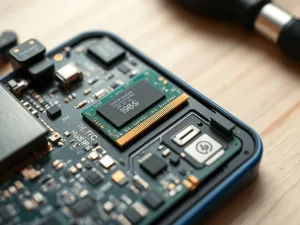
Karta microSD to dobre rozwiązanie, gdy telefon ma slot rozbudowy i chcesz zachować pełną kontrolę nad miejscem przechowywania zdjęć. Aparat można ustawić tak, by od razu zapisywał pliki na karcie. Potem wystarczy wyjąć ją z telefonu i włożyć do czytnika w komputerze.
Nie wszystkie smartfony obsługują jednak karty pamięci. W wielu nowszych modelach producenci z nich rezygnują. Wtedy jedyną opcją staje się kabel USB lub chmura. Gdy slot jest dostępny, możesz też wykorzystać kartę jako pośrednika przy przenoszeniu zdjęć między dwoma telefonami.
Na Androidzie procedura przeniesienia zdjęć z pamięci wewnętrznej na kartę SD wygląda zwykle tak:
- otwierasz menedżer plików,
- zaznaczasz zdjęcia z pamięci urządzenia,
- wybierasz „Przenieś” i wskazujesz „Karta SD”,
- po zakończeniu operacji wyjmujesz kartę i wkładasz ją do komputera lub nowego telefonu.
Jeśli komputer nie ma wbudowanego czytnika kart, przyda się adapter USB z wejściem na microSD. System widzi taki adapter jak zwykły pendrive, a kopiowanie zdjęć działa na identycznej zasadzie jak w przypadku kabla łączącego telefon bezpośrednio.
Jak zabezpieczyć przenoszone zdjęcia?
Sam transfer to jedno, ale warto też zadbać o ochronę prywatnych fotografii. Obrazy rodzinne, skany dokumentów czy zdjęcia dzieci nie powinny trafić w niepowołane ręce. Dlatego oprócz kopiowania dobrze jest wdrożyć kilka prostych nawyków związanych z bezpieczeństwem.
Najważniejsze jest, by mieć kopię zapasową w co najmniej dwóch niezależnych miejscach. Jednym może być komputer stacjonarny albo laptop, drugim zewnętrzny dysk lub zaufana chmura. W razie awarii jednego urządzenia drugi nośnik przejmuje rolę archiwum.
Kopia zapasowa i szyfrowanie na komputerze
Na komputerze z Windowsem folder ze zdjęciami możesz dodatkowo zabezpieczyć szyfrowaniem. System oferuje prostą funkcję ochrony danych na poziomie plików, dostępną z poziomu właściwości katalogu. Działa to wygodnie, bo nie wymaga zewnętrznych programów.
Aby uchronić prywatne zdjęcia przed podglądaniem przez inne osoby korzystające z tego samego komputera, wystarczy kilka kliknięć. Można też przechowywać kopię na zewnętrznym dysku, który podłączasz tylko na czas aktualizacji archiwum.
Typowa konfiguracja szyfrowania wygląda następująco:
- tworzysz na dysku folder ze zdjęciami,
- klikasz go prawym przyciskiem i wybierasz „Właściwości”,
- w sekcji Zaawansowane zaznaczasz „Szyfruj zawartość, aby zabezpieczyć dane”,
- zatwierdzasz zmiany i ustawiasz hasło zgodnie z instrukcją systemu.
MacOS i niektóre dystrybucje Linuksa oferują podobne mechanizmy szyfrowania. Zawsze warto używać silnych haseł i nie trzymać ich w widocznym miejscu obok komputera. Dla wielu osób wygodnym kompromisem stanie się menedżer haseł z dobrą reputacją.
Bezpieczne foldery w telefonie
Na telefonie z Androidem zdjęcia możesz przenieść do Bezpiecznego folderu w aplikacjach takich jak Files od Google lub w systemowych sejfach producenta (np. Bezpieczny Folder w Samsungu). Dostęp chroni hasło, PIN lub odcisk palca, więc przypadkowa osoba nie otworzy Twojej galerii.
Mechanizm jest prosty. Najpierw aktywujesz bezpieczny katalog i nadajesz mu kod dostępu. Potem przenosisz do niego wybrane zdjęcia, co zwykle usuwa je z podstawowej galerii. Na pierwszy rzut oka telefon wygląda jakby tych plików w ogóle nie miał.
Największe bezpieczeństwo dają kopie zdjęć na kilku nośnikach jednocześnie – komputer, dysk zewnętrzny i chmura z włączonym szyfrowaniem.
W smartfonach Apple podobną rolę spełniają ukryte albumy oraz blokada ekranu połączona z szyfrowaniem całej pamięci urządzenia. Warto okresowo sprawdzać też, które aplikacje mają dostęp do galerii, i wyłączać go tam, gdzie nie jest potrzebny.
| Metoda | Najlepsze zastosowanie | Wymagania |
| Kabel USB | Duża liczba zdjęć i wideo | Kabel, wolny port USB, sterowniki MTP lub iTunes |
| Bluetooth / AirDrop | Kilka zdjęć, szybki podgląd | Moduł Bluetooth lub sprzęt Apple, niewielka odległość |
| Chmura (Google Drive, iCloud) | Backup i synchronizacja między urządzeniami | Stały internet, konto w usłudze chmurowej |