Masz wrażenie, że cały ekran zajmuje wideo, a Ty chcesz jednocześnie pracować, pisać lub przeglądać inne strony? Funkcja „Obraz w obrazie” (Picture in Picture, PiP) właśnie to umożliwia. Z tego artykułu dowiesz się, jak działa ten tryb na komputerze, telefonie i telewizorze oraz jak wygodnie z niego korzystać na co dzień.
Czym jest tryb „Obraz w obrazie”?
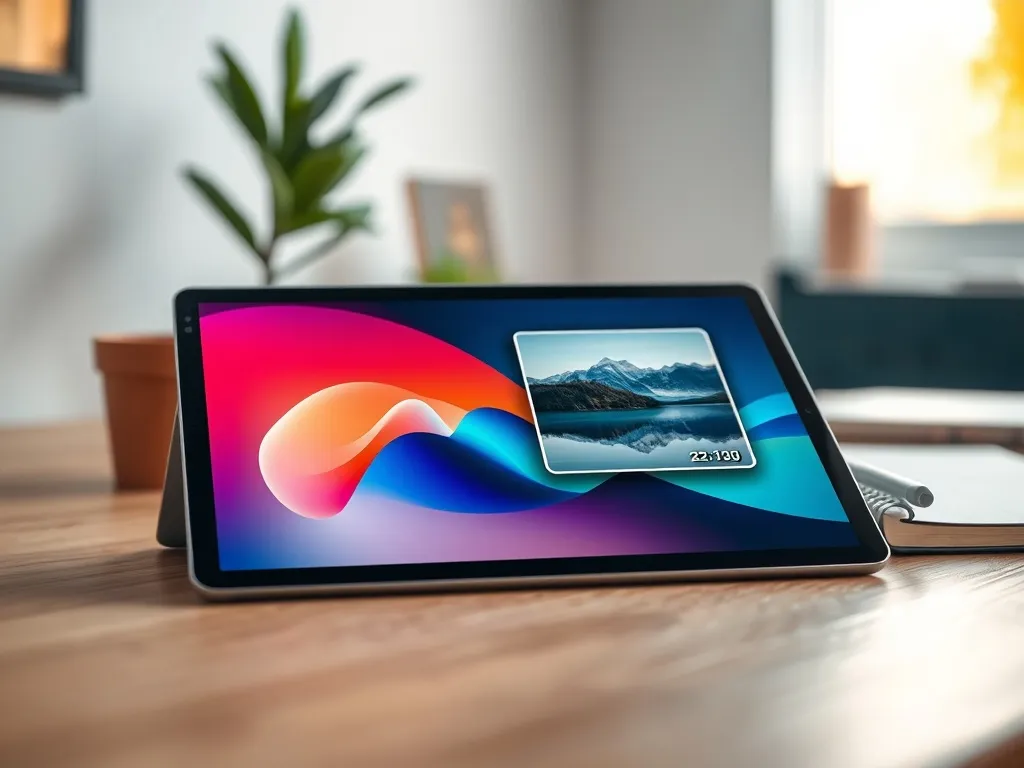
Tryb „Obraz w obrazie” to sposób odtwarzania wideo, w którym główna aplikacja lub strona działa normalnie, a film zostaje przeniesiony do małego, pływającego okna. Okno możesz przesuwać po ekranie, zmieniać jego rozmiar i zostaje ono na wierzchu nad innymi programami. Dzięki temu oglądasz materiał i równocześnie robisz coś zupełnie innego.
W praktyce oznacza to, że na jednym ekranie widzisz dwa niezależne źródła obrazu. Na komputerze będzie to np. dokument i małe okno filmu. Na telewizorze – pełnoekranowy kanał i małe okienko z inną stacją. Na telefonie – aplikacja YouTube w małym okienku nad komunikatorem czy przeglądarką.
Tryb „Obraz w obrazie” łączy dwa światy – oglądanie treści wideo i jednoczesną pracę lub korzystanie z innych aplikacji na jednym ekranie.
Gdzie spotkasz funkcję „Obraz w obrazie”?
PiP pojawia się dziś w wielu urządzeniach i aplikacjach, choć sposób działania trochę się różni. W przeglądarkach, takich jak Firefox, ma postać małego, zawsze widocznego okna wideo, które uruchamiasz z poziomu odtwarzacza, paska adresu lub menu kontekstowego. Na Androidzie funkcja jest zintegrowana z systemem – okno wideo wyskakuje, gdy minimalizujesz aplikację obsługującą PiP.
W telewizorach obraz w obrazie to często dwie równoległe transmisje – główna i ta w okienku. W niektórych modelach funkcja PIP została zastąpiona trybem PAP (obraz plus obraz), gdzie ekran dzieli się na dwie równe części. W obu przypadkach chodzi o to, aby widzieć dwa sygnały wideo jednocześnie, choć układ i obsługa są inne.
Co można zrobić w małym oknie PiP?
Okno „Obraz w obrazie” nie jest tylko pasywnym podglądem. Ma swoje elementy sterujące, dzięki którym nadal zarządzasz filmem bez wracania do oryginalnej karty czy aplikacji. W przeglądarce Firefox okno PiP zawiera takie przyciski jak odtwarzanie, pauza, wyciszanie, przewijanie czy przejście w tryb pełnoekranowy.
Na telefonach z Androidem w małym oknie możesz zwykle zatrzymać film, zamknąć go lub stuknięciem szybko wrócić do pełnej aplikacji. Telewizory z PIP pozwalają czasem zamieniać okienka miejscami, przełączać dźwięk między źródłami czy zmieniać kanał tylko w małym obrazie. Funkcja zawsze opiera się na jednym pomyśle: małe okno wideo jest niezależne, ale łatwo nim sterujesz.
Jak działa „Obraz w obrazie” w przeglądarce Firefox?
Firefox ma rozbudowaną funkcję obrazu w obrazie, która działa na wielu stronach z filmami. Po włączeniu PiP film odłącza się od strony i trafia do oddzielnego pływającego okna. Możesz nadal przełączać karty, przewijać teksty, pracować w innych aplikacjach, a wideo pozostaje widoczne na ekranie.
Przełącznik w obszarze wideo
Najwygodniejszy sposób włączenia PiP w Firefoksie to przełącznik, który pojawia się bezpośrednio na filmie. Gdy najedziesz kursorem na obszar wideo, w narożniku zobaczysz małą ikonę „Obraz w obrazie”. Po pierwszym kliknięciu jej wygląd się zmienia, ale działanie pozostaje takie samo – film przenosi się do osobnego okna.
Jeśli wolisz inną stronę ekranu, możesz zmienić położenie przełącznika. Wystarczy kliknąć ikonę prawym przyciskiem myszy lub touchpada i wybrać opcję przeniesienia jej na lewą stronę. Jedno ograniczenie jest stałe – przełącznik nie pojawia się w momencie, gdy materiał jest już odtwarzany w trybie pełnoekranowym.
Ikona w pasku adresu
Od wersji Firefox 116 tryb „Obraz w obrazie” można uruchomić także z poziomu paska adresu. Gdy odwiedzasz stronę, na której znajduje się dokładnie jeden film, po prawej stronie paska pojawia się ikona PiP. Kliknięcie jej otwiera materiał w pływającym oknie, podobnie jak przełącznik na samym wideo.
Ta ikona znika automatycznie na stronach z wieloma filmami lub w ogóle bez wideo. Ma to pomóc w uniknięciu pomyłek i skupieniu się na materiale, który faktycznie ma trafić do okna „Obraz w obrazie”. Ikona działa więc jak skrót do PiP dla pojedynczych filmów.
Menu kontekstowe wideo
Inną drogą do PiP jest menu kontekstowe. Gdy klikniesz prawym przyciskiem myszy na obszarze odtwarzanego filmu, pojawi się opcja uruchomienia trybu „obraz w obrazie”. Po wybraniu jej film natychmiast trafia do małego okna. Ten sposób dobrze sprawdza się, jeśli nie chcesz korzystać z przełącznika na wideo.
Niektóre strony mają jednak własne menu – tak działa między innymi YouTube, który zastępuje domyślne menu przeglądarki własnymi opcjami. Wtedy, aby zobaczyć natywne menu Firefoksa z opcją PiP, możesz przytrzymać klawisz Shift podczas kliknięcia prawym przyciskiem albo wykonać podwójne kliknięcie prawym przyciskiem. W trybie pełnoekranowym pozycja „Obraz w obrazie” w menu nie jest dostępna, dlatego trzeba najpierw wyjść z pełnego ekranu.
Napisy i nagłówki w oknie PiP
PiP w Firefoksie obsługuje także napisy i nagłówki, jeśli dana strona je udostępnia. Najpierw włącz napisy w oryginalnym odtwarzaczu na stronie, a dopiero potem uruchom „Obraz w obrazie”. Napisy pojawią się automatycznie w małym oknie i pozostaną zsynchronizowane z materiałem wideo.
Obecnie Firefox wspiera napisy w PiP na wielu popularnych serwisach: YouTube, Netflix, Disney+, Amazon Prime Video, Funimation, Dailymotion, Khan Academy, BBC.co.uk, Washington Post, Nebula, Tubi, Hotstar, SonyLIV oraz w witrynach obsługujących format WebVTT, takich jak Coursera czy Twitter. Twórcy przeglądarki stopniowo dodają kolejne serwisy, ale już teraz tryb „Obraz w obrazie” dobrze współpracuje z dużą częścią platform wideo.
Skróty klawiaturowe w PiP
W Firefoksie funkcję „Obraz w obrazie” włączysz także za pomocą skrótu. Na Windows i Linuksie służy do tego kombinacja Ctrl + Shift + ], a na macOS – Command + Shift + Option + ]. Przeglądarka wybiera wtedy film, który wydaje się najbardziej istotny na danej stronie, i przenosi go do okienka. Jeśli PiP jest już otwarty, ten sam skrót zamyka okno.
Po uruchomieniu PiP możesz sterować odtwarzaniem i głośnością z klawiatury. Najważniejsze skróty to:
- spacja – pauza lub wznowienie odtwarzania,
- strzałki w lewo/prawo – przeskok o 5 sekund w tył lub w przód,
- Ctrl + strzałka w lewo/prawo (Command na Macu) – skok o 10% długości filmu,
- strzałki w górę/dół – zmiana głośności,
- Ctrl + strzałka w górę/dół (Command na Macu) – szybkie wyciszenie lub włączenie dźwięku,
- Home/End – przejście na początek lub koniec materiału,
- F lub dwukrotne kliknięcie wideo – wejście lub wyjście z pełnego ekranu,
- Ctrl + W / Command + W – zamknięcie okna PiP.
Przydatna jest też kombinacja Shift + kliknięcie przycisku „Zamknij” albo Shift + Esc. Pozwala zamknąć okno „Obraz w obrazie” bez zatrzymywania filmu w głównej karcie. Materiał dalej się odtwarza, ale już tylko w oryginalnym odtwarzaczu na stronie.
Dlaczego nie zawsze widać przycisk „Obraz w obrazie”?
Może zdarzyć się, że na niektórych filmach w Firefoksie nie widzisz przełącznika PiP. Nie zawsze oznacza to błąd przeglądarki. Firefox stosuje kilka prostych zasad, które decydują o pojawieniu się ikony nad wideo. Dzięki temu nie zasłania ona niepotrzebnie ekranu przy krótkich lub wyciszonych materiałach.
Przede wszystkim przycisk pojawia się tylko na filmach dłuższych niż 45 sekund i posiadających ścieżkę dźwiękową. Wideo bez dźwięku lub bardzo krótkie klipy nie wyświetlą przełącznika PiP. Ikona znika też wtedy, gdy materiał jest odtwarzany w trybie pełnoekranowym, więc aby uruchomić „Obraz w obrazie”, trzeba najpierw wrócić do widoku okna.
Decyzje deweloperów stron
Twórcy serwisów mogą blokować przycisk PiP dla filmów hostowanych w ich domenach. Czasem robią to z powodu praw licencyjnych, czasem z powodów technicznych. Firefox informuje wtedy, że funkcja „obraz w obrazie” nie jest zalecana dla danej witryny. Użytkownik nadal ma jednak wybór i może włączyć PiP mimo ostrzeżenia.
W takim wypadku w powiadomieniu znajdziesz opcję „Włącz mimo to”. Gdy ją wybierzesz, pływające okno z filmem pojawi się normalnie. Ostateczna decyzja zawsze należy więc do Ciebie, nawet jeśli deweloper uważa, że ten tryb nie jest najlepszy dla jego strony.
Ukrywanie przełącznika w ustawieniach
Nie każdemu odpowiada pojawianie się przycisku nad każdym filmem. W Firefoksie możesz wyłączyć widoczność przełącznika PiP, a mimo to dalej korzystać z trybu „Obraz w obrazie” innymi sposobami. Służy do tego zarówno menu kontekstowe ikony, jak i ustawienia przeglądarki.
Aby ukryć przycisk bezpośrednio z poziomu wideo, najedź na film, kliknij prawym przyciskiem na ikonę PiP i wybierz pozycję „Ukryj przycisk ‘Obraz w obrazie’”. Jeśli chcesz sterować tym z panelu, otwórz Ustawienia Firefoksa, przejdź do zakładki „Ogólne” i w sekcji „Przeglądanie” odznacz pole „Wyświetlaj przycisk trybu ‘Obraz w obrazie’”. W każdej chwili możesz ponownie zaznaczyć tę opcję, aby przycisk wrócił.
Jak działa „Obraz w obrazie” na telefonie z Androidem?
Na urządzeniach mobilnych PiP jest zintegrowane z systemem. W Androidzie wideo z aplikacji, która wspiera tę funkcję, po zminimalizowaniu okna zmienia się w mały odtwarzacz na ekranie głównym. Możesz wtedy przesuwać go między aplikacjami i nadal oglądać film nad innymi programami.
Taki tryb dobrze widać na przykładzie aplikacji YouTube. Gdy obraz w obrazie jest aktywny, wystarczy wyjść do ekranu głównego podczas odtwarzania materiału, aby w rogu pojawiło się małe okno z filmem. Można je przeciągnąć w inne miejsce lub powiększyć przez dotknięcie, które przenosi z powrotem do pełnej aplikacji.
Warunki działania PiP w YouTube
YouTube traktuje obraz w obrazie jako funkcję premium. Jeśli masz subskrypcję YouTube Premium, możesz używać trybu PiP do oglądania praktycznie wszystkich treści w aplikacji mobilnej. Wyjątkiem są pewne kategorie, np. część teledysków, dla których Google zachowuje inne zasady.
W Stanach Zjednoczonych część użytkowników może korzystać z PiP także bez abonamentu, lecz nie dotyczy to każdego typu treści. Poza USA dostęp do obrazu w obrazie wymaga aktywnej subskrypcji Premium, jeśli chcesz oglądać wszystkie materiały w małym okienku nad innymi aplikacjami.
Jak włączyć i wyłączyć PiP w Androidzie i YouTube?
Aby YouTube mógł wyświetlać wideo w małym oknie, tryb „Obraz w obrazie” musi być włączony zarówno w systemie Android, jak i w samej aplikacji. Bez tego film po wyjściu z programu po prostu się zatrzyma. Warto sprawdzić obie konfiguracje krok po kroku.
Najpierw skonfiguruj PiP w ustawieniach Androida, a dopiero potem w apce YouTube:
- Otwórz ustawienia systemu Android i wejdź w sekcję Aplikacje.
- Wybierz YouTube z listy programów.
- Przejdź do części „Zaawansowane” i znajdź opcję „Obraz w obrazie”.
- Sprawdź, czy przełącznik „Zezwalaj na tryb obraz w obrazie” jest włączony.
Następnie w samej aplikacji YouTube przejdź do ustawień odtwarzania i włącz funkcję „obraz w obrazie”. Jeśli chcesz ją wyłączyć, skorzystaj z tej samej ścieżki i przesuń przełącznik w drugą stronę. Gdy tryb PiP jest niepożądany tylko jednorazowo, wystarczy przed wyjściem z aplikacji wstrzymać lub zatrzymać film – wtedy okno nie pojawi się na ekranie głównym.
Jak działa obraz w obrazie w telewizorach?
W telewizorach, dekoderach i platformach takich jak MAXX 4K funkcja PIP ma nieco inne znaczenie niż na komputerze. Najczęściej oznacza jednoczesne wyświetlanie dwóch źródeł sygnału na jednym ekranie – głównego i dodatkowego w mniejszym oknie. Można wtedy śledzić dwa kanały lub sygnały wideo równolegle.
Warunkiem działania jest zestaw wejść. W wielu modelach PIP działa tylko wtedy, gdy telewizor łączy np. dwa sygnały DVB lub jedno HDMI z jednym źródłem DVB. Jeśli ten warunek nie jest spełniony, na ekranie pojawia się komunikat „Funkcja niedostępna”. Instrukcja konkretnego modelu szczegółowo opisuje, jakie kombinacje są obsługiwane.
PIP a PAP w nowoczesnych telewizorach
Część producentów, zwłaszcza przy telewizorach OLED, usunęła klasyczne PIP. Powód jest prosty – małe okienko z jednym, statycznym elementem mogłoby sprzyjać utrwalaniu obrazu na matrycy, co jest znanym problemem paneli organicznych. Dlatego w wielu modelach OLED zamiast PIP dostępny jest tryb PAP (obraz plus obraz).
W PAP ekran dzieli się na dwie równe lub zbliżone części, a oba obrazy są wyświetlane na większej powierzchni. Zmniejsza to ryzyko wypaleń, a nadal pozwala oglądać dwa źródła jednocześnie. Mimo że nazwa inna, efekt dla widza jest zbliżony – na jednym telewizorze w tym samym czasie widać dwa niezależne kanały lub urządzenia.
Jak włączyć PIP na telewizorze?
Sposób aktywacji zależy od producenta. Najczęściej funkcję uruchomisz z poziomu pilota, korzystając z przycisku oznaczonego jako PiP, OPTIONS albo po wejściu do menu obrazu. Po wciśnięciu przycisku telewizor prowadzi Cię instrukcjami na ekranie, gdzie wybierasz źródło główne i to, które ma być w okienku, a także ustawiasz położenie małego obrazu.
W nowoczesnych Smart TV zarządzanie PIP lub PAP bywa dostępne w dedykowanych aplikacjach albo w panelu systemowym – tam dobierasz wejścia HDMI, pamięć USB, dekoder czy wbudowany tuner. Niektóre dekodery (np. te z platformy MAXX 4K) mają wbudowaną obsługę PIP, co może uprościć konfigurację i ograniczyć liczbę sygnałów wymaganych do działania tej funkcji.
Do czego najlepiej używać „Obraz w obrazie”?
Bez względu na to, czy korzystasz z Firefoksa, Androida, YouTube czy telewizora z PIP, „Obraz w obrazie” ma jeden główny cel – umożliwić wygodne wykonywanie kilku zadań naraz. Użytkownicy często wykorzystują go do nauki, pracy i rozrywki. Warto przejrzeć kilka konkretnych scenariuszy, w których PiP szczególnie się przydaje:
- oglądanie kursu online podczas pisania notatek w edytorze tekstu,
- śledzenie transmisji sportowej nad innymi aplikacjami na telefonie,
- podgląd drugiego kanału TV w przerwie reklamowej głównego programu,
- oglądanie samouczków w małym oknie i jednoczesne wykonywanie kroków w innym programie.
W wielu takich sytuacjach obraz w obrazie oszczędza czas i pozwala reagować na to, co dzieje się w filmie, bez ciągłego przełączania się między oknami. Małe, ruchome okienko staje się wtedy Twoim stałym podglądem tego, co dzieje się w wybranym materiale.
| Środowisko | Jak uruchomić PiP | Najczęstsze zastosowanie |
| Firefox (komputer) | Przełącznik na wideo, ikona w pasku adresu, menu kontekstowe, skrót klawiaturowy | Podgląd wykładów, tutoriali lub transmisji podczas pracy w innych kartach |
| Android / YouTube | Wyjście z aplikacji podczas odtwarzania przy włączonej funkcji PiP | Oglądanie filmów nad komunikatorem, pocztą lub przeglądarką |
| Telewizory / dekodery | Przycisk PiP / OPTIONS na pilocie lub menu systemowe | Równoległe śledzenie dwóch kanałów lub dwóch źródeł HDMI/DVB |
Małe okno „Obraz w obrazie” nie zastępuje głównego ekranu, ale dodaje do niego drugi, wygodny punkt widzenia na to, co dzieje się w wybranym materiale wideo.