Masz laptopa z jednym gniazdem mini jack i nie wiesz, jak podłączyć jednocześnie słuchawki i mikrofon? Z tego artykułu dowiesz się, jak to rozwiązać krok po kroku i jaki sprzęt wybrać. Dzięki temu rozmowy online, gry i wideokonferencje będą dla Ciebie dużo wygodniejsze.
Jak rozpoznać, jakie wejście ma Twój laptop?
Najpierw warto sprawdzić, z jakim gniazdem audio masz do czynienia. W wielu nowszych modelach laptopów, takich jak Asus R556LB czy inne komputery z systemem Windows 10, znajduje się jedno gniazdo combo mini jack 3,5 mm. Oznacza to, że w tym samym porcie działa zarówno słuchawka, jak i mikrofon, ale tylko wtedy, gdy urządzenie ma jedną wspólną wtyczkę typu TRRS (cztery „pola” na jacku).
Jeśli Twoje słuchawki i mikrofon mają osobne wtyczki, najczęściej są to dwie końcówki TRS (po trzy pola), z czego jedna obsługuje dźwięk, a druga zbiera głos. Wielu użytkowników orientuje się dopiero po zakupie, że laptop ma tylko jedno wejście, a zestaw PC ma dwa oddzielne przewody. To częsty scenariusz i da się go łatwo ogarnąć przy niewielkim koszcie.
Jak odróżnić wejście combo od dwóch osobnych gniazd?
W starszych laptopach na obudowie znajdziesz dwa osobne gniazda audio. Jedno jest oznaczone ikonką słuchawek, a drugie mikrofonu. W takiej sytuacji podłączenie osobnych przewodów jest proste: zielona (lub z ikoną słuchawek) wtyczka trafia do gniazda słuchawkowego, a różowa (z ikoną mikrofonu) do gniazda mikrofonowego. Ten układ coraz rzadziej pojawia się w nowych konstrukcjach, dlatego wiele osób przesiadających się na nowszy sprzęt ma wrażenie, że czegoś „brakuje”.
W nowszych laptopach zwykle znajduje się jedno wejście combo oznaczone ikoną słuchawek z małym mikrofonem lub opisem „headset”. To port, do którego bez problemu podłączysz zestaw słuchawkowy z telefonu, mający jedną wtyczkę TRRS. Gdy jednak słuchawki i mikrofon są osobno, nie wystarczy zwykła przedłużka. Potrzebna jest przejściówka, która rozdzieli sygnał z jednego gniazda combo na dwa osobne złącza.
Jak sprawdzić specyfikację swojego laptopa?
Jeśli nie masz pewności, jakie złącze posiada Twój komputer, możesz sprawdzić opis modelu na stronie producenta albo w instrukcji. W przypadku modeli takich jak Asus R556LB-XO153T producent podaje zwykle w specyfikacji, że jest to „jack combo 3,5 mm”. Innym sposobem jest spojrzenie w ustawienia systemu Windows – w zakładce dźwięku zobaczysz, czy system widzi jedno „urządzenie wejściowe” po podłączeniu wtyczki, czy dwa osobne kanały.
Dobrym testem jest też podpięcie zwykłych słuchawek od telefonu. Jeśli po podłączeniu działa i dźwięk, i mikrofon w takim zestawie, masz praktycznie pewność, że port w laptopie obsługuje standard TRRS i współpracuje z przejściówkami rozdzielającymi audio oraz mikrofon.
Co kupić, aby podłączyć słuchawki i mikrofon do jednego wejścia?
Gdy laptop ma jedno gniazdo combo, a Twoje urządzenia dwa osobne przewody, najprostszym rozwiązaniem jest specjalna rozdzielająca przejściówka mini jack. Nie chodzi tu o zwykły „rozgałęźnik” audio, który tylko duplikuje dźwięk, ale o adapter z opisanymi złączami „headphones” oraz „mic”. Taki element sprzętu jest niewielki, tani i bardzo przydatny, jeśli często korzystasz z komunikatorów głosowych, gier online czy wideokonferencji.
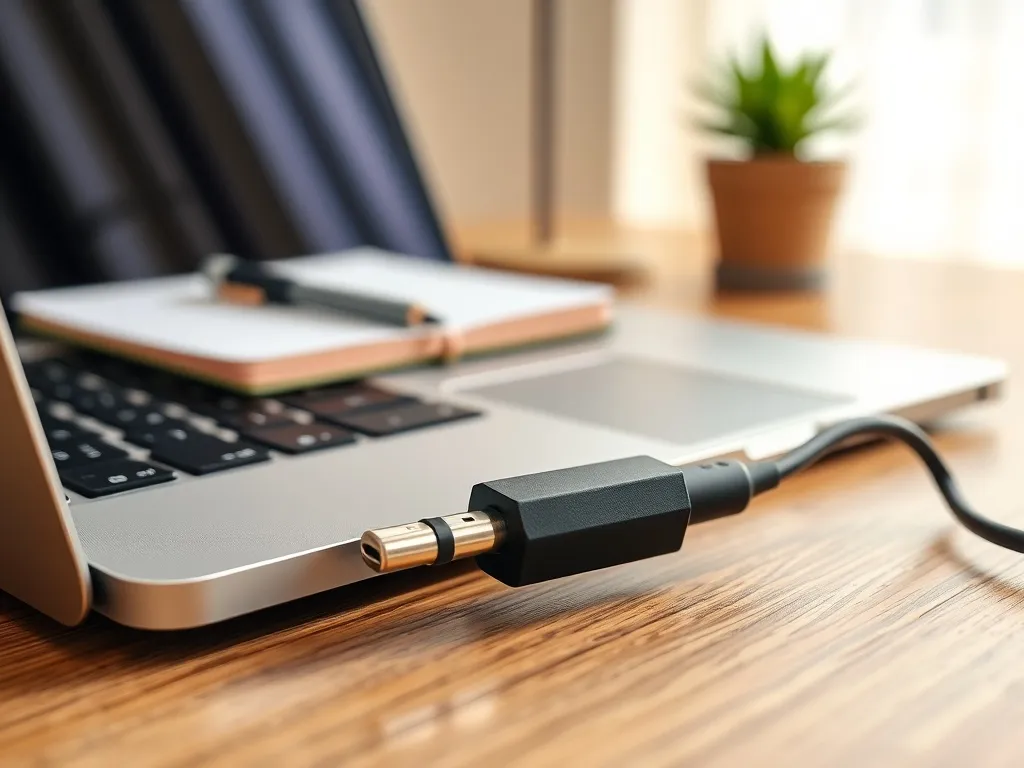
W praktyce działa to tak: wtyczkę TRRS przejściówki wpinasz w gniazdo combo w laptopie, a do dwóch gniazd na drugim końcu przewodu podłączasz osobno wtyczkę słuchawkową i wtyczkę mikrofonu. Dobrze, gdy adapter ma kolorowe oznaczenia lub symetryczne ikony, bo wtedy nie trzeba zgadywać, co jest czym, a instalacja zajmuje dosłownie chwilę.
Jaką przejściówkę mini jack wybrać?
Na rynku znajdziesz bardzo proste adaptery za kilka lub kilkanaście złotych oraz solidniejsze przewody z grubszą izolacją i lepszym ekranowaniem. To, na co warto zwrócić szczególną uwagę, to standard złącza TRRS CTIA, który jest obecnie powszechny w laptopach i smartfonach. Większość współczesnych przejściówek jest z nim zgodna, ale w tanich modelach z niepewnego źródła czasem zdarzają się inne wersje okablowania.
Gdy zależy Ci na pewniejszym działaniu i mniejszej ilości zakłóceń, możesz poszukać adaptera z krótkim przewodem zamiast sztywnego „trójnika”. Taki kabel łatwiej ułożyć na biurku, mniej obciąża gniazdo i ogranicza ryzyko przypadkowego wyrwania wtyczki. Dobrze, gdy na opakowaniu jest jasno napisane „headset splitter” albo „audio/mic splitter”, bo wtedy wiesz, że rozdzielany jest i sygnał słuchawek, i mikrofonu.
Czy zwykły rozdzielacz audio wystarczy?
Wiele osób próbuje na początku użyć prostego rozdzielacza, który ma jeden wtyk mini jack i dwa wyjścia na słuchawki. Taki element działa tylko jako rozszerzenie sygnału audio. Nie dodaje funkcji mikrofonu, więc komputer widzi dalej tylko wyjście słuchawkowe, a nie wejście dźwięku. To prowadzi do rozczarowań, bo rozmówcy wciąż Cię nie słyszą mimo podłączonego mikrofonu.
Do obsługi mikrofonu potrzebny jest adapter rozdzielający jednocześnie kanał słuchawek i kanał mikrofonu. Jeżeli opis produktu zawiera wyłącznie słowo „audio”, a brakuje w nim informacji o „mic” lub „microphone”, istnieje duże ryzyko, że to nie jest właściwe akcesorium. Warto poświęcić chwilę na dokładne przeczytanie etykiety zanim wrzucisz produkt do koszyka.
Jak poprawnie podłączyć mikrofon USB do laptopa?
Dla wielu użytkowników najwygodniejszym rozwiązaniem jest mikrofon na USB. Takie modele pojawiają się coraz częściej w domowych biurach, pokojach graczy i na biurkach osób nagrywających podcasty. Ich ogromna zaleta to prostota instalacji. W większości przypadków wystarczy podpiąć przewód do wolnego portu, a system Windows 10 sam zainstaluje sterowniki bez Twojej pomocy.
Po kilku sekundach nowy mikrofon USB powinien być widoczny w ustawieniach dźwięku jako osobne „urządzenie nagrywające”. Wiele modeli ma własną regulację głośności na obudowie, przycisk wyciszenia albo diodę LED informującą o pracy. Dla osób, które chcą uniknąć kombinacji z przejściówkami mini jack, to często najlepsza droga, szczególnie gdy zależy im na wyższej jakości nagrań.
Co zrobić po podłączeniu mikrofonu USB?
Sam przewód nie załatwia jeszcze wszystkiego. Po wpięciu mikrofonu USB dobrze jest od razu sprawdzić, czy system używa go jako źródła dźwięku. W Windows 10 możesz to zrobić, klikając prawym przyciskiem ikonę głośnika w pasku zadań i wchodząc w „Dźwięki” lub „Ustawienia dźwięku”. Tam da się wybrać domyślne urządzenie nagrywające i ustawić jego głośność.
W wielu programach do rozmów, takich jak Microsoft Teams, Zoom, Discord czy Skype, w ustawieniach audio znajduje się oddzielny wybór mikrofonu. Aplikacja może mieć zapamiętane inne urządzenie niż to, które wybierzesz w systemie, dlatego przy pierwszej konfiguracji warto rzucić okiem na listę dostępnych opcji i wskazać konkretny model mikrofonu USB z nazwy.
Jak sparować mikrofon lub słuchawki z mikrofonem przez Bluetooth?
Prawie każdy współczesny laptop ma wbudowany moduł Bluetooth. Coraz więcej osób korzysta więc z bezprzewodowych słuchawek z mikrofonem. W takim przypadku nie interesuje Cię już gniazdo mini jack, bo dźwięk i głos lecą drogą radiową. To wygodne szczególnie wtedy, gdy pracujesz w różnych miejscach, często wstajesz od biurka albo nie lubisz plączących się przewodów.
Proces parowania jest zwykle podobny niezależnie od modelu. Po włączeniu trybu parowania w słuchawkach lub mikrofonie bezprzewodowym, uruchamiasz w Windows ustawienia Bluetooth, wyszukujesz urządzenie na liście i łączysz się z nim jednym kliknięciem. Po chwili system powinien zobaczyć nowy zestaw jako urządzenie odtwarzające i nagrywające jednocześnie.
Co sprawdzić przy problemach z dźwiękiem Bluetooth?
Bezprzewodowe zestawy mają jedną specyficzną cechę: często przełączają tryb pracy, gdy aktywny jest mikrofon. Niektóre modele w momencie użycia mikrofonu przechodzą na inny profil audio, który ma nieco niższą jakość dźwięku w słuchawkach. W wideokonferencjach i rozmowach głosowych zwykle to nie przeszkadza, ale w grach lub filmach może być odczuwalne.
Jeśli rozmówcy narzekają, że Cię słabo słychać, sprawdź, czy w ustawieniach aplikacji wybrany jest właściwy profil – czasem na liście pojawiają się dwie wersje tego samego urządzenia, na przykład „Headphones” i „Headset”. Ten drugi odpowiada za tryb z aktywnym mikrofonem, który jest potrzebny do rozmów.
Jak ustawić mikrofon w systemie Windows 10?
Prawidłowe podłączenie to dopiero połowa sukcesu. Żeby mikrofon działał tak, jak chcesz, trzeba jeszcze zajrzeć do ustawień systemu. W Windows 10 znajdziesz je w sekcji „System” – „Dźwięk”. To tam wybierasz domyślne źródło nagrywania i możesz sprawdzić, czy pasek poziomu sygnału reaguje na Twój głos. Gdy słupek drga podczas mówienia, znaczy, że komputer odbiera dźwięk.
Jeśli poziom jest zbyt niski, a rozmówcy skarżą się, że muszą Cię „podkręcać”, otwórz szczegółowe właściwości urządzenia i zwiększ poziom głośności mikrofonu. Warto także przetestować nagrywanie w prostym programie, na przykład w darmowym narzędziu Voice Recorder, aby posłuchać, jak brzmi Twój głos po podłączeniu nowego sprzętu.
Jak wybrać mikrofon w programach do rozmów?
Każdy popularny komunikator ma własne ustawienia audio. Po poprawnym podłączeniu mikrofonu do laptopa i ustawieniu go w systemie, trzeba jeszcze wskazać go w aplikacji. W Zoomie, Teamsach czy Discordzie znajdziesz w menu sekcję „Audio” lub „Głos i wideo”, gdzie można wybrać urządzenie wejściowe z listy nazw. Dobrze, gdy nazwa w programie zgadza się z tym, co widzisz w ustawieniach Windows.
Przed ważnym spotkaniem lub meczem w grze online przydaje się krótki test. Wiele aplikacji ma przycisk „Sprawdź mikrofon” albo możliwość nagrania kilku sekund wypowiedzi. Posłuchanie siebie przez chwilę pozwala ocenić, czy poziom dźwięku jest w porządku, czy w tle słychać zbyt dużo hałasu z otoczenia.
Najwygodniejszy sposób na jednoczesne użycie słuchawek i mikrofonu w laptopie z jednym gniazdem mini jack to rozdzielająca przejściówka TRRS na dwa osobne wtyki – słuchawkowy i mikrofonowy.
Jak wybrać mikrofon zewnętrzny do laptopa?
Sam sposób podłączenia to nie wszystko, bo ogromne znaczenie ma też rodzaj mikrofonu. Innego modelu potrzebuje gracz spędzający godziny na Discordzie, a innego osoba prowadząca profesjonalne wideokonferencje. Wybierając sprzęt, warto zastanowić się, w jakiej przestrzeni będziesz z niego korzystać i czy zależy Ci na mobilności, czy raczej na jakości dźwięku bliskiej studyjnej.
Dużą popularnością cieszą się niedużych rozmiarów mikrofony biurkowe na USB, ale wiele osób sięga też po zestawy słuchawkowe z wbudowanym mikrofonem, które podłącza się przez gniazdo combo przy pomocy opisanej wcześniej przejściówki. Przy częstym przemieszczaniu się między domem a biurem przydaje się też mikrofon w słuchawkach Bluetooth, który odciąża porty w laptopie i eliminuje plączące się kable.
Na co zwrócić uwagę przy wyborze mikrofonu?
Przy zakupie mikrofonu do laptopa znaczenie ma kilka powtarzających się parametrów technicznych. Jednym z nich jest czułość, która wpływa na to, czy osoby po drugiej stronie konferencji będą dobrze słyszeć każde Twoje słowo. Modele z wyższej półki często lepiej radzą sobie z rejestracją mowy z niewielkiej odległości i nie trzeba ich trzymać tuż przy ustach.
Drugi istotny parametr to charakterystyka kierunkowa. Mikrofon kardioidalny zbiera głównie dźwięk sprzed siebie i mniej wyłapuje hałasy z otoczenia. W domowym biurze, gdzie ktoś przechodzi w tle albo słychać ruch uliczny, taki model może dać czytelniejszy dźwięk. Przy okazjonalnym korzystaniu i rozmowach w spokojnym pomieszczeniu wystarczy też prostszy mikrofon o szerszej charakterystyce.
Długość przewodu i komfort pracy
Długość kabla to aspekt, który łatwo przeoczyć przy zakupie, a później potrafi mocno irytować. Jeśli planujesz siedzieć przy biurku z laptopem postawionym blisko, wystarczy krótki przewód. Dzięki temu na blacie zostaje porządek, a kabel nie zwisa i nie plącze się pod rękami. Dla wielu użytkowników to wygodniejsza konfiguracja, szczególnie gdy mają ograniczoną przestrzeń.
Gdy jednak chcesz mieć możliwość swobodnego poruszania się po pokoju z zestawem słuchawkowym na głowie, lepiej zdecydować się na model z dłuższym kablem albo na słuchawki bezprzewodowe. Zbyt krótki przewód ogranicza ruchy i zwiększa ryzyko przypadkowego pociągnięcia za wtyczkę, co na dłuższą metę męczy i użytkownika, i gniazdo audio w laptopie.
Żeby łatwiej porównać dostępne rozwiązania, spójrz na prostą tabelę przedstawiającą trzy popularne opcje podłączania mikrofonu do laptopa:
| Rodzaj podłączenia | Co jest potrzebne | Kiedy się sprawdza |
| Mini jack combo + przejściówka | Adapter TRRS na 2x jack + słuchawki i mikrofon | Gry, rozmowy online, korzystanie z klasycznych zestawów PC |
| Mikrofon USB | Wolny port USB w laptopie | Wideokonferencje, nagrywanie głosu, praca biurowa |
| Bluetooth | Moduł Bluetooth w laptopie + słuchawki z mikrofonem | Praca mobilna, brak kabli, częste przemieszczanie się |
Jeśli chcesz szybko uporządkować swoje możliwości, możesz spojrzeć na trzy główne scenariusze użycia:
- laptop z jednym wejściem mini jack i zestaw słuchawki + mikrofon na dwóch wtykach,
- komputer przenośny z wolnymi portami USB i plan zakupu mikrofonu biurkowego,
- sprzęt z aktywnym modułem Bluetooth i pomysł na słuchawki bezprzewodowe.
- starsi użytkownicy z dwoma osobnymi gniazdami audio, którzy dokupują nowy mikrofon.
Każdy z tych wariantów wymaga nieco innego podejścia, ale wszystkie opierają się na tych samych zasadach: poprawne gniazdo, prawidłowo dobrany typ wtyczki oraz właściwe ustawienia w systemie. Gdy dopasujesz te trzy elementy, mikrofon i słuchawki zaczną po prostu działać razem, nawet jeśli na początku wydawało się to skomplikowane.