
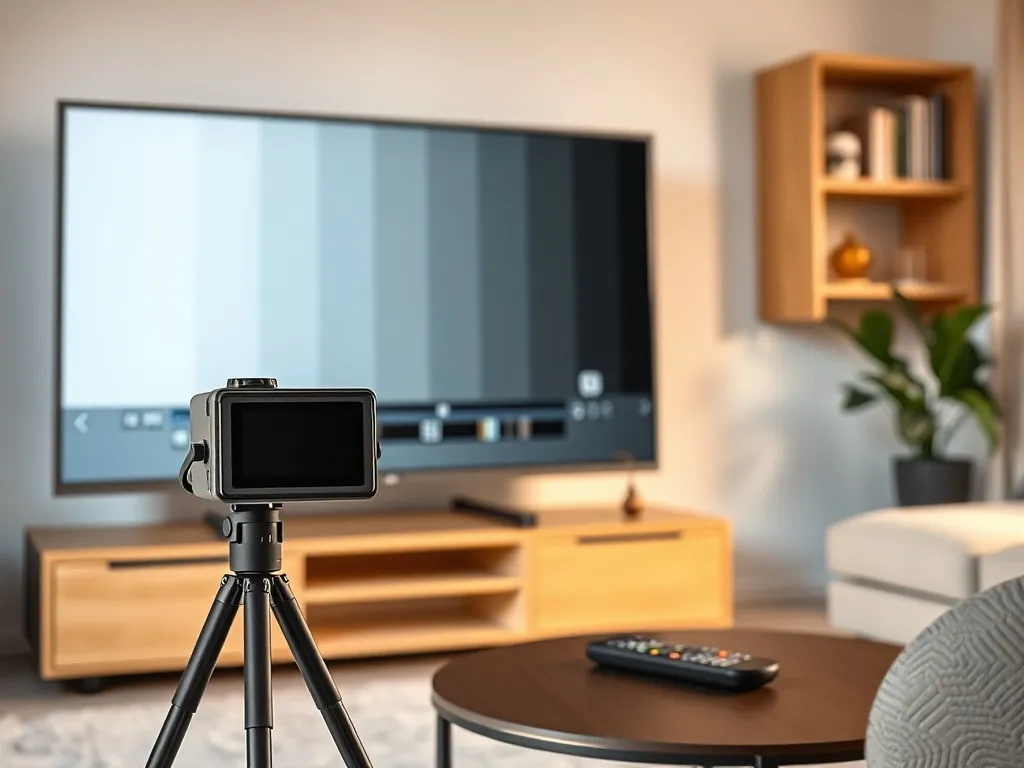
Masz nowy telewizor i obraz „jak z wystawy”, ale w domu wygląda to inaczej niż w sklepie? Chcesz, żeby filmy wyglądały tak, jak widział je reżyser? Z tego poradnika dowiesz się, jak samodzielnie zrobić kalibrację telewizora krok po kroku.
Co daje kalibracja telewizora?
Fabryczne ustawienia telewizora są przygotowane tak, by przyciągać wzrok w jasnym sklepie. Kolory są wtedy mocno nasycone, biel często zbyt jasna, a czerń przypomina szarość. W domowych warunkach powoduje to zmęczenie oczu i wrażenie sztucznego obrazu. Samodzielna kalibracja pozwala to zmienić i lepiej dopasować ekran do twojego salonu.
Po poprawnym ustawieniu parametrów obraz staje się bardziej naturalny, szczegóły w ciemnych scenach są wyraźniejsze, a kolory wierniej oddają intencję twórców. Kalibracja telewizora ma sens szczególnie przy modelach ze średniej i wyższej półki z matrycami 4K UHD, OLED lub z obsługą HDR. W tańszych konstrukcjach zakres zmian bywa mniejszy, ale i tak można zauważyć różnicę w jasności, kontraście i płynności ruchu.
Kalibracja a zwykłe ustawienie obrazu
W języku potocznym często miesza się pojęcia „kalibracja obrazu” i „ustawienia obrazu w TV”. W praktyce to dwa różne poziomy pracy z telewizorem. Ręczne zmiany parametrów z pilota, które wykonujesz w domu, to regulacja ustawień użytkownika. Profesjonalna kalibracja korzysta z mierników światła, oprogramowania i odnosi się do studyjnych wzorców obrazu.
Specjalista z kolorymetrem i spektrometrem jest w stanie dopasować twój telewizor do standardów używanych w studiach montażowych. Ustala szczegółowo balans bieli, gamma, kolory i proporcje obrazu, a na końcu przygotowuje raport. W domowych warunkach możesz jednak zrobić wiele, korzystając z menu, plansz testowych i kilku prostych zasad.
Jak przygotować telewizor do kalibracji?
Kalibracja wykonana w innych warunkach niż codzienne oglądanie da mylące efekty. Dlatego na początku warto zadbać o światło w pomieszczeniu. Ustaw lampy tak, jak zazwyczaj, gdy oglądasz filmy czy seriale. Zbyt mocne oświetlenie zza telewizora lub prosto w ekran zafałszuje odbiór czerni i kontrastu.
Dobrym pomysłem jest też usunięcie z ekranu folii ochronnej i wytarcie matrycy miękką ściereczką. Odbicia, odciski palców czy kurz potrafią sprawić, że obraz wygląda na mniej ostry. Telewizor powinien być już podłączony do typowego źródła sygnału, na przykład dekodera, konsoli, odtwarzacza lub platformy Smart TV.
Reset i wybór trybu wyjściowego
Przed pierwszymi zmianami opłaca się wrócić do punktu wyjścia. W menu obrazu poszukaj funkcji typu „Resetuj ustawienia obrazu” albo „Przywróć ustawienia fabryczne”. Dzięki temu wyczyścisz wszystkie wcześniejsze modyfikacje i zaczniesz od neutralnego profilu.
Kolejny krok to wybór trybu bazowego. W większości telewizorów najlepszym punktem startowym jest tryb Film, Kino lub Ekspert. Te profile mają zwykle cieplejszą temperaturę barw, niższą jasność i obraz bliższy temu, co widzi operator w studiu. Unikaj trybu „Sklep” lub „Demo” oraz „Dynamicznego”, bo te ustawienia są zaprojektowane pod jasne hale sprzedażowe, a nie domowy salon.
Warunki w pokoju
Środowisko, w którym stoi telewizor, ma duży wpływ na odbiór obrazu. W jasnym salonie z dużymi oknami potrzebujesz innej jasności niż w zaciemnionej sypialni. Ustaw telewizor tak, aby silne źródła światła nie odbijały się bezpośrednio w ekranie. Jeśli w ciągu dnia na matrycę pada słońce, rozważ zasłony lub rolety.
Jeśli oglądasz filmy głównie wieczorem, dostosuj parametry przy przygaszonym, ale włączonym oświetleniu. Zbyt ciemny pokój połączony z bardzo jasnym ekranem męczy wzrok. Stonowane tło świetlne za lub obok telewizora pomaga utrzymać komfort przy dłuższych seansach.
Jakie tryby obrazu warto znać?
Producenci telewizorów przygotowują kilka gotowych profili, które w sekundę zmieniają wiele parametrów: jasność, kontrast, nasycenie, temperaturę barw i ostrość. Wybór właściwego trybu obrazu często daje większy efekt niż dłubanie w pojedynczych suwakach, zwłaszcza na początku.
Większość menu będzie miała profile takie jak Standard, Film/Kino, Dynamiczny/Żywy, Gra, Sport, Eco albo tryby HDR dedykowane materiałom z szeroką rozpiętością tonalną. Dobrze je rozumieć, zanim zaczniesz własne eksperymenty.
Standard, Film, Dynamiczny, Sport
Tryb Neutralny lub Standardowy to kompromis pomiędzy jasnością, kontrastem i nasyceniem. Sprawdza się do codziennego oglądania kanałów TV, ale dla filmów bywa zbyt „telewizyjny”. Profil Film lub Kino zmniejsza podświetlenie, poprawia poziom czerni i ogranicza krzykliwe kolory, co daje spokojniejszy, kinowy obraz.
Tryb Żywy lub Dynamiczny podnosi jasność, kontrast i nasycenie barw, żeby obraz „przebijał się” przez silne światło w pokoju. Dobrze sprawdza się w mocno nasłonecznionych wnętrzach, ale w ciemniejszym salonie łatwo powoduje przesadny efekt. Tryb Sport zwiększa płynność ruchu i nasycenie zieleni oraz barw strojów, więc przy transmisjach meczów boisko wygląda bardzo intensywnie.
Tryb Gracza, Eco i HDR
Osobną kategorią jest Tryb Gracza. Jego głównym celem jest redukcja opóźnienia między sygnałem z konsoli a wyświetleniem na ekranie (input lag). W tym profilu telewizor wyłącza część „wspomagaczy” obrazu, jak upłynniacze ruchu, co zmniejsza lag i poprawia wrażenia w dynamicznych grach.
Tryb Eco ogranicza zużycie energii przez automatyczne sterowanie jasnością w zależności od światła w pokoju. W nowoczesnych modelach potrafi działać dobrze, ale czasem zbyt agresywnie ściemnia ekran. Tryby HDR (np. HDR10, HDR10+, Dolby Vision, HLG) pojawiają się automatycznie, gdy odtwarzasz materiał HDR. Warto wtedy użyć jednego z kinowych profili HDR, jak „HDR Kino” czy „Kino Pro”, które lepiej oddają rozpiętość tonalną i bogatszą paletę barw.
Jak krok po kroku skalibrować obraz?
Najważniejsza część pracy to regulacja podstawowych parametrów: jasności, kontrastu, temperatury barw, nasycenia i ostrości. W nowoczesnych Smart TV z systemem Samsung lub LG możesz też pobrać plansze testowe z internetu i wyświetlić je z pendrive’a lub aplikacji, co znacznie ułatwia zadanie.
Każdą zmianę wykonuj etapami, obserwując ten sam materiał wideo: sceny nocne, ujęcia dzienne, twarze w średnim oświetleniu. Dobrze sprawdzają się fragmenty znanych filmów albo plansze z przejściami szarości i kolorów. Zmiany zapisuj w osobnym profilu użytkownika, żeby móc wrócić do poprzedniej wersji, jeśli efekt cię nie przekona.
Jasność i poziom czerni
Jasność odpowiada za to, jak dużo szczegółów zobaczysz w ciemnych partiach obrazu. Przy zbyt wysokim ustawieniu czerń robi się szara, a film traci głębię. Gdy jasność będzie zbyt niska, znikną detale w cieniu, a nocne sceny zmienią się w czarną plamę. W menu możesz spotkać też nazwę „podświetlenie” lub „gamma” z oddzielnym suwakiem.
Poziom czerni reguluje, jak głęboko telewizor wyświetla najciemniejsze tony. Zaniżenie tego parametru przy matrycach LCD sprawia, że inne kolory także ciemnieją, co psuje balans. W matrycach OLED – które same emitują światło – można pozwolić sobie na głębszą czerń, ale trzeba pilnować widoczności detali w ciemnych obszarach. Warto tu korzystać z plansz z odcieniami szarości.
Kontrast i gamma
Kontrast określa różnicę między najjaśniejszym a najciemniejszym punktem obrazu. Za wysoki kontrast „wypala” biele i gubi detale w jasnych fragmentach, co często widać w chmurach albo na jasnych ubraniach. Zbyt niski kontrast daje wrażenie wyblakłego, płaskiego kadru. Dobrą metodą jest stopniowe podnoszenie kontrastu aż do momentu, w którym biel zaczyna tracić strukturę, a potem lekkie cofnięcie ustawienia.
Parametr gamma steruje tym, jak są rozłożone tony pośrednie między czernią a bielą. Popularna wartość to 2.2 dla typowego salonu i 2.4 dla ciemniejszych pomieszczeń. Przy zbyt niskiej gammie obraz wygląda zbyt jasno i traci głębię. Z kolei zbyt wysoka gamma nadmiernie przyciemnia tonalność, co szczególnie psuje oglądanie treści SDR na dużych ekranach.
Temperatura barw i balans bieli
Temperatura barw decyduje, czy obraz ma chłodny, niebieskawy charakter, czy raczej ciepły, lekko czerwony. Większość telewizorów fabrycznie ustawiona jest na profile „Chłodny” lub „Normalny”, które w sklepie wyglądają bardziej „biało”. W domu zwykle lepiej sprawdza się tryb Ciepły, często opisany jako „Ciepły 1” lub „Ciepły 2”.
Profesjonalna kalibracja ustawia dokładny balans bieli przy pomocy przyrządów pomiarowych, ale domowo możesz kierować się wyglądem skóry i neutralnych szarości. Jeśli twarze są zbyt czerwone, minimalnie obniż temperaturę. Gdy wyglądają blado i niebiesko, przełącz się na cieplejszy profil. W trybach eksperckich znajdziesz też bardziej szczegółowe regulacje balansu dla różnych odcieni szarości.
Nasycenie kolorów i ostrość
Nasycenie kolorów (saturacja) steruje intensywnością barw. Maksymalne ustawienia dają „cukierkowy” efekt, który wygląda efektownie na wystawie, ale szybko męczy oczy. Zbyt mała saturacja z kolei sprawia, że obraz jest nijaki. Dobrym testem są sceny z zielenią trawy i kolorem skóry: jeśli trawa jest jaskrawo neonowa, a twarze przypominają pomarańcze, trzeba zejść z poziomem saturacji.
Ostrość to jeden z najczęściej nadużywanych suwaków. Wysokie wartości nie poprawiają szczegółowości materiału HD czy 4K, tylko dodają sztuczne obwódki wokół krawędzi i zwiększają szum. W wielu przypadkach lepiej ustawić ostrość bardzo nisko, a nawet blisko zera, szczególnie przy dobrych źródłach sygnału. Różnicę najlepiej widać na cienkich liniach i drobnym tekście.
Zaawansowane funkcje obrazu
Większość nowoczesnych telewizorów oferuje dodatkowe systemy przetwarzania obrazu. Producenci nazywają je różnie, ale pod spodem zwykle kryją się podobne mechanizmy. Przy kalibracji warto świadomie zdecydować, które z nich zostawić, a które wyłączyć, bo potrafią wprowadzać artefakty.
Szczególną uwagę zwróć na funkcje takie jak dynamiczne wygaszanie stref, redukcja szumów, automatyczna korekcja kontrastu, upłynnianie ruchu czy Black Frame Insertion (wstawianie czarnych klatek dla poprawy płynności ruchu). Przy filmach kinowych wiele osób wyłącza agresywne upłynniacze, bo nadają produkcjom nienaturalny „efekt opery mydlanej”.
Jak ustawić funkcje specjalne i proporcje obrazu?
Po ustawieniu podstawowych parametrów warto przyjrzeć się jeszcze kilku elementom, które mocno wpływają na odbiór treści: proporcjom obrazu, funkcji overscan, trybom HDR oraz pracy z konsolą. W tym miejscu często kryją się automatyczne mechanizmy, które telewizor włącza bez pytania użytkownika.
Jeśli masz telewizor 4K, a oglądasz kanały w jakości SD lub HD, ekran musi przeskalować obraz do rozdzielczości matrycy. Od sposobu, w jaki to robi, zależy ostrość i brak przesterowań na brzegach. W menu znajdziesz zwykle pozycję typu „Dopasuj do ekranu”, „Brzegi” albo „Krawędzie obrazu”. To właśnie miejsce, gdzie można kontrolować funkcję overscan.
Overscan i proporcje
Overscan to technika, w której telewizor powiększa obraz ponad widoczne granice ekranu, obcinając brzegi. Część producentów wciąż domyślnie ją włącza, co przy kanałach SD powoduje utratę fragmentu obrazu oraz lekkie pogorszenie ostrości. Przy telewizorach 4K lepiej zwykle wyłączyć overscan i zachować pełną klatkę z czarnymi marginesami, jeśli są przewidziane przez nadawcę.
Proporcje obrazu warto zostawić w trybie „Oryginalne”, „1:1”, „Just Scan” albo podobnym. Wszelkie sztuczne rozciąganie 4:3 do 16:9 czy inne „dopasowania” w poziomie i pionie zniekształcają obraz. Wyjątkiem są materiały archiwalne, gdzie świadomie chcesz uniknąć czarnych pasów po bokach.
Dynamiczne wygaszanie i BFI
Telewizory LCD z podświetleniem strefowym często oferują dynamiczne wygaszanie stref. System steruje jasnością różnych części ekranu niezależnie, żeby poprawić kontrast. Przy dobrym oprogramowaniu daje to głębszą czerń i lepsze wrażenie HDR. W słabszych implementacjach możesz zobaczyć migotanie jasności lub „poświaty” wokół jasnych obiektów na ciemnym tle.
Funkcja Black Frame Insertion polega na wstawianiu między klatki obrazu dodatkowych czarnych klatek. Zwiększa to wrażenie płynności i ostrości ruchu, co docenią fani sportu i gier. Minusem bywa jednak spadek ogólnej jasności i możliwe migotanie, widoczne dla wrażliwych osób. Warto przetestować tę opcję przez kilka minut przy typowych treściach.
Lista parametrów, które warto kolejno ustawić
Aby ułożyć cały proces w logiczną całość, możesz trzymać się stałej kolejności zmian. Takie podejście ułatwia kontrolę nad efektem końcowym i pozwala wrócić do poprzedniego etapu, gdy coś przestanie ci się podobać:
- wybór trybu bazowego (Film, Kino, Ekspert),
- reset ustawień obrazu dla danego trybu,
- ustawienie jasności i poziomu czerni pod warunki oświetlenia,
- dobranie kontrastu i gamma,
- wybór temperatury barw i korekta balansu bieli,
- dopasowanie nasycenia kolorów,
- ustawienie ostrości na niskim, naturalnym poziomie,
- konfiguracja proporcji obrazu i wyłączenie overscan,
- świadome włączenie lub wyłączenie funkcji dodatkowych.
Czy warto płacić za profesjonalną kalibrację?
Profesjonalna kalibracja telewizora to usługa, którą wykonują wyspecjalizowane firmy z użyciem sprzętu pomiarowego. Technik przyjeżdża do twojego domu, podłącza kolorymetr lub spektrometr, uruchamia program do kalibracji i krok po kroku dopasowuje każdy parametr do wzorców referencyjnych. Cały proces potrafi trwać kilka godzin.
Podczas takiej usługi ustawiane są m.in. jasność i kontrast w trybach SDR i HDR, balans bieli dla różnych poziomów jasności, odwzorowanie kolorów w standardach Rec.709 lub Rec.2020, gamma oraz proporcje obrazu. Na końcu otrzymujesz raport kalibracyjny z zapisanymi wartościami, co pozwala odtworzyć ustawienia po ewentualnym resecie telewizora.
Kiedy ma to sens?
Profesjonalna kalibracja ma największy sens przy drogich telewizorach OLED, modelach premium 4K lub projektorach, z których korzystasz do seansów filmowych. W takich urządzeniach sprzętowa jakość matrycy jest wysoka, a drobne korekty kolorów i gamma robią dużą różnicę. Ceny usługi mieszczą się zwykle w przedziale 100–500 zł dla telewizorów, a w przypadku projektorów potrafią być wyższe.
Co ważne, ingerencja w ustawienia serwisowe przez certyfikowanego kalibratora nie powinna naruszyć gwarancji producenta. Telewizory trafiają do sklepów z ustandaryzowanymi profilami, bo indywidualna kalibracja każdego egzemplarza znacząco podniosłaby koszt. Dopasowanie do konkretnego pomieszczenia najlepiej wykonać już w docelowym miejscu, gdzie telewizor faktycznie stoi.
Samodzielnie czy z fachowcem?
Jeśli oglądasz głównie telewizję naziemną, seriale z platform VOD i od czasu do czasu zagrasz w grę, dobrze przeprowadzona domowa kalibracja w menu użytkownika zwykle w zupełności wystarczy. Kilka godzin pracy z planszami testowymi, świadomy wybór trybu Film, poprawa jasności i kontrastu oraz wyłączenie zbędnych „ulepszaczy” obrazu potrafi zmienić wrażenia z oglądania o 180 stopni.
Gdy jesteś kinomanem, inwestujesz w kolekcje płyt Blu-ray, interesuje cię wierne odwzorowanie intencji twórców, wtedy warto rozważyć zamówienie profesjonalnej kalibracji. Dobrym kompromisem jest podejście etapowe: najpierw szczegółowe ustawienie obrazu samodzielnie, a jeśli po kilku tygodniach wciąż czujesz niedosyt, dopiero wtedy szukasz kalibratora w swojej okolicy.
Starannie ustawiony telewizor daje nie tylko ładniejszy obraz, ale też mniejszy wysiłek dla oczu i większą przyjemność z każdego seansu.

