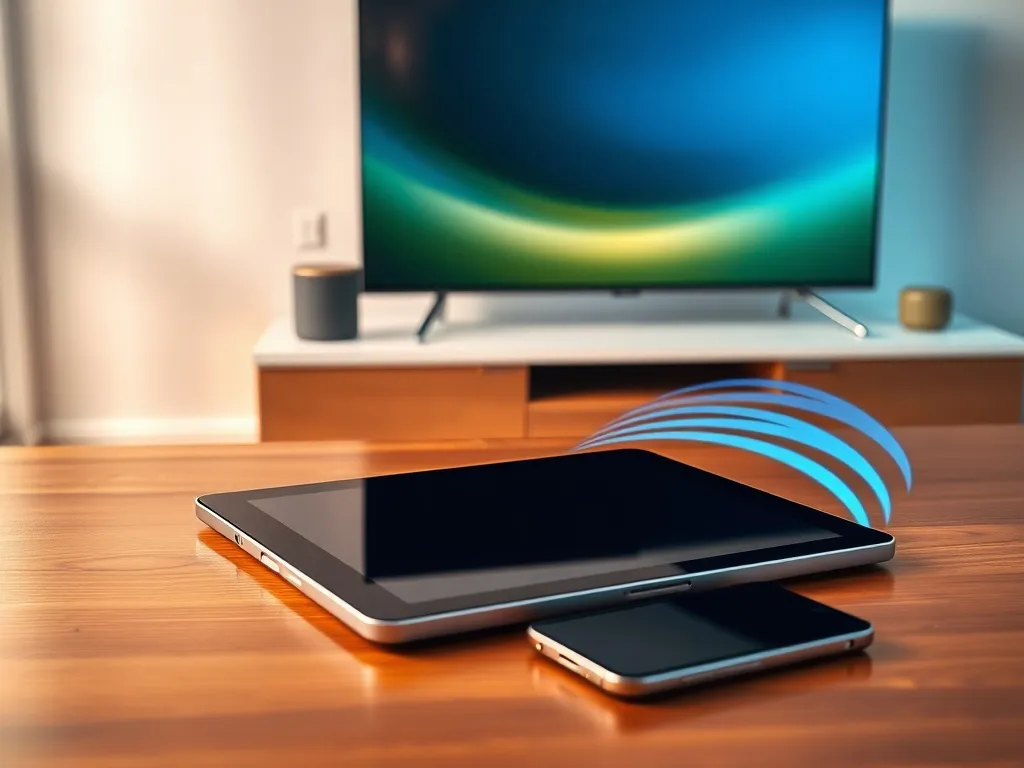
Masz w domu iPhone’a, telewizor i głośnik Bluetooth, ale wszystko działa osobno? Z tego artykułu dowiesz się, co to jest AirPlay, jak działa i jak możesz go użyć na co dzień. Poznasz też różnice między AirPlay a AirPlay 2 i typowe problemy, które pojawiają się przy konfiguracji.
Co to jest AirPlay?
AirPlay to technologia firmy Apple, która pozwala bezprzewodowo przesyłać audio i wideo z jednego urządzenia na drugie. Została stworzona po to, abyś mógł szybko pokazać film, zdjęcia czy prezentację na większym ekranie albo puścić muzykę na lepszych głośnikach, bez kabli i skomplikowanych ustawień. System działa w sieci Wi‑Fi, więc jakość dźwięku i obrazu jest dużo wyższa niż w standardowych połączeniach Bluetooth.
Najczęściej AirPlay kojarzy się z przesyłaniem obrazu z iPhone’a czy Maca na telewizor lub Apple TV, ale w praktyce użyjesz go też w soundbarach, amplitunerach, głośnikach multiroom i niektórych telewizorach Smart TV. Warunek jest prosty – każde z urządzeń musi obsługiwać AirPlay i być podłączone do tej samej sieci domowej.
AirPlay a AirPlay 2 – jaka jest różnica?
Pierwsza wersja AirPlay pozwalała głównie na strumieniowanie z jednego urządzenia na jeden odbiornik, na przykład z iPhone’a na pojedynczy głośnik. Działało to dobrze, ale brakowało funkcji, które są dziś standardem w nowoczesnych systemach audio w domu. Apple dodał je dopiero w nowszej wersji protokołu – AirPlay 2.
AirPlay 2 wprowadził kilka zmian, które są szczególnie ważne w większych mieszkaniach lub domach. Najważniejsze to obsługa multiroom, czyli odtwarzanie muzyki w wielu pomieszczeniach jednocześnie, oraz lepsza stabilność połączenia. Dzięki temu możesz odtwarzać ten sam utwór w salonie i kuchni lub różne źródła w różnych pokojach, sterując wszystkim z jednego iPhone’a czy iPada.
Najważniejsze możliwości AirPlay
AirPlay nie jest tylko prostym „lustrzanym odbiciem” ekranu. To narzędzie, które łączy w sobie kilka typów funkcji związanych z multimediami i prezentacją treści w domu lub biurze. Na co dzień możesz go używać na kilka sposobów, które często zastępują tradycyjne kable HDMI lub klasyczne zestawy audio.
Do typowych zastosowań AirPlay należą głównie takie scenariusze jak:
- odtwarzanie muzyki z iPhone’a na głośnikach lub amplitunerze sieciowym,
- przesyłanie filmu z iPada na telewizor z Apple TV lub wbudowanym AirPlay,
- lustrzane odbicie ekranu Maca na projektor podczas prezentacji,
- pokazywanie zdjęć z telefonu na dużym ekranie w salonie.
Jak działa AirPlay technicznie?
Choć dla użytkownika wystarczy kilka kliknięć, w tle AirPlay korzysta z kilku mechanizmów sieciowych. Wszystkie urządzenia muszą być w tej samej sieci Wi‑Fi albo połączone przez ten sam router, nawet jeśli jedno z nich jest na kablu Ethernet. Wtedy mogą się „zobaczyć” i wymienić informacjami o tym, jaki strumień chcą odebrać lub wysłać.
AirPlay używa sieci lokalnej nie tylko do przesyłania dźwięku i obrazu. Wykorzystuje ją też do kontroli odtwarzania, regulacji głośności czy synchronizacji kilku głośników. Dlatego tak ważne jest, aby router i sieć domowa były w stabilnym stanie, bez zbyt wielu zakłóceń i zasięgowych „dziur”.
Strumieniowanie audio
W przypadku dźwięku AirPlay działa podobnie do sieciowego odtwarzacza audio. Urządzenie źródłowe – najczęściej iPhone, iPad albo Mac – wysyła skompresowany strumień do głośnika lub amplitunera, a ten go dekoduje i zamienia na sygnał analogowy dla kolumn. Jakość jest zazwyczaj wyższa niż w Bluetooth, bo technologia Apple pozwala na przesył audio w jakości zbliżonej do CD.
Co ciekawe, w wielu aplikacjach, na przykład Apple Music, to odbiornik odtwarza muzykę „bezpośrednio z internetu”, a telefon jest tylko pilotem. W takim scenariuszu połączenie Wi‑Fi między odbiornikiem a routerem ma większe znaczenie niż sama jakość sygnału w telefonie. Dzięki temu można odblokować ekran iPhone’a, zająć się inną aplikacją, a muzyka gra dalej bez przerw.
Strumieniowanie wideo i mirroring ekranu
Przesyłanie obrazu jest nieco bardziej wymagające, bo trzeba zachować płynność i względnie niski lag. AirPlay radzi sobie z tym, wysyłając zakodowany strumień wideo dostosowany do rozdzielczości i możliwości odbiornika. Telewizor lub Apple TV dekodują obraz i wyświetlają go na ekranie tak, aby film lub prezentacja wyglądały naturalnie.
Inaczej działa mirroring ekranu, czyli lustrzane odbicie. W tym trybie każdy ruch na Twoim iPhonie lub Macu jest przeliczany na obraz i w czasie rzeczywistym przesyłany do telewizora. Tutaj czas reakcji jest ważniejszy niż sama rozdzielczość, dlatego system może minimalnie obniżać jakość, żeby zachować płynność. Ten tryb świetnie sprawdza się przy pokazie slajdów, aplikacjach biurowych czy szybkich prezentacjach w sali konferencyjnej.
AirPlay wymaga wspólnej sieci Wi‑Fi dla urządzeń, a przy strumieniowaniu wideo stabilność routera ma większe znaczenie niż sama moc telefonu.
Na jakich urządzeniach działa AirPlay?
AirPlay jest częścią ekosystemu Apple, ale od kilku lat pojawia się także w sprzęcie innych producentów. Warto mieć świadomość, które urządzenia mogą pełnić rolę nadajnika, a które odbiornika. Od tego zależy, jak zestawisz swój system audio‑wideo w domu lub biurze.
Urządzenie nadawcze to zazwyczaj iPhone, iPad, Mac lub komputer z iTunes na Windows. Odbiornikami są Apple TV, HomePod, wybrane telewizory Smart TV (Samsung, LG, Sony, Philips i inni) oraz soundbary i amplitunery z obsługą AirPlay lub AirPlay 2. Na wielu z nich znajdziesz logo „Works with Apple AirPlay”.
Urządzenia Apple
Najpełniejsze wsparcie dla AirPlay mają oczywiście urządzenia Apple. iPhone’y i iPady z nowszym iOS oraz komputery Mac z systemem macOS oferują szybki dostęp do funkcji AirPlay z poziomu Centrum sterowania lub menu systemowego. Wystarczy jedno tapnięcie, aby rozpocząć udostępnianie ekranu albo skierować dźwięk do zewnętrznego głośnika.
Apple TV – zarówno HD, jak i 4K – działa jako centralny odbiornik obrazu i dźwięku. To ono odbiera strumień i przekazuje go do telewizora po HDMI. HomePod i HomePod mini z kolei przyjmują strumienie audio, dzięki czemu mogą stać się centrum systemu multiroom AirPlay 2 w całym mieszkaniu.
Telewizory i sprzęt audio innych marek
Producenci tacy jak Samsung, LG, Sony, Panasonic czy Philips wprowadzili w wybranych modelach telewizorów obsługę AirPlay 2 bezpośrednio w oprogramowaniu Smart TV. Nie trzeba wtedy kupować Apple TV, aby puścić film z iPhone’a na ekranie – wystarczy wybrać telewizor z listy dostępnych urządzeń AirPlay.
Podobnie jest z amplitunerami sieciowymi i soundbarami. Firmy Denon, Yamaha, Marantz, Sonos czy Bose w wielu modelach udostępniają obsługę AirPlay 2, co ułatwia stworzenie systemu audio, który łączy różne pokoje. Głośniki mogą stać w innych pomieszczeniach, a i tak pojawią się w aplikacji Apple jako jedno spójne środowisko.
Jak używać AirPlay na co dzień?
Na poziomie użytkownika AirPlay jest prosty. W praktyce większość działań sprowadza się do wybrania przycisku z ikoną „fali” i wskazania urządzenia docelowego. Ważniejsze okazuje się to, jak dobrze przygotujesz sieć domową i jakie ustawienia włączysz na telewizorze lub głośniku.
AirPlay możesz włączyć z kilku miejsc – w Centrum sterowania na iPhonie, z menu odtwarzacza wideo, z aplikacji Apple Music albo z górnego paska w macOS. Jeśli odbiornik jest prawidłowo podłączony do tej samej sieci i ma włączoną funkcję AirPlay, pojawi się na liście i od razu przyjmie strumień.
Strumieniowanie muzyki
Do odtwarzania muzyki AirPlay sprawdza się szczególnie dobrze, bo reaguje szybko i zachowuje wysoką jakość dźwięku. W aplikacjach takich jak Apple Music, Spotify (przy użyciu opcji „AirPlay lub Bluetooth”) czy Tidal możesz wskazać głośnik, amplituner lub kilka urządzeń naraz, jeśli jest włączone multiroom.
W codziennym użyciu wygodne jest to, że regulacja głośności działa „globalnie”. Zmieniając poziom na iPhonie, sterujesz faktycznym poziomem w amplitunerze albo głośniku, a nie tylko głośnością samego telefonu. Daje to większą kontrolę nad całością systemu audio w domu, szczególnie jeśli w kilku pomieszczeniach gra ta sama muzyka.
Udostępnianie ekranu i prezentacje
Prezentacja na spotkaniu, szybkie pokazanie klientowi makiety aplikacji, szkolenie w sali konferencyjnej – w wielu takich sytuacjach AirPlay zastępuje klasyczne połączenie kablem HDMI. Mac lub iPad wysyła wtedy obraz do Apple TV albo telewizora z wbudowanym AirPlay 2, dzięki czemu możesz stać dalej od ekranu, poruszać się po sali i nie martwić się o długość przewodu.
W domowych warunkach mirroring przydaje się przy tłumaczeniu czegoś mniej technicznym domownikom, na przykład obsługi aplikacji bankowej. Włączasz udostępnianie ekranu, a oni widzą na dużym telewizorze każdy Twój ruch. To rozwiązanie sprawdza się też przy grach mobilnych, które lepiej wyglądają na większym ekranie, choć opóźnienie może być za duże do gier bardzo dynamicznych.
Multiroom i AirPlay 2
W systemie AirPlay 2 możesz grupować głośniki w strefy. Jedna grupa obsługuje salon i kuchnię, inna sypialnię, a jeszcze inna gabinet. Każda z nich pojawia się w aplikacjach na iPhonie jako osobna pozycja, więc jednym dotknięciem włączysz muzykę tylko tam, gdzie aktualnie przebywasz.
Jeśli głośniki wspierają AirPlay 2, możesz też sterować nimi za pomocą Siri – na przykład na HomePodzie lub iPhonie. Wtedy wydajesz komendę głosową w stylu „włącz jazz w salonie”, a system wysyła strumień do odpowiedniej grupy głośników. Sterowanie jest szybkie, bo całość odbywa się w obrębie Twojej sieci domowej.
Jak poprawić działanie AirPlay?
Zdarza się, że AirPlay przycina, traci połączenie albo w ogóle nie widzi jednego z urządzeń. W większości przypadków przyczyną jest sieć Wi‑Fi, nie sam protokół. Dlatego warto sprawdzić kilka prostych kwestii zanim uznasz, że sprzęt nie działa prawidłowo.
Często wystarcza poprawa zasięgu w newralgicznych miejscach mieszkania, zmiana kanału w routerze lub rozdzielenie sieci na pasma 2,4 GHz i 5 GHz. Odbiorniki AirPlay zwykle lepiej pracują w stabilnym paśmie 5 GHz, jeśli tylko są wystarczająco blisko punktu dostępowego.
Problemy z siecią Wi‑Fi
Jeśli obraz się rwie, a muzyka zatrzymuje, w pierwszej kolejności zwróć uwagę na router. Starsze modele – szczególnie te dołączane przez operatora – często nie radzą sobie z wieloma jednoczesnymi połączeniami. Wtedy każde kolejne urządzenie w sieci pogarsza sytuację wszystkich pozostałych.
W praktyce dobrym punktem wyjścia jest sprawdzenie kilku elementów domowej sieci:
- siła sygnału Wi‑Fi w miejscu, gdzie stoi telewizor lub głośnik,
- obecność „martwych stref” za grubymi ścianami lub stropami,
- liczba urządzeń korzystających w tym samym czasie z sieci,
- aktualność oprogramowania routera oraz sprzętu Apple.
Konfiguracja i zgodność urządzeń
Druga grupa problemów to sytuacje, gdy jedno z urządzeń „nie pojawia się” na liście AirPlay. Czasem winne są ustawienia telewizora czy amplitunera, które domyślnie mają wyłączoną usługę AirPlay lub blokują ją dla obcych użytkowników. Zdjęcie takich ograniczeń zwykle znajduje się w menu sieci lub ustawieniach systemowych danego urządzenia.
Bywa też, że telefon i telewizor są w różnych podsieciach – na przykład jedno urządzenie łączy się z siecią gościnną, a drugie z główną. W takim wypadku AirPlay nie ma szans zadziałać, bo sprzęty „nie widzą się” w sieci. Rozwiązaniem jest połączenie ich z tą samą siecią oraz aktualizacja systemów, jeśli producent sprzętu wprowadził nowe wersje oprogramowania.
W wielu problemach z AirPlay kluczowe okazuje się proste sprawdzenie, czy oba urządzenia są w tej samej sieci Wi‑Fi i mają aktualne oprogramowanie.
| Rodzaj treści | Tryb AirPlay | Najczęstsze zastosowanie |
| Muzyka | Strumieniowanie audio | Odtwarzanie na głośnikach, amplitunerach, systemie multiroom |
| Filmy i seriale | Strumieniowanie wideo | Oglądanie na Apple TV lub telewizorze z AirPlay |
| Prezentacje i aplikacje | Mirroring ekranu | Pokazy w biurze, nauka, demonstracja działania aplikacji |