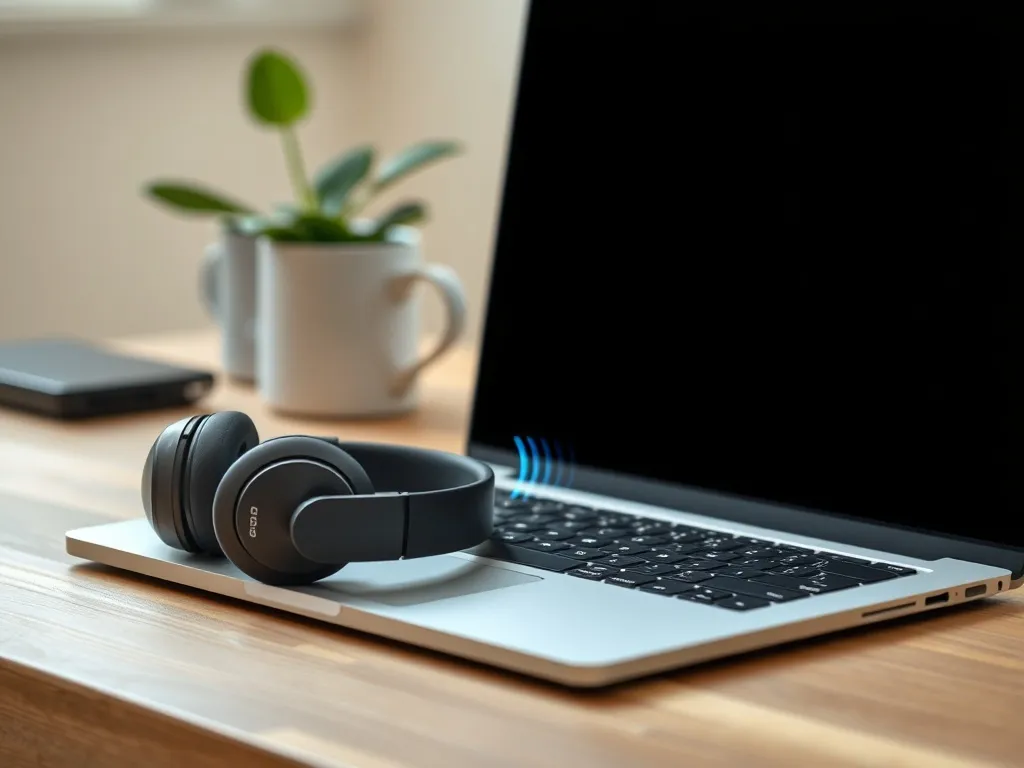
Chcesz korzystać ze słuchawek bezprzewodowych przy pracy, graniu albo na wideokonferencjach, ale nie wiesz, jak je połączyć z laptopem? Z tego poradnika dowiesz się, jak krok po kroku podłączyć słuchawki bezprzewodowe do laptopa w różnych systemach. Poznasz też sposoby radzenia sobie wtedy, gdy komputer nie ma Bluetooth lub gdy połączenie ciągle się nie udaje.
Dlaczego warto podłączyć słuchawki przez Bluetooth?
Dla wielu osób pierwszym powodem jest po prostu wygoda. Brak kabla oznacza, że możesz wstać od biurka, przejść do innego pokoju czy sięgnąć po dokumenty, a dźwięk nadal płynie w słuchawkach. Do tego dochodzi mniejsze ryzyko uszkodzenia gniazda jack lub portu USB w laptopie, bo nic nie jest wpięte na stałe.
Bluetooth to standard łączności krótkiego zasięgu, który powstał pod koniec lat 90. Został zaprojektowany tak, by miał niski pobór energii i nie wymagał skomplikowanej konfiguracji. W praktyce oznacza to, że nowoczesne słuchawki Bluetooth są w stanie pracować wiele godzin, a ich parowanie z komputerem zajmuje zwykle kilkadziesiąt sekund.
Urządzenia Bluetooth dzieli się na klasy mocy i zasięgu. W codziennym użytkowaniu najczęściej spotkasz klasę 2, która ma zasięg do około 10 metrów. Dla słuchawek do laptopa w zupełności to wystarcza. Nowsze wersje standardu, takie jak Bluetooth 4.0 czy Bluetooth 5.0, zapewniają stabilniejszy sygnał i szybszą transmisję niż pierwsze generacje.
W porównaniu z zestawami radiowymi czy Wi‑Fi, słuchawki Bluetooth są bardziej uniwersalne. Nie wymagają osobnej stacji dokującej ani specjalnego nadajnika przy każdym komputerze. Ten sam zestaw bez problemu połączysz z laptopem, smartfonem, tabletem czy telewizorem, o ile każde z tych urządzeń ma aktywną funkcję Bluetooth.
Jak przygotować słuchawki do parowania?
Bez względu na to, czy używasz prostych dokanałówek czy modelu premium typu WH‑1000XM4, pierwszym etapem zawsze jest przełączenie słuchawek w tryb parowania. To właśnie wtedy stają się widoczne na liście urządzeń Bluetooth w laptopie. Jeżeli ten krok się nie powiedzie, komputer w ogóle ich nie zobaczy.
W wielu modelach słuchawki przy pierwszym uruchomieniu same przechodzą w tryb parowania. Z kolei przy kolejnym podłączeniu trzeba już wcisnąć odpowiedni przycisk na kilka sekund. Producenci lubią stosować różne kombinacje, dlatego przy nowym sprzęcie warto zerknąć do instrukcji, nawet jeśli sam proces wydaje się prosty.
Jak włączyć tryb parowania w słuchawkach?
Najczęściej na obudowie znajdziesz przycisk z ikoną Bluetooth, przycisk zasilania albo wielofunkcyjny przycisk, który obsługuje też pauzę i odbieranie rozmów. Żeby włączyć tryb parowania, trzeba go przytrzymać dłużej niż zwykle uruchomienie urządzenia, zwykle około 5–7 sekund. Diody LED zaczną wtedy szybko migać, a niektóre słuchawki odtworzą komunikat głosowy.
W modelach takich jak Sony WH‑1000XM4 pierwsze uruchomienie od razu aktywuje parowanie. Gdy chcesz je sparować z innym laptopem po raz kolejny, przytrzymujesz przycisk parowania przez około 7 sekund. Najczęstszy błąd to zbyt krótkie wciśnięcie przycisku. Słuchawki po prostu się włączają i natychmiast próbują połączyć z ostatnio używanym urządzeniem, przez co nowy komputer ich nie wykrywa.
Jeżeli masz wątpliwości, czy tryb parowania na pewno działa, zrób prosty test. Odłącz słuchawki od wszystkich innych urządzeń, wyłącz w nich zasilanie i włącz ponownie z przytrzymaniem przycisku parowania na kilka sekund. Potem dopiero szukaj ich z poziomu laptopa.
Jak uniknąć konfliktów z innymi urządzeniami?
Słuchawki bezprzewodowe bardzo często automatycznie łączą się z ostatnio sparowanym telefonem czy tabletem. Jeśli ten sprzęt leży obok włączony, słuchawki mogą połączyć się właśnie z nim, a nie z twoim laptopem. Wtedy na liście Bluetooth w komputerze nie zobaczysz nowego urządzenia, bo słuchawki już są „zajęte”.
Dobrym nawykiem jest wyłączenie Bluetooth w smartfonie na czas parowania z laptopem albo usunięcie starego połączenia w ustawieniach telefonu. W przypadku problemów często pomaga też krótkie wyłączenie i ponowne włączenie samych słuchawek, a także reset ustawień Bluetooth, jeśli producent taką opcję przewiduje.
Jeśli laptop nie widzi słuchawek, w pierwszej kolejności sprawdź, czy na pewno są one w trybie parowania i nie są już połączone z innym urządzeniem w pobliżu.
Jak podłączyć słuchawki bezprzewodowe do laptopa z Windows?
W systemach Windows 10 i Windows 11 proces parowania wygląda bardzo podobnie. Całość odbywa się w ustawieniach Bluetooth i zwykle sprowadza się do kilku kliknięć. W starszym Windows 7 lista opcji jest trochę inna, ale zasada działania pozostaje taka sama.
Przed rozpoczęciem upewnij się, że twój laptop ma wbudowany moduł Bluetooth. Jeżeli w ogóle nie widzisz sekcji „Bluetooth i inne urządzenia” w ustawieniach, najpewniej potrzebny będzie zewnętrzny adapter USB albo inny sposób połączenia opisany w dalszej części.
Jak podłączyć słuchawki w Windows 10 i 11?
W najnowszych systemach Microsoftu konfigurację zaczynasz od panelu Ustawienia. Z menu Start przechodzisz do sekcji „Urządzenia”, a potem do zakładki „Bluetooth i inne urządzenia”. Tam włączasz przełącznik Bluetooth na pozycję „Włączone”. Bez tego krok dalsze parowanie po prostu się nie powiedzie.
Kiedy Bluetooth jest aktywny i słuchawki działają w trybie parowania, laptop powinien je zobaczyć na liście po kliknięciu przycisku „Dodaj urządzenie Bluetooth lub inne”. W następnym oknie wybierasz typ „Bluetooth”, a po chwili na ekranie pojawia się nazwa twoich słuchawek, na przykład WH‑1000XM4 albo AirPods. Wystarczy kliknąć nazwę i zatwierdzić połączenie.
Po zakończeniu parowania warto sprawdzić, czy dźwięk rzeczywiście kierowany jest do słuchawek. W tym celu ponownie wchodzisz w „Bluetooth i inne urządzenia” i wybierasz „Ustawienia dźwięku”. W polu „Urządzenie wyjściowe” powinien widnieć model twoich słuchawek, często w dwóch trybach: „Headset (tryb głośnomówiący)” do rozmów oraz „Headphones (Stereo)” do muzyki.
W przypadku Windows konfiguracja dźwięku zwykle sprowadza się do kilku typowych ustawień:
- wybór słuchawek jako domyślnego urządzenia odtwarzającego,
- przełączenie między trybem „Headset” a „Headphones” przy niskiej jakości dźwięku,
- sprawdzenie poziomu głośności samego systemu i aplikacji,
- zmiana urządzenia wejściowego, jeśli chcesz korzystać z mikrofonu w słuchawkach.
Jeśli używasz aplikacji do wideokonferencji, jak Teams czy Zoom, ustaw w nich osobno to samo urządzenie audio, które wybrałeś w systemie. W przeciwnym razie rozmówcy mogą cię nie słyszeć, mimo że Windows pokazuje poprawne połączenie.
Jak wygląda parowanie w Windows 7?
W Windows 7 ścieżka do konfiguracji jest inna, ale mechanizm łączenia pozostaje taki sam. Z menu Start przechodzisz do „Panelu sterowania”, następnie do sekcji „Urządzenia i drukarki”, gdzie klikniesz „Dodaj urządzenie”. Komputer zacznie szukać sprzętów Bluetooth, które są w trybie parowania.
Po chwili na ekranie powinna pojawić się nazwa twoich słuchawek, na przykład WH‑H900. Zaznaczasz je i potwierdzasz chęć podłączenia. System może w tym momencie zainstalować niezbędne sterowniki, o czym poinformuje cię komunikat przy pasku zadań. Czasem wymagane jest też wpisanie kodu parowania – zwykle jest to „0000” opisane w instrukcji.
Na koniec kliknij prawym przyciskiem ikonę głośnika na pasku zadań i wybierz „Urządzenia do odtwarzania”. Na liście ustaw słuchawki jako domyślne urządzenie. Jeśli model ma mikrofon, w zakładce „Nagrywanie” możesz też włączyć ich funkcję zestawu głośnomówiącego do połączeń VoIP i wideokonferencji.
Jak podłączyć słuchawki do MacBooka i komputerów Apple?
Komputery Apple również korzystają z Bluetooth jako podstawowego sposobu łączności ze słuchawkami. W macOS obsługa tej funkcji jest wbudowana w „Preferencje systemowe”. Wiele osób docenia też to, że AirPods łączą się z MacBookiem niemal automatycznie, jeśli używasz tego samego Apple ID na kilku urządzeniach.
Zdarza się jednak, że nawet na Macu nowe słuchawki nie pojawiają się od razu na liście albo system przełącza dźwięk na inny zestaw. W takich sytuacjach pomaga ręczne wybranie urządzenia z poziomu ustawień Bluetooth oraz panelu dźwięku.
Jak sparować typowe słuchawki Bluetooth z Mac?
Najpierw upewniasz się, że słuchawki są w trybie parowania. Potem na pasku menu klikasz ikonę jabłka i wybierasz „Preferencje systemowe”, a następnie „Bluetooth”. Tam włączasz funkcję Bluetooth, jeśli do tej pory była wyłączona. Twój Mac staje się widoczny dla urządzeń i jednocześnie zaczyna wyszukiwać nowe akcesoria.
Na liście pojawi się nazwa modelu, na przykład MDR‑ZX330BT lub inne słuchawki, które chcesz podłączyć. Zaznaczasz je i klikasz „Połącz”. Po udanym sparowaniu w preferencjach dźwięku ustawiasz słuchawki jako wyjście audio. Mac pozwala sparować wiele urządzeń, ale w danym momencie dźwięk odtwarza tylko na jednym z nich.
Jak podłączyć AirPods do MacBooka?
Jeśli używasz AirPods z iPhonem na tym samym Apple ID, Mac często sam proponuje połączenie. Wystarczy, że otworzysz etui obok komputera. Na ekranie wyskakuje okno z przyciskiem „Połącz” i po jego kliknięciu słuchawki są gotowe do pracy bez dalszej konfiguracji.
Gdy AirPods nie pojawiają się automatycznie, włącz ręcznie Bluetooth w „Preferencjach systemowych” i naciśnij przycisk na tyle etui, aż dioda zacznie migać. Wtedy słuchawki staną się widoczne tak jak każdy inny zestaw Bluetooth i możesz je sparować z MacBookiem z listy urządzeń.
Jak podłączyć słuchawki bezprzewodowe do laptopa bez Bluetooth?
Czy brak wbudowanego modułu Bluetooth oznacza, że nie skorzystasz ze słuchawek bezprzewodowych? W praktyce masz przynajmniej trzy rozwiązania. Najprostszym jest zakup adaptera USB, ale w niektórych sytuacjach lepiej sprawdzi się przejściówka audio lub połączenie przez smartfon wykorzystujące aplikację typu SoundWire.
Wybór zależy od tego, z czego chcesz korzystać na co dzień. Jeżeli szukasz uniwersalnego rozwiązania dla wielu urządzeń, adapter USB będzie najbardziej elastyczny. Gdy liczy się jedynie odsłuch dźwięku z jednego komputera, czasem wystarczy mały nadajnik wpięty do gniazda jack.
Adapter Bluetooth USB
Zewnętrzny adapter to mały transmiter wpinany do portu USB. Po podłączeniu laptop zwykle sam instaluje sterowniki. Wtedy w ustawieniach pojawia się sekcja Bluetooth tak, jak w komputerach z wbudowanym modułem. Od tej chwili można parować słuchawki dokładnie według opisanych wcześniej kroków dla Windows lub macOS.
Warto sprawdzić, jaką wersję standardu obsługuje adapter. Modele z Bluetooth 4.0 lub wyższym zapewniają mniejsze opóźnienia i bardziej stabilną pracę z nowymi słuchawkami. Przy bardzo tanich adapterach mogą występować problemy z zasięgiem albo zrywanie połączenia przy większej liczbie urządzeń w pobliżu.
Przejściówka Bluetooth do gniazda audio
Jeśli nie chcesz zajmować portu USB albo używasz starszego komputera stacjonarnego, dobrym wyjściem może być przejściówka Bluetooth podłączana do wyjścia audio. Taki nadajnik odbiera dźwięk z gniazda jack 3,5 mm, a następnie wysyła go bezprzewodowo do twoich słuchawek.
Konfiguracja zwykle obejmuje kilka prostych kroków, podobnych w większości modeli:
- podłącz przejściówkę do wyjścia audio komputera,
- włącz zasilanie przejściówki (często ma wbudowany akumulator),
- aktywuj w niej tryb parowania,
- sparuj słuchawki z przejściówką jak z każdym innym nadajnikiem Bluetooth.
Na końcu w ustawieniach dźwięku komputera wybierasz jako wyjście tradycyjne „Głośniki” lub „Wyjście audio”, bo system widzi tylko fizyczne gniazdo. Za transmisję bezprzewodową odpowiada już sama przejściówka.
Połączenie przez smartfon i aplikację SoundWire
Ciekawą alternatywą bywa wykorzystanie telefonu jako pośrednika. Na komputerze instalujesz program SoundWire Server, a na smartfonie aplikację SoundWire. Program na PC pokazuje adres serwera, który wpisujesz w aplikacji w polu „Server”. Po połączeniu telefon odbiera dźwięk z komputera przez sieć Wi‑Fi.
Następnie parujesz słuchawki Bluetooth z telefonem tak, jak w klasycznym scenariuszu mobilnym. Od tej chwili dźwięk z laptopa trafia najpierw do smartfona, a dopiero potem do słuchawek. To rozwiązanie sprawdzi się, gdy musisz szybko skorzystać ze słuchawek bez Bluetooth w komputerze, na przykład w podróży lub na służbowym sprzęcie bez możliwości instalacji adaptera USB.
| Rozwiązanie | Zalety | Ograniczenia |
| Adapter Bluetooth USB | Szeroka kompatybilność, łatwe parowanie, obsługa wielu urządzeń | Zajmuje port USB, wymaga sterowników |
| Przejściówka Bluetooth audio | Działa ze starymi komputerami i TV, bez sterowników | Brak funkcji mikrofonu, tylko przesył dźwięku z komputera |
| Telefon + SoundWire | Brak dodatkowego sprzętu BT, szybkie obejście braku modułu | Wymaga Wi‑Fi, większe opóźnienia i zużycie baterii telefonu |
Jak rozwiązać typowe problemy z połączeniem?
Nawet jeśli wszystko zrobisz poprawnie, czasem słuchawki wciąż nie chcą współpracować. Komputer nie widzi ich na liście, prosi o kod PIN albo po sparowaniu dźwięk nadal leci z głośników. W większości przypadków przyczyna leży w kilku prostych ustawieniach, które można łatwo poprawić.
Warto przyjąć prostą zasadę: najpierw sprawdzasz słuchawki i tryb parowania, następnie konfigurację Bluetooth w laptopie, a dopiero na końcu sterowniki i bardziej zaawansowane opcje. Taka kolejność oszczędza czas, bo wiele błędów to drobne przeoczenia, a nie poważne usterki sprzętowe.
Komputer nie widzi słuchawek na liście
Najczęstsza sytuacja to brak urządzenia na liście Bluetooth mimo tego, że słuchawki są włączone. Przyczyną bywa brak trybu parowania, połączenie z innym sprzętem w pobliżu albo wyłączony Bluetooth w samym laptopie. Zdarza się też, że w Windows aktywny jest tryb samolotowy, który odcina wszystkie łączności radiowe.
W Windows 10 tryb samolotowy wyłączysz w „Ustawienia → Sieć i Internet → Tryb samolotowy”. W Menedżerze urządzeń możesz z kolei sprawdzić, czy przy sterownikach Bluetooth nie widnieje żółty wykrzyknik albo strzałka w dół. Wykrzyknik oznacza problem ze sterownikiem, a strzałka informuje, że moduł jest wyłączony i trzeba go ręcznie włączyć.
Sparowane słuchawki nie odtwarzają dźwięku
Zdarza się, że słuchawki są widoczne jako „Połączone – głos, muzyka”, ale wciąż słyszysz dźwięk z głośników laptopa. Dzieje się tak wtedy, gdy system ma ustawione inne urządzenie jako domyślne wyjście. W Windows możesz to zmienić w „Ustawienia → System → Dźwięk”, a w macOS w preferencjach dźwięku wybierając właściwe wyjście.
Jeżeli dźwięk w słuchawkach jest wyraźnie gorszy niż zwykle, sprawdź, czy system nie używa trybu zestawu głośnomówiącego, gdy słuchasz muzyki. W Windows dla modeli takich jak WH‑1000XM4 dostępne są dwie pozycje: tryb „Headset (Hands‑Free)” do rozmów oraz „Headphones (Stereo)” do dźwięku wysokiej jakości. Zmiana trybu często natychmiast poprawia brzmienie.
Przy powtarzających się kłopotach z parowaniem warto przejść przez krótką listę technicznych kroków:
- usuń słuchawki z listy sparowanych urządzeń i dodaj je ponownie,
- zresetuj Bluetooth, wyłączając go i włączając po kilkunastu sekundach,
- zaktualizuj sterowniki modułu Bluetooth w Menedżerze urządzeń,
- sprawdź baterię w słuchawkach i poziom naładowania adaptera lub przejściówki.
Gdy komputer prosi o hasło do słuchawek, a instrukcja nic o nim nie wspomina, najczęściej działa fabryczny kod „0000” wpisywany z klawiatury laptopa.
Nowoczesne słuchawki bezprzewodowe zostały stworzone tak, by parowanie z laptopem zajmowało chwilę i wymagało minimalnej wiedzy technicznej. Po pierwszej udanej konfiguracji większość modeli automatycznie łączy się z komputerem, gdy tylko znajdą się w zasięgu i włączysz w nich zasilanie. Dzięki temu możesz szybko wrócić do pracy, filmu albo ulubionej playlisty, gdy tylko założysz je na uszy.