Korzystasz z iPhone’a w aucie i zastanawiasz się, czym właściwie jest CarPlay? Chcesz wiedzieć, jak działa, co potrafi i czy Twój samochód je obsłuży? Z tego artykułu dowiesz się, co to jest CarPlay, jak je skonfigurować i jak wycisnąć z niego najwięcej podczas jazdy.
Co to jest CarPlay?
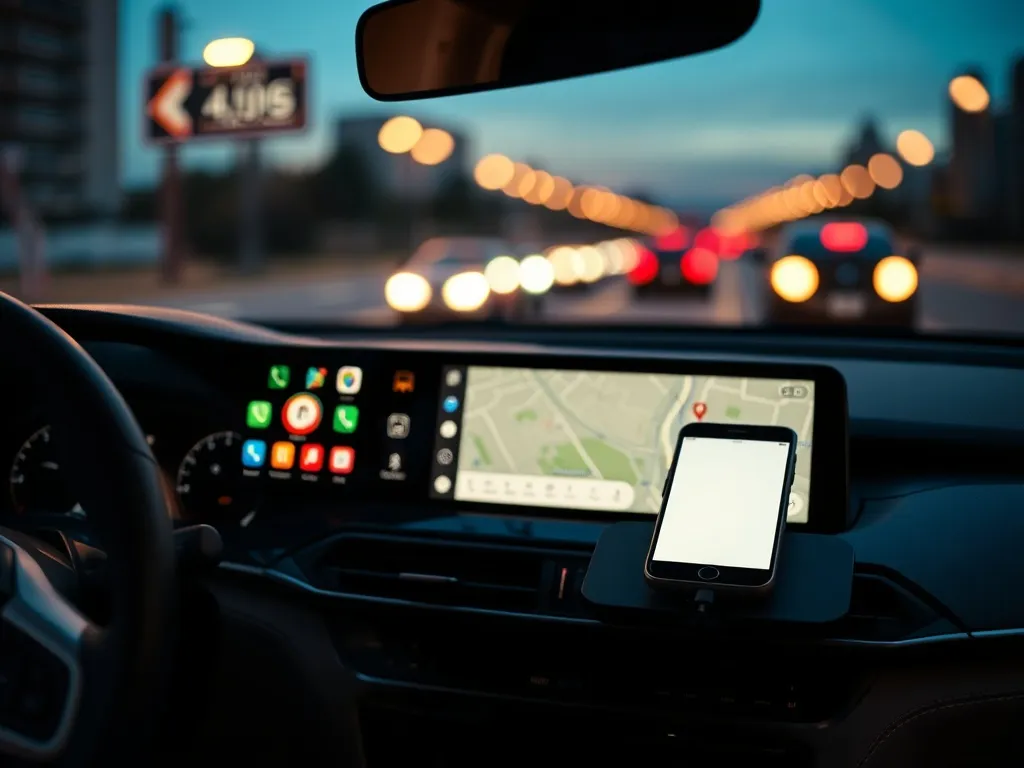
CarPlay to system Apple, który łączy iPhone’a z systemem multimedialnym samochodu. Po podłączeniu telefonu na ekranie w desce rozdzielczej pojawia się uproszczony, bezpieczny w obsłudze interfejs z wybranymi aplikacjami i funkcjami. Całość jest zaprojektowana tak, aby ograniczyć korzystanie z samego telefonu i pozwolić kierowcy skupić się na drodze.
Na ekranie samochodu widzisz wtedy ikony aplikacji znanych z iOS: Mapy Apple, Telefon, Wiadomości, Muzyka, Podcasty, a także wybrane aplikacje firm trzecich. CarPlay od 2014 roku stale się rozwija i w nowszych wersjach iOS (np. iOS 13, iOS 15, iOS 17) zyskuje kolejne funkcje – od nowego pulpitu, po ogłaszanie wiadomości przez Siri czy współdzielenie odtwarzania muzyki przez SharePlay.
Jakie możliwości daje CarPlay?
Podstawą CarPlay jest bezpieczna obsługa najczęściej używanych funkcji telefonu w trakcie jazdy. Po połączeniu masz dostęp do nawigacji, połączeń głosowych, wiadomości oraz multimediów bez konieczności sięgania po iPhone’a. System działa jako „przedłużenie” telefonu na ekranie auta, ale interfejs jest uproszczony, z dużymi ikonami i czytelnymi komunikatami.
CarPlay integruje się też z Siri. Dzięki temu możesz podyktować wiadomość, poprosić o trasę do domu czy zadzwonić do kontaktu z książki telefonicznej, nie odrywając rąk od kierownicy. W wielu samochodach pulpit CarPlay wyświetla jednocześnie mapę, kontrolki odtwarzania muzyki i sugestie Siri oparte na kalendarzu oraz lokalizacji.
Jakie aplikacje współpracują z CarPlay?
Choć CarPlay powstał głównie z myślą o aplikacjach Apple, nie ogranicza się tylko do nich. Na ekranie samochodu mogą działać również wybrane programy innych firm, o ile są dostosowane do CarPlay. Dotyczy to przede wszystkim nawigacji, muzyki, podcastów i komunikatorów.
W CarPlay możesz uruchomić między innymi aplikacje do streamingu muzyki czy podcastów, aplikacje z audiobookami, alternatywne mapy, a także niektóre komunikatory tekstowe. Na ekranie w danym momencie jest widoczna jedna aplikacja, ale przewijając w prawo, zobaczysz widok z kilkoma widżetami, na przykład mapą i odtwarzaczem jednocześnie.
CarPlay to połączenie prostego interfejsu, asystenta głosowego Siri i aplikacji z iPhone’a, które ma zmniejszyć rozpraszanie podczas jazdy i jednocześnie utrzymać dostęp do najpotrzebniejszych funkcji.
Jak działa CarPlay w samochodzie?
CarPlay opiera się na systemie informacyjno-rozrywkowym samochodu, czyli na fabrycznym ekranie dotykowym lub panelu z przyciskami. Interfejs CarPlay wygląda podobnie niezależnie od marki auta, ale sposób obsługi może się różnić w zależności od tego, czy samochód ma ekran dotykowy, pokrętło, joystick czy gładzik.
Połączenie z telefonem odbywa się przez USB lub bezprzewodowo przez Wi‑Fi i Bluetooth. Po sparowaniu iPhone automatycznie łączy się przy kolejnych podróżach, o ile włączone są odpowiednie ustawienia CarPlay w telefonie oraz w systemie auta.
Bezpieczeństwo i wygoda podczas jazdy
W wielu krajach korzystanie ze smartfona w dłoni podczas jazdy jest zabronione, a w Polsce grozi za to mandat. CarPlay pomaga ten problem rozwiązać, bo przenosi najważniejsze funkcje telefonu na ekran samochodu, a obsługa odbywa się głównie głosem i przyciskami na kierownicy. Dzięki temu ograniczasz sięganie po telefon i przewijanie ekranu w trakcie prowadzenia.
System wykorzystuje duże przyciski, prosty układ ekranu i wyraźne komunikaty. Gdy połączysz CarPlay z Siri i ogłaszaniem wiadomości, telefon staje się niemal w pełni „głosowy”: Siri informuje o nowych wiadomościach, odczytuje je, a Ty możesz podyktować odpowiedź lub zignorować powiadomienie, jeśli wolisz skupić się na drodze.
Obsługa CarPlay przyciskami, ekranem i Siri
Jak konkretnie sterujesz CarPlay za kierownicą? Wszystko zależy od wyposażenia samochodu. W jednych autach masz w pełni dotykowy ekran, w innych – pokrętło lub touchpad między fotelami. Niezależnie od rozwiązania, wszystkie te komendy sterują tym samym interfejsem CarPlay i pozwalają przełączać aplikacje, zmieniać utwory czy przybliżać mapę.
Równolegle możesz używać Siri, która przejmuje większość zadań tekstowych czy nawigacyjnych. Współczesne samochody oferują kilka sposobów wywołania Siri w CarPlay:
- przytrzymanie przycisku poleceń głosowych na kierownicy,
- dłuższe dotknięcie przycisku Siri na ekranie CarPlay,
- wypowiedzenie komendy „Hey Siri” (jeśli funkcja jest włączona w iOS).
Siri może wtedy zadzwonić do konkretnej osoby, rozpocząć nawigację do adresu, uruchomić playlistę w Apple Music lub innej aplikacji, a nawet sterować akcesoriami HomeKit, na przykład otwieraniem bramy garażowej, gdy zbliżasz się do domu.
Jak skonfigurować CarPlay krok po kroku?
Żeby CarPlay działało, potrzebujesz iPhone’a z aktualnym iOS i samochodu, który obsługuje ten system. W pierwszej kolejności warto sprawdzić, czy dany model auta ma wsparcie CarPlay – można to zrobić na stronie Apple lub w instrukcji pojazdu. W starszych modelach funkcja bywa dostępna jako płatna aktualizacja oprogramowania, więc nie zawsze wystarczy samo podłączenie kabla.
Po potwierdzeniu zgodności kolejnym krokiem jest włączenie Siri w telefonie, bo to ona odpowiada za komendy głosowe, dyktowanie wiadomości oraz sugestie na pulpicie CarPlay. Dopiero potem przechodzisz do samego parowania z samochodem przez kabel USB lub bezprzewodowo.
Konfiguracja CarPlay przez kabel USB
Połączenie przewodowe jest najczęstsze w samochodach z pierwszych lat obsługi CarPlay, ale w nowszych modelach także działa. Zaletą kabla jest stabilność połączenia i jednoczesne ładowanie telefonu. Warto tu użyć oryginalnego przewodu Lightning lub USB‑C, aby uniknąć problemów z transmisją danych.
Aby skonfigurować CarPlay przewodowo, postępuj zgodnie z instrukcją:
- Uruchom silnik lub włącz zapłon w samochodzie.
- Na iPhonie upewnij się, że Siri jest włączona w Ustawieniach.
- Podłącz telefon do portu USB w aucie (często jest oznaczony ikoną CarPlay lub smartfona).
- Na ekranie samochodu wybierz źródło CarPlay lub iPhone, jeśli system o to poprosi.
- Na iPhonie zaakceptuj komunikat zezwalający na użycie CarPlay w tym pojeździe.
Po pierwszym podłączeniu CarPlay zwykle startuje automatycznie przy następnych podróżach, gdy tylko wepniesz kabel z iPhone’em do portu USB lub podłączysz przejściówkę USB‑C na Lightning w nowszych modelach telefonu.
Konfiguracja CarPlay bezprzewodowo
W samochodach z tzw. bezprzewodowym CarPlay parowanie wygląda nieco inaczej, ale po pierwszej konfiguracji dalsze użycie jest bardzo wygodne. iPhone łączy się wtedy przez Wi‑Fi i Bluetooth, a Ty nie musisz wyjmować telefonu z kieszeni przy każdym wejściu do auta.
Aby uruchomić bezprzewodowe CarPlay, zwykle trzeba:
- Włączyć tryb bezprzewodowy lub Bluetooth w systemie audio samochodu.
- Nacisnąć i przytrzymać przycisk poleceń głosowych na kierownicy.
- Na iPhonie przejść do Ustawienia > Wi‑Fi, znaleźć sieć CarPlay i włączyć automatyczne przyłączanie.
- Wejść do Ustawienia > Ogólne > CarPlay i wybrać samochód z listy dostępnych pojazdów.
- Potwierdzić parowanie zarówno na ekranie auta, jak i w telefonie.
Od tego momentu CarPlay będzie uruchamiać się samoczynnie, gdy tylko wejdziesz do samochodu z włączonym Wi‑Fi i Bluetooth w telefonie. System zapamiętuje pojazd i nie wymaga każdorazowego zatwierdzania.
Jakie funkcje oferuje CarPlay na co dzień?
CarPlay koncentruje się na kilku głównych obszarach: nawigacja, komunikacja, muzyka oraz wygodne podpowiedzi od Siri. Każda z tych grup funkcji jest w pewnym stopniu zintegrowana z danymi z iPhone’a, na przykład z kontaktami, kalendarzem czy ulubionymi playlistami w Apple Music.
Najczęściej używane są Mapy, połączenia i odtwarzanie muzyki, ale system radzi sobie także z ogłaszaniem przychodzących wiadomości, pamiętaniem miejsca parkowania czy współdzieleniem odtwarzania z pasażerami przez SharePlay.
Nawigacja i Mapy
CarPlay pozwala korzystać z Map Apple bezpośrednio na ekranie samochodu, a często także z innych aplikacji nawigacyjnych. Interfejs jest większy i czytelniejszy niż na telefonie, a dodatkowo możesz widzieć skrzyżowania, pasy ruchu czy natężenie ruchu na dużym wyświetlaczu. System potrafi też na podstawie kalendarza, kontaktów i wiadomości sugerować, dokąd właśnie jedziesz.
Jeśli masz Apple Watch sparowany z tym samym iPhonem, na zegarek mogą trafiać alerty nawigacyjne – lekkie stuknięcia i powiadomienia pomagają nie przegapić zjazdu czy zakrętu. Po wyłączeniu silnika Mapy Apple oraz Google Maps potrafią automatycznie zapisać miejsce zaparkowania auta, co później ułatwia odnalezienie samochodu na dużym parkingu.
Połączenia i wiadomości
W CarPlay aplikacje Telefon i Wiadomości działają w uproszczonej wersji. Wybieranie numerów odbywa się głosowo lub przez listę kontaktów na ekranie, bez rozpraszających szczegółów. Całość zaprojektowano tak, by większość interakcji dało się obsłużyć komendami do Siri.
Od iOS 15 dostępna jest funkcja ogłaszania wiadomości przez Siri. Gdy jest aktywna, Siri odtwarza krótki sygnał, mówi nazwę nadawcy i czyta treść wiadomości. Przy bardzo długich wiadomościach informuje jedynie o nadawcy i fakcie otrzymania wiadomości, a Ty możesz poprosić o odczytanie całej treści albo odpisać głosowo. Dzięki temu nie musisz patrzeć na ekran w chwili, gdy liczy się droga przed Tobą.
Muzyka, podcasty i SharePlay
Odtwarzanie muzyki w CarPlay jest proste. Wystarczy wybrać aplikację Muzyka lub inną aplikację streamingową i rozpocząć odtwarzanie. Kolejne piosenki, playlisty i albumy wybierasz głosem, przyciskami na kierownicy albo dotknięciami ekranu. W większości samochodów możesz także sterować głośnością i przewijaniem z poziomu fabrycznych przycisków od radia.
Na iOS 17 pojawiło się coś jeszcze – SharePlay w CarPlay. Kierowca musi mieć subskrypcję Apple Music, ale pasażerowie potrzebują tylko iPhone’a z iOS 17 lub nowszym. Każda osoba w aucie może wtedy dorzucać utwory do kolejki i sterować odtwarzaniem, co upraszcza wspólne podróże na dłuższych trasach.
Jak personalizować CarPlay?
CarPlay pozwala na modyfikację wyglądu i układu ekranu. Dzięki temu możesz dopasować interfejs do własnych upodobań i częstotliwości używania konkretnych aplikacji. Zmiany dokonujesz z poziomu iPhone’a lub bezpośrednio na ekranie samochodu w aplikacji Ustawienia CarPlay.
Do wyboru jest między innymi kolejność ikon aplikacji, tapeta w tle, tryb jasny lub ciemny, a w nowszych wdrożeniach CarPlay także bardziej rozbudowane widżety czy wygląd wirtualnych wskaźników na tablicy.
Porządkowanie aplikacji i ustawień
Jeżeli chcesz uprościć ekran CarPlay i zostawić tylko ulubione aplikacje, zrobisz to w kilku krokach na swoim iPhonie. Usunięcie ikony z CarPlay nie kasuje aplikacji z telefonu. Po prostu znika ona z ekranu samochodu, co ogranicza bałagan w trakcie jazdy.
Aby uporządkować aplikacje CarPlay, na iPhonie możesz:
- wejść w Ustawienia > Ogólne > CarPlay i wybrać swój samochód,
- otworzyć opcję Dostosuj i dodać lub usunąć konkretne aplikacje,
- przeciągnąć ikonę na liście, aby zmienić kolejność wyświetlania,
- zachować tylko te aplikacje, z których faktycznie korzystasz w samochodzie.
Po kolejnym połączeniu iPhone’a z autem zobaczysz na ekranie nowy układ ikon. Pojawią się tam tylko te programy, które mają wersję zgodną z CarPlay, więc nie wszystkie aplikacje z telefonu będą dostępne w samochodzie.
Tapeta i tryb jasny / ciemny
W aplikacji Ustawienia w CarPlay znajdziesz sekcję Tapeta. Możesz tam wybrać tło, które będzie widoczne na pulpicie. Nie jest to może kwestia bezpieczeństwa, ale wpływa na czytelność ekranu, zwłaszcza w nocy lub podczas jazdy w słońcu.
CarPlay potrafi też automatycznie przełączać się między trybem jasnym i ciemnym w zależności od włączonych świateł. Kiedy światła mijania się zapalą, interfejs często przyciemnia się, aby nie razić kierowcy. Jeśli wolisz, możesz na stałe włączyć jeden z trybów, co niektórym osobom ułatwia nawigację po menu.
| Funkcja | Gdzie ustawisz | Co daje |
| Kolejność aplikacji | iPhone – Ustawienia > Ogólne > CarPlay | Szybszy dostęp do najczęściej używanych programów |
| Tapeta | CarPlay – Ustawienia > Tapeta | Dopasowanie wyglądu pulpitu do własnych preferencji |
| Tryb jasny / ciemny | CarPlay – ustawienia wyglądu | Lepsza czytelność ekranu w dzień lub w nocy |
Jakie samochody obsługują CarPlay?
Lista modeli zgodnych z CarPlay jest bardzo długa i stale rośnie. Apple publikuje ją na swojej stronie, ale wygodnym punktem odniesienia jest rok produkcji auta. Wiele samochodów z rocznika 2017 i nowszych ma CarPlay w standardzie lub jako opcję. Część modeli z lat 2014–2016 także oferuje tę funkcję, czasem po aktualizacji systemu multimedialnego.
Producenci tacy jak BMW, Mercedes-Benz, Audi, Volkswagen, Toyota czy Hyundai instalują CarPlay w większości nowych aut. Ciekawostką jest fakt, że niektóre marki – jak Tesla – wciąż nie wspierają CarPlay, stawiając na własne systemy multimedialne. Zdarza się również, że w salonie trzeba dopłacić za aktywację CarPlay, mimo że sprzętowo samochód jest do tego przygotowany.
Co z właścicielami starszych aut lub modeli bez fabrycznego wsparcia? Dla nich powstały zewnętrzne ekrany CarPlay, które montuje się na desce rozdzielczej lub na szybie. Taki wyświetlacz łączy się z iPhonem przewodowo lub bezprzewodowo, a dźwięk kieruje do samochodowego systemu audio (np. przez AUX lub Bluetooth). Dzięki temu nawet kilkuletnie auto może zyskać funkcje CarPlay bez wymiany całej jednostki multimedialnej.