Zastanawiasz się, co to jest Android TV i czym różni się od Google TV? Chcesz z zwykłego telewizora zrobić centrum domowej rozrywki i nie wiesz, od czego zacząć? Z tego artykułu dowiesz się, jak działa Android TV, czym różni się od przystawek Android TV Box i Google TV oraz jak krok po kroku je skonfigurować.
Co to jest Android TV?
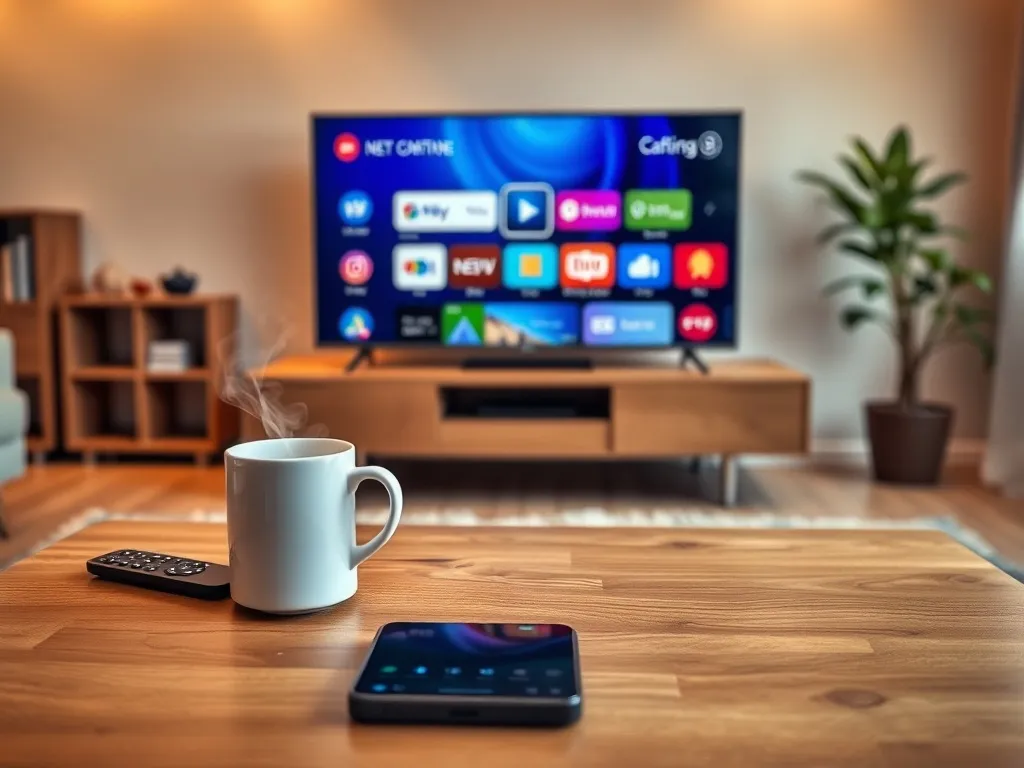
Android TV to system operacyjny stworzony przez Google w 2014 roku, zaprojektowany specjalnie z myślą o telewizorach i przystawkach multimedialnych. Bazuje na tym samym Androidzie, który działa w smartfonach, ale ma interfejs dostosowany do obsługi pilotem i z większej odległości od ekranu. Ekran główny ma układ kafelków i wierszy z aplikacjami oraz rekomendacjami treści.
Na telewizorach z Android TV możesz instalować aplikacje ze sklepu Google Play. Daje to dostęp do serwisów VOD, gier, narzędzi i wielu innych programów. System jest stale rozwijany, więc z czasem dostaje nowe funkcje, lepszą obsługę obrazu 4K, HDR czy dźwięku przestrzennego Dolby Atmos. Wiele osób traktuje go jako centrum rozrywki zamiast typowej kablówki.
Jak działa Android TV na telewizorze?
Na telewizorze z wbudowanym Android TV po uruchomieniu widzisz ekran startowy z wierszami aplikacji i polecanych filmów lub seriali. Możesz poruszać się po nim pilotem, często także z wbudowanym mikrofonem do komend głosowych. Interfejs jest prosty: u góry wyszukiwarka, poniżej rzędy aplikacji i propozycji treści z różnych usług streamingowych.
Android TV korzysta z Asystenta Google. Wciskasz przycisk mikrofonu na pilocie i mówisz: „Otwórz Netflix” lub „Pokaż filmy akcji”. Możesz też sterować głośnością, przełączać wejścia, a nawet zarządzać elementami inteligentnego domu jak światła czy termostat. Dla wielu użytkowników to pierwszy krok do spójnego ekosystemu smart home.
Jakie funkcje oferuje Android TV?
Android TV obsługuje większość popularnych aplikacji streamingowych. To nie tylko Netflix, Amazon Prime Video, Disney+ i YouTube, ale też lokalne serwisy VOD, aplikacje do muzyki, sportu czy edukacji. Przy dobrej jakości internetu możesz oglądać treści w rozdzielczości 4K z HDR i dźwiękiem Dolby Atmos, jeśli telewizor i soundbar na to pozwalają.
System ma wbudowaną funkcję Google Cast, czyli Chromecast. Umożliwia to bezprzewodowe przesyłanie obrazu z telefonu lub tabletu na ekran telewizora. Wystarczy w aplikacji na smartfonie wybrać ikonę przesyłania, wskazać telewizor z Android TV i film lub muzyka pojawia się na dużym ekranie.
Czym jest Android TV Box?
Android TV nie musi być tylko w telewizorze. Często występuje także w formie osobnej przystawki, czyli Android TV Box. To mały komputer z systemem Android, który podłączasz do telewizora kablem HDMI. Dzięki temu nawet starszy telewizor bez funkcji smart może zyskać dostęp do nowoczesnych aplikacji i serwisów streamingowych.
Obudowa Android TV Box zwykle ma kształt niewielkiego, płaskiego prostokąta. Niewielkie wymiary pozwalają schować urządzenie za telewizorem albo postawić tuż obok. Na obudowie znajdują się różne złącza: HDMI, USB, Ethernet, czytniki kart SD lub microSD, a czasem także wyjścia audio-wideo.
Jak zbudowany jest Android TV Box?
Na bokach lub z tyłu przystawki znajdują się porty do podłączenia akcesoriów. Możesz podłączyć przewód Ethernet dla stabilnego internetu, pendrive z filmami lub muzyką, zewnętrzny dysk czy bezprzewodowy odbiornik do klawiatury i myszy. Niektóre modele mają także złącze optyczne audio, które przydaje się przy podłączaniu do amplitunera.
Na górnej lub przedniej części obudowy często są podstawowe przyciski nawigacyjne. Pozwalają one włączyć urządzenie lub poruszać się po menu, jeśli chwilowo nie masz pilota. Wbudowane diody LED informują o stanie zasilania czy aktywnym połączeniu sieciowym. W wielu modelach znajdziesz też zewnętrzną antenę Wi-Fi, która poprawia zasięg i stabilność połączenia bezprzewodowego.
Kiedy warto wybrać Android TV Box?
Android TV Box przydaje się wtedy, gdy masz sprawny telewizor bez funkcji smart albo z przestarzałym systemem producenta. Zamiast kupować nowy ekran, możesz podłączyć przystawkę i w prosty sposób odświeżyć cały system rozrywki. To także wygodne rozwiązanie, jeśli chcesz zabierać swoje aplikacje i ustawienia np. na działkę lub w podróż.
Przystawka bywa też dobrym wyborem dla osób, które lubią większą elastyczność. Część modeli ma więcej portów USB i lepsze chłodzenie niż telewizor. Spotkasz wersje z otworami wentylacyjnymi i małym wiatraczkiem, które odprowadzają ciepło przy długim oglądaniu filmów lub graniu. Dzięki temu urządzenie pracuje stabilniej przy większym obciążeniu.
Jak skonfigurować Android TV?
Proces pierwszego uruchomienia Android TV jest podobny na telewizorach i przystawkach. Różni się głównie tym, czy system jest wbudowany w ekran, czy działa z zewnętrznego pudełka. W obu przypadkach potrzebujesz zasilania, połączenia z internetem oraz konta Google, które pozwoli pobierać aplikacje ze sklepu.
Po włączeniu na ekranie pojawia się kreator konfiguracji. System poprowadzi cię przez kolejne kroki: wybór języka, regionu, sieci Wi-Fi i logowanie do konta Google. Możesz przejść cały proces z poziomu pilota lub skorzystać z telefonu z Androidem, co skraca czas wpisywania haseł.
Konfiguracja z wbudowanym Android TV
Jeśli Android TV jest fabrycznie w telewizorze, zacznij od podłączenia kabla zasilającego i anteny lub dekodera, jeśli go używasz. Po pierwszym uruchomieniu telewizor poprosi o wybór języka i regionu. Dalsze kroki sprowadzają się do połączenia z siecią Wi-Fi lub Ethernetem oraz zalogowania na konto Google.
Możesz wybrać dwie drogi konfiguracji. Pierwsza to tzw. szybki start z telefonem Android. Na ekranie telewizora wybierasz „Dalej/Tak”, na smartfonie otwierasz aplikację Google, wpisujesz w wyszukiwarce „Skonfiguruj moje urządzenie” i postępujesz według wskazówek. Druga opcja to konfiguracja wyłącznie pilotem: wybierasz „Pomiń”, łączysz się z Wi-Fi, logujesz na konto Google i akceptujesz regulaminy.
Konfiguracja Android TV Box
W przypadku przystawki zacznij od podłączenia jej do telewizora kablem HDMI oraz do prądu. Na telewizorze wybierz źródło sygnału HDMI, pod które podpięte jest urządzenie. Po chwili zobaczysz ekran powitalny Android TV, a kreator poprosi o sparowanie pilota z przystawką. Zwykle wymaga to wciśnięcia określonych przycisków na pilocie.
Dalsze etapy są bardzo podobne jak w telewizorze. Wybierasz język, region, sieć Wi-Fi lub Ethernet, logujesz się na konto Google i decydujesz, które aplikacje mają zostać zainstalowane od razu. W tle system pobiera aktualizacje, a po krótkiej chwili możesz już korzystać z serwisów VOD i innych programów.
Czym różni się Android TV od Google TV?
Od 2020 roku coraz częściej na nowych telewizorach widzisz napis Google TV, a nie Android TV. Technicznie Google TV to nakładka na Android TV, ale w praktyce dla użytkownika oznacza to całkiem inny wygląd i sposób korzystania z platformy. Warto więc jasno rozdzielić oba pojęcia.
Android TV skupia się na aplikacjach. Główny ekran pokazuje w pierwszej kolejności kafelki programów i prostą listę rekomendacji. Google TV stawia na treści. Interfejs od razu proponuje filmy, seriale i programy z różnych serwisów, a aplikacje schodzą na dalszy plan. Dzieje się to dzięki algorytmom uczenia maszynowego, które analizują twoje zwyczaje oglądania.
Interfejs i sposób odkrywania treści
Na Android TV widzisz przejrzysty układ: wiersze aplikacji, poniżej propozycje z wybranych usług. To dobre rozwiązanie dla osób, które lubią same decydować, w jakiej aplikacji szukać filmu lub serialu. System daje porządek i przewidywalność, bo ekran główny zmienia się stosunkowo wolno.
Google TV działa inaczej. Ekran główny to mieszanka rekomendacji z wielu platform w jednym miejscu. Widzisz tytuły z Netflixa, Disney+, YouTube i innych usług obok siebie. System bierze pod uwagę historię oglądania, wyszukiwania, a nawet ogólne preferencje filmowe. W efekcie mniej przełączasz się między aplikacjami, bo propozycje z różnych źródeł są zebrane razem.
Profile użytkowników i kontrola rodzicielska
Android TV od lat dobrze radzi sobie z pojedynczym kontem użytkownika, ale w domu często z jednego telewizora korzysta kilka osób. Google TV wprowadził profile użytkowników, dzięki którym każdy domownik może mieć własne rekomendacje, listę oglądanych tytułów i ulubionych aplikacji. To szczególnie wygodne, gdy różne osoby lubią zupełnie inne gatunki.
Dla rodzin ważne są też profile dziecięce. Google TV pozwala stworzyć osobne środowisko dla najmłodszych z filtrowaniem treści i ograniczeniem czasu oglądania. Ustawieniami możesz zarządzać przez Google Family Link na telefonie, co ułatwia reagowanie, gdy dziecko spędza przed ekranem zbyt dużo czasu lub trafia na nieodpowiednie tytuły.
Smart home i dodatkowe funkcje Google TV
Android TV pozwala sterować pojedynczymi urządzeniami smart home przez Asystenta Google, ale Google TV poszło szerzej. Wprowadziło funkcję Home Panel, czyli panel domowy, który pokazuje podgląd i przyciski do zarządzania oświetleniem, termostatami, kamerami czy wideodomofonami na jednym ekranie. Telewizor staje się centrum całego inteligentnego domu.
Google TV dodał też funkcje powiązane z treściami i wyglądem ekranu. AI Overviews to szczegółowe podsumowania filmów i seriali, generowane z pomocą technologii Gemini. Znajdziesz tam opisy, recenzje widzów i krytyków, a nawet zestawienia sezon po sezonie. Tryb AI-Powered Art zamienia ekran w generator sztuki, który tworzy obrazy na podstawie komend głosowych i twojego stylu.
Jak korzystać z funkcji multimedialnych i personalizacji?
Android TV i Google TV mają wiele wspólnych elementów. Oba systemy obsługują rozdzielczość 4K, HDR, Dolby Atmos, a także tę samą bazę aplikacji ze sklepu Google Play. Prawdziwa różnica pojawia się na poziomie personalizacji i tego, jak szybko trafiasz do treści, które faktycznie chcesz obejrzeć.
Na Android TV możesz tworzyć własne listy aplikacji i wiersze z konkretnych usług, np. Netflix czy YouTube. Google TV idzie dalej i proponuje gotowe zbiory: filmy na wieczór, produkcje dla dzieci, sport, dokumenty. Użytkownik na ekranie startowym widzi od razu tytuły, a nie tylko ikony programów.
Zdjęcia, wygaszacze i sport
Gdy telewizor nie odtwarza treści, Android TV zwykle pokazuje zdjęcia z przygotowanej kolekcji fotografów lub prosty wygaszacz. Wygląda to estetycznie, ale możliwości personalizacji są ograniczone. Google TV daje więcej swobody. Możesz użyć Google Photos jako źródła wygaszacza i wyświetlać własne zdjęcia z wakacji, rodzinnych świąt czy ważnych wydarzeń.
Na Google TV dostępna jest także osobna strona sportowa. Zawiera mecze na żywo, nadchodzące wydarzenia i rekomendacje treści sportowych dobrane do twoich ulubionych drużyn lub lig. To wygodne, bo nie trzeba przeskakiwać między aplikacjami, żeby znaleźć transmisję lub skróty spotkań.
Żeby łatwiej porównać oba systemy pod kątem funkcji, warto spojrzeć na prostą tabelę:
| Cecha | Android TV | Google TV |
| Interfejs | Kafelki aplikacji, proste rekomendacje | Treści z wielu aplikacji w jednym miejscu |
| Profile użytkowników | Jeden profil główny | Wiele profili, w tym dziecięce |
| Smart home | Sterowanie pojedynczymi urządzeniami | Home Panel i rozbudowana obsługa domu |
Jak wygodnie sterować Android TV i Google TV?
Poza klasycznym pilotem możesz sterować systemem także z telefonu. Google udostępnia mobilny pilot w aplikacji Google TV, który działa zarówno z telewizorami z Google TV, jak i wieloma modelami z Android TV. Telefon staje się wtedy pilotem z klawiaturą ekranową, co przyspiesza wpisywanie haseł oraz wyszukiwanie.
W obu systemach ważną rolę odgrywa sterowanie głosowe. Zamiast wpisywać tytuł filmu, mówisz do pilota: „Pokaż moje zdjęcia z wakacji w Paryżu” albo „Znajdź komedie romantyczne na dziś wieczór”. Asystent Google przeszukuje różne źródła i pokazuje wynik na ekranie. To duże ułatwienie, zwłaszcza gdy korzystasz z kilku serwisów jednocześnie.
Jeśli chcesz lepiej wykorzystać potencjał Android TV lub Google TV, warto skorzystać z kilku prostych ustawień personalizacji interfejsu:
- zmiana kolejności aplikacji na ekranie startowym,
- włączenie lub wyłączenie rekomendacji z wybranych serwisów,
- ustawienie ulubionych źródeł treści,
- dostosowanie opcji wygaszacza i zdjęć Google Photos.
Android TV to system, który zamienia każdy telewizor w rozbudowane centrum multimedialne, a Google TV dorzuca do tego warstwę personalizacji i głębszą integrację z inteligentnym domem.
Przy wyborze między tymi rozwiązaniami dobrze jest kierować się nie tylko ceną telewizora lub przystawki, lecz przede wszystkim tym, jak często oglądasz filmy i seriale, ile osób korzysta z jednego ekranu oraz czy planujesz rozbudowę smart domu.
Jeśli wolisz mieć większy wpływ na to, jak wygląda ekran główny, pomocne będzie szybkie przejrzenie opcji personalizacji Android TV:
- Wejdź w ustawienia i przejdź do sekcji ekran główny.
- Wybierz, które wiersze aplikacji mają być widoczne.
- Włącz lub wyłącz rekomendacje z danych usług.
- Usuń aplikacje, z których nie korzystasz, aby interfejs był klarowny.